

































Szerepkörök, csapatok és vezetők
Mit tehet a tulajdonos, az adminisztrátor, a megtekintő, a csapatvezető és a dolgozó, és hogyan állíthatsz be csapatokat.
Az EasyHoursban mindenkinek van egy szerepköre, amely meghatározza, mit láthat és mit módosíthat. Ezen felül valakit egy csapat vezetőjévé is tehetsz, hogy ő hagyja jóvá a csapat munkaóráit vagy távolléteit.
A szerepkörök
| Szerepkör | Mit tehet? |
|---|---|
| Tulajdonos | Mindent, a számlázást is. Csak a tulajdonos tehet valakit adminisztrátorrá. Egy cégnek egy tulajdonosa van. |
| Adminisztrátor | Kezeli a dolgozókat, a csapatokat, a projekteket, a beállításokat, valamint mindenki munkaóráit és távolléteit. A számlázást és a többi adminisztrátort nem. |
| Megtekintő | Látja a cég munkaóráit, távolléteit és jelentéseit, de semmit sem módosíthat. A saját munkaidejét nem rögzíti. Például egy könyvelőnek hasznos. |
| Dolgozó | Rögzíti a saját munkaidejét, távollétet igényel, és látja a saját beosztását. |
A csapatvezető olyan dolgozó, aki egy csapathoz további jogosultságokat is kapott, például a csapat munkaóráinak jóváhagyását. Lásd lent.
Valaki szerepkörének módosítása
A webes felületen
- Nyisd meg a Dolgozók oldalt, és kattints az illetőre.
- A Profil lapon kattints a Szerkesztés gombra az Adatok kártyán.
- Válaszd ki a szerepkört a Szerepkör a cégben mezőben, és kattints a Módosítások mentése gombra.
Az alkalmazásban
- Koppints erre: Továbbiak → Dolgozók, és koppints az illetőre.
- A Szerepkör résznél válaszd ezt: Tag (dolgozó), Megtekintő vagy Adminisztrátor.
- Adminisztrátori szerepkört csak a tulajdonos adhat vagy vehet el.
- Megtekintő csak olyan személy lehet, aki legalább egyszer már bejelentkezett. Aki csak a kioszkot használja, nem lehet megtekintő.
- Ha egy adminisztrátorból megtekintőt szeretnél csinálni, előbb tedd dolgozóvá.
Csapat beállítása
A csapatokba rendezheted az embereket, például telephely vagy osztály szerint. A tulajdonos és az adminisztrátorok hozzák létre őket, a tagok kezelésére jogosult csapatvezetők pedig hozzáadhatnak és eltávolíthatnak embereket. Valaki több csapatnak is tagja lehet.
A webes felületen
- Nyisd meg ezt: Cég → Csapatok.
- Kattints az Új csapat gombra, add meg a csapat nevét, és kattints a Csapat létrehozása gombra.
- A tagok lapon válassz ki valakit a Tag hozzáadása résznél, és kattints a Hozzáadás gombra. Ismételd meg a csapat minden tagjánál.
- A vezetők lapon kattints a Vezető hozzáadása gombra, és válaszd ki az illetőt. Minden jogosultság be van jelölve: töröld a jelölést azoknál, amelyeket nem szeretnél megadni neki, és kattints a Vezető hozzáadása gombra.
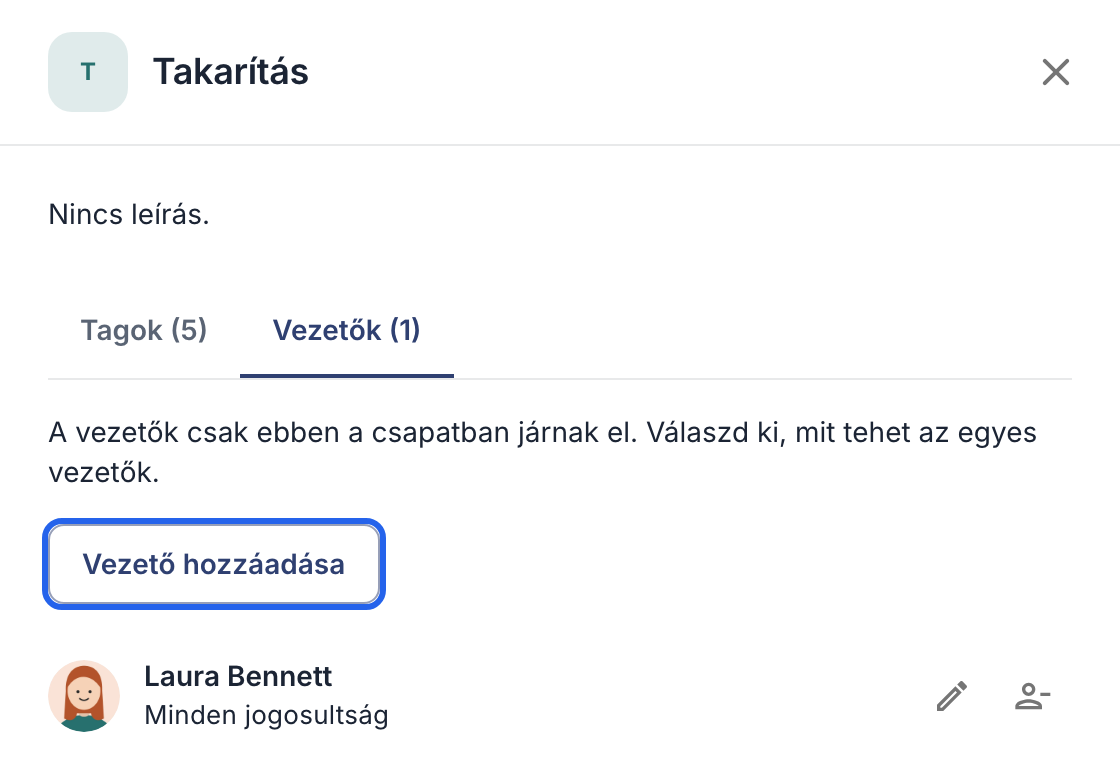
A vezetők lapja a Vezető hozzáadása gombbal.
Az alkalmazásban
- Koppints erre: Továbbiak → Csapatok → Új csapat, add meg a nevet, és koppints a Létrehozás gombra.
- A csapaton belül koppints a Tagok hozzáadása lehetőségre, jelöld ki az embereket, és koppints a Hozzáadás gombra.
- Koppints a Csapatvezető hozzáadása lehetőségre, válaszd ki az illetőt és a jogosultságait, majd koppints a Hozzáadás gombra.
Mit tehet a csapatvezető?
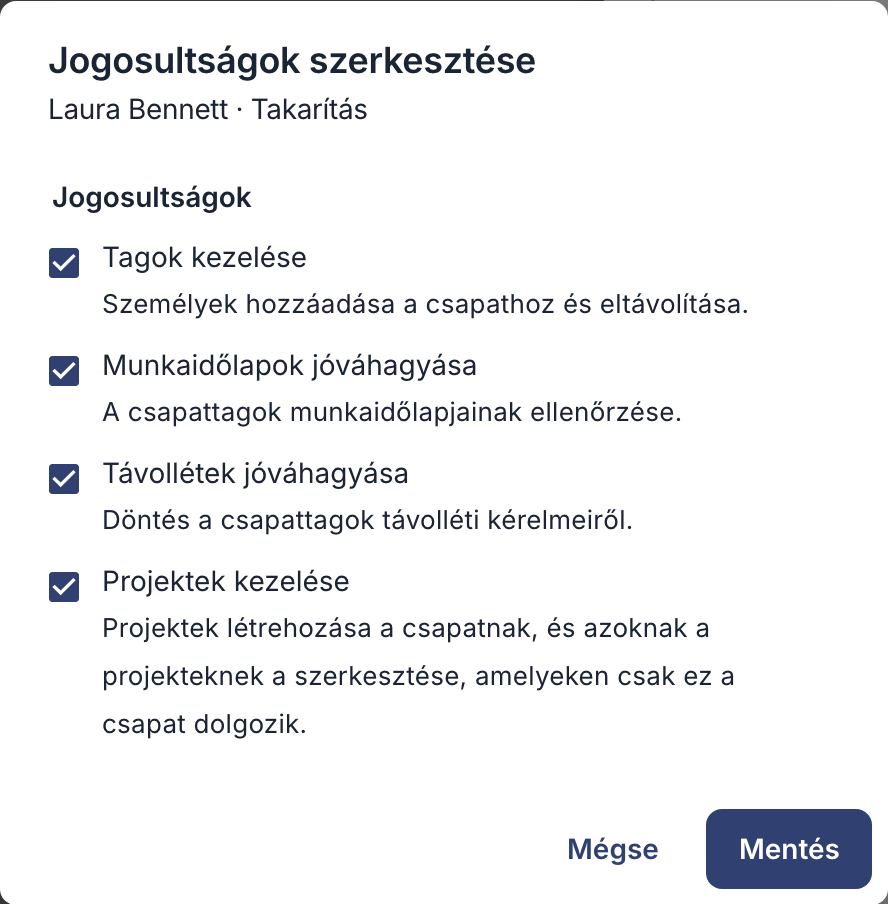
- Munkaidőlapok jóváhagyása: látja és jóváhagyja a csapattagok munkaóráit. Lásd: Munkaórák jóváhagyása.
- Távollétek jóváhagyása: dönt a csapat távollét-igényléseiről. Lásd: Távollét-igénylések jóváhagyása vagy elutasítása.
- Tagok kezelése: embereket ad a csapathoz és távolít el belőle, a webes felületen itt: Csapatok, az alkalmazásban itt: Továbbiak → Csapatok, a fenti lépések szerint.
- Projektek kezelése: projekteket hoz létre a csapatnak, és szerkesztheti azokat a projekteket, amelyek csak az ő csapataihoz tartoznak: a nevet, a leírást, a dátumokat és a megjegyzéseket, valamint a feladatokat (hozzáadás, módosítás, archiválás). A más csapattal közös projektek kezelése, a költségkeret és az ügyfél módosítása, a feladatok kiosztása, valamint a projektek archiválása és törlése továbbra is az adminisztrátorok feladata.
A vezetők soha nem hagyhatják jóvá a saját munkaóráikat vagy távolléteiket, és a tagok munkaóráit sem javíthatják: ezt csak a tulajdonos és az adminisztrátorok tehetik meg. Egy vezető jogosultságainak módosításához kattints a neve melletti ceruzára, módosítsd a jelöléseket, és kattints a Mentés gombra.