

































A munka befejezésének utólagos rögzítése vagy órák hozzáadása
Javítsd egy bejegyzés időpontjait, vagy add hozzá azokat az órákat, amelyeket nem rögzítettél.
Elfelejtetted rögzíteni a munka befejezését, vagy későn rögzítetted a munkakezdést? A saját munkaóráidat javíthatod, ha a céged ezt engedélyezi, és az órákat még nem hagyták jóvá.
Elfelejtetted rögzíteni a munka befejezését
Ha a munkaidő-rögzítés még fut, előbb fejezd be (lásd: A munka kezdése és befejezése). Utána állítsd át a befejezés időpontját arra, amikor valóban abbahagytad a munkát, ahogy lent olvasható.
Egy bejegyzés időpontjainak módosítása
Az alkalmazásban
- Koppints a Bejegyzések lapra, majd fent a napra.
- Koppints a bejegyzésre, majd a Szerkesztés gombra.
- Módosítsd a kezdést, a befejezést vagy a szünetet.
- Koppints a Mentés gombra.
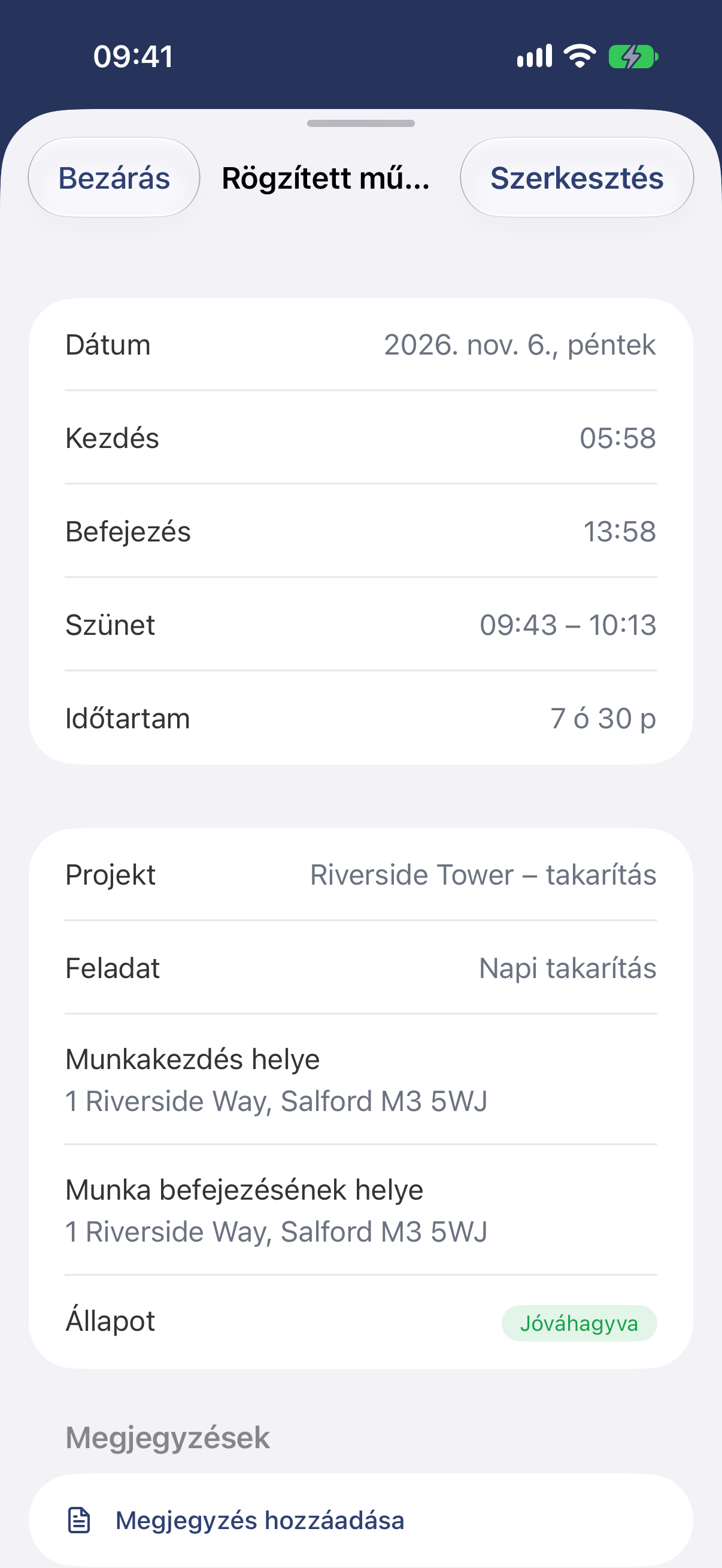
Koppints jobbra fent a Szerkesztés gombra.
A webes felületen
- Nyisd meg a menüben a Munkaóráim oldalt.
- Kattints a bejegyzésre.
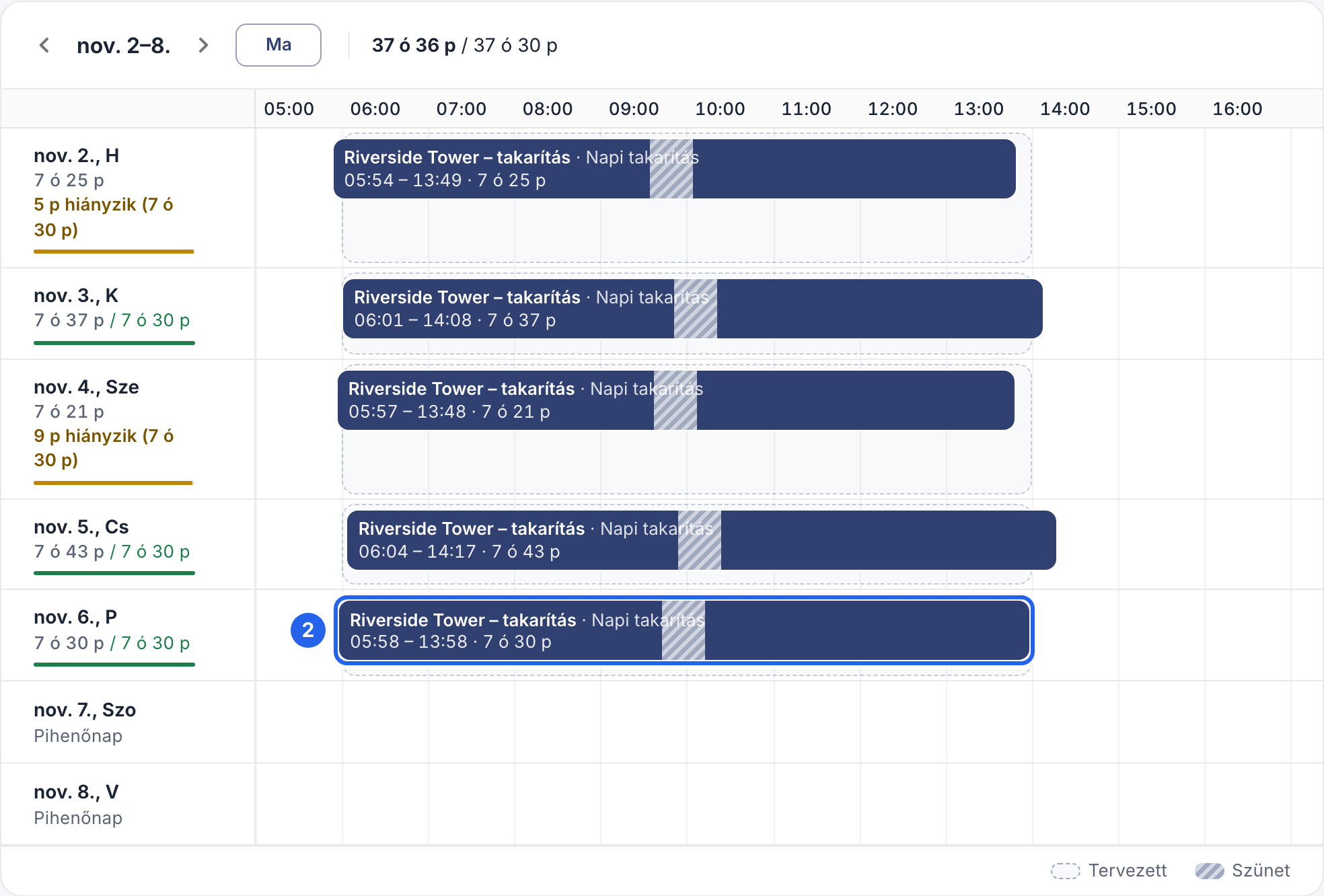
2 Minden sáv egy bejegyzés. A fenti nyilakkal másik hétre léphetsz.
- Kattints a Bejegyzés szerkesztése gombra.
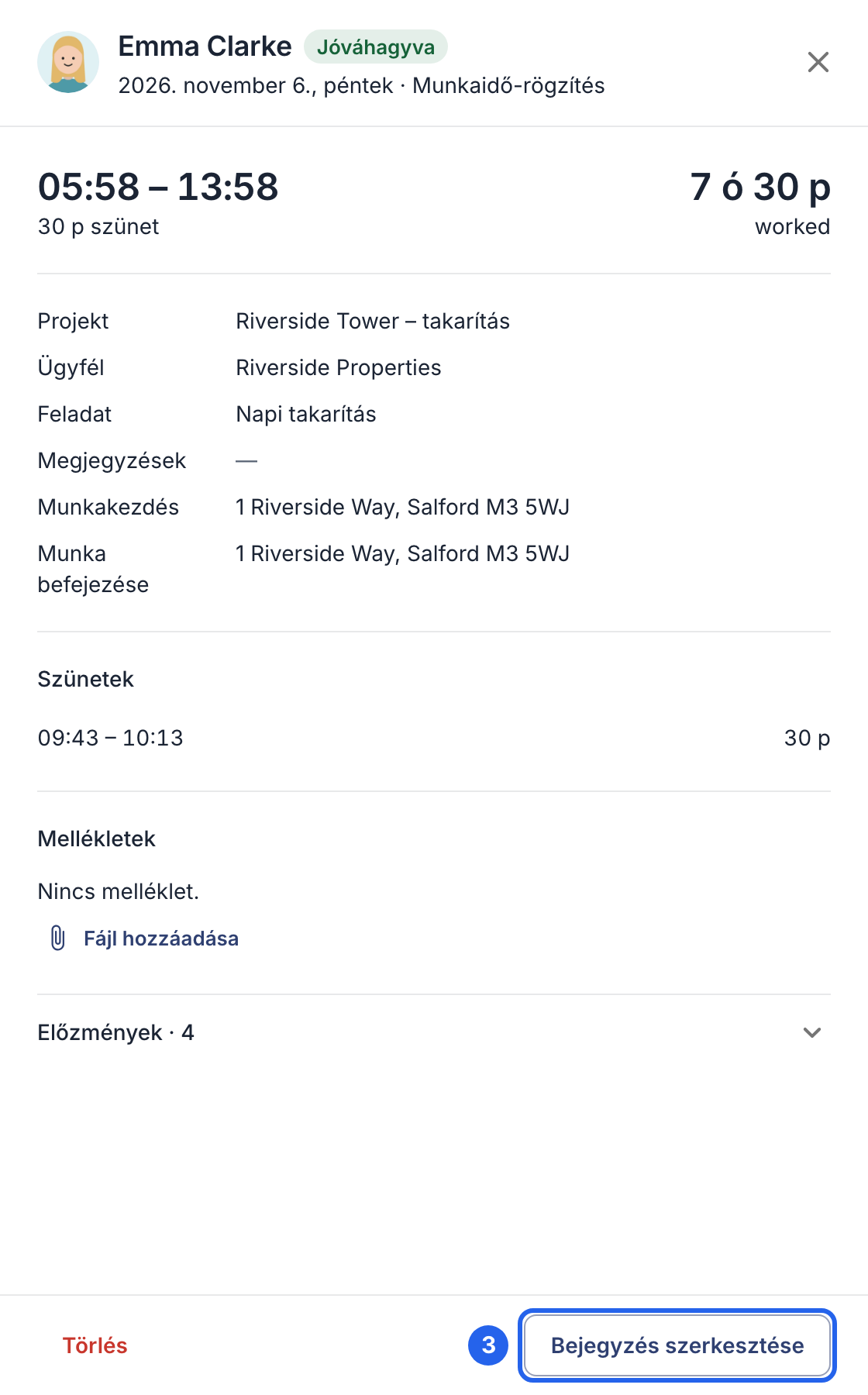
3 Bejegyzés szerkesztése.
- Módosítsd a Kezdés, a Befejezés vagy a szünet időpontját. A ledolgozott órák száma gépelés közben frissül.
- Kattints alul a Bejegyzés mentése gombra.
Nem rögzített órák hozzáadása
Az alkalmazásban
- Koppints a Bejegyzések lapra, és válaszd ki a napot.
- Koppints a + gombra, majd a Bejegyzés hozzáadása lehetőségre.
- Add meg a kezdést és a befejezést, az esetleges szünetet, és ha a céged projekteket használ, a projektet.
- Koppints a Hozzáadás gombra.
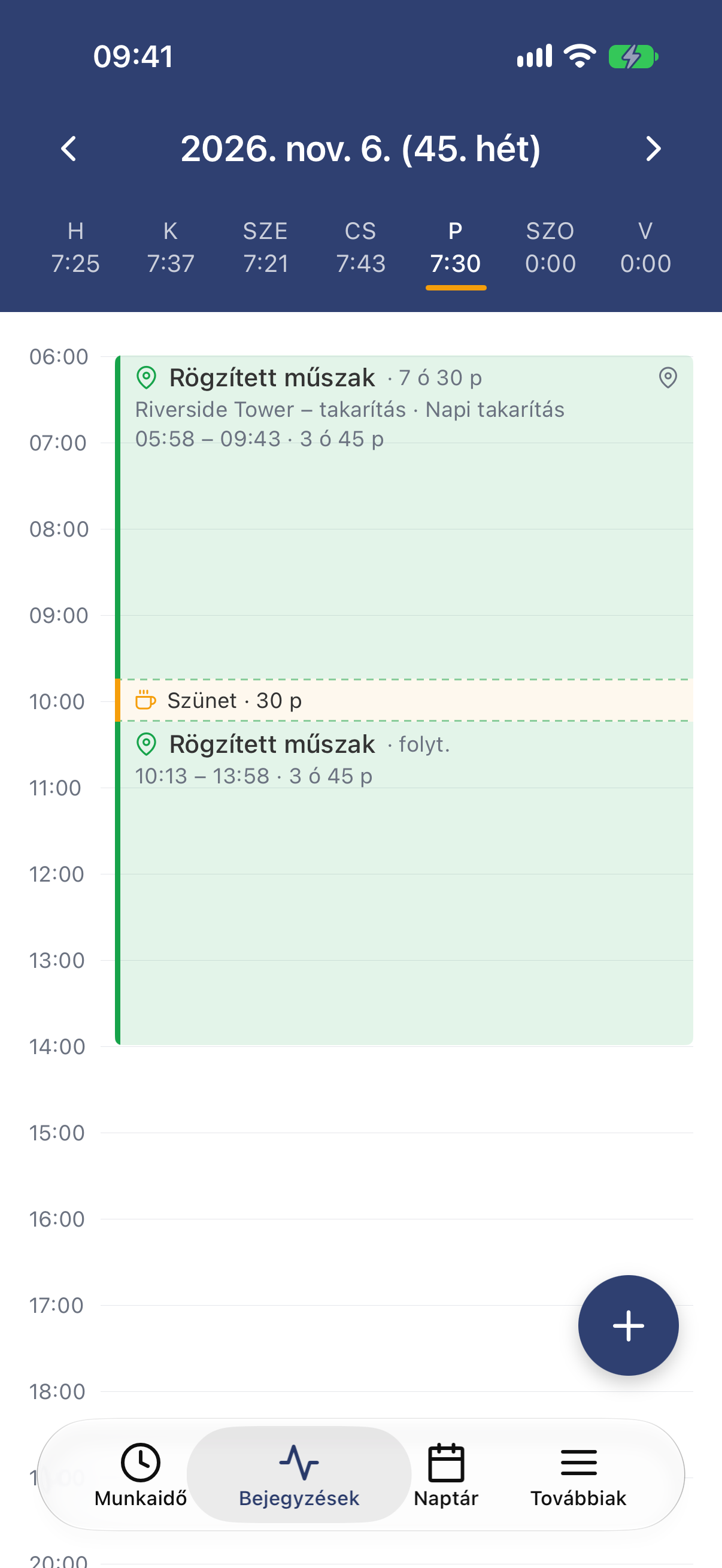
A nap bejegyzései, jobbra lent a + gombbal.
Egy korábbi nap megismétléséhez koppints a + gombra, és válaszd az Előző nap másolása lehetőséget, vagy azt, amelyik az előző hét ugyanazon napját másolja. A bejegyzések azonnal átmásolódnak, utána ellenőrizd őket. Az átfedő bejegyzéseket a rendszer kihagyja.
A webes felületen
- Nyisd meg a Munkaóráim oldalt.
- Kattints egy üres helyre azon a napon, amikor dolgoztál.
- Add meg a kezdést és a befejezést, az esetleges szünetet, és ha a céged projekteket használ, a projektet.
- Kattints a Bejegyzés mentése gombra.
Jó tudni
- A vezetőd látja, mit módosítottál. A szerkesztett bejegyzéseken a Szerkesztett jelölés látható, az eredeti időpontok pedig az előzményekben.
- A jóváhagyott órák zárolva vannak. Ha a vezetőd már jóváhagyott egy bejegyzést, nem módosíthatod: kérd meg a vezetődet vagy az adminisztrátort, hogy javítsa. Ha már beküldted a hetet, előbb vond vissza (lásd: A hét beküldése jóváhagyásra).
- A céged dönti el, mit tehetsz. Ha nincs Bejegyzés szerkesztése gomb, az időmezők nem módosíthatók, vagy a rendszer nem engedi a mentést, kérd meg a vezetődet vagy az adminisztrátort, hogy végezze el a módosítást.