

































A munka kezdése és befejezése
Rögzítsd a munkakezdést, tarts szünetet, válts projektet, és rögzítsd a munka befejezését a telefonon vagy a számítógépen.
Amikor rögzíted a munkakezdést, az EasyHours elkezdi mérni a munkaidődet. Amikor rögzíted a munka befejezését, a mért időt bejegyzésként menti.
Munkakezdés
Az alkalmazásban
- Nyisd meg az alkalmazást. A Munkaidő lapon nyílik meg.
- Ha a céged projekteket használ, ellenőrizd a projektet és a feladatot az óra alatt. Ha mást szeretnél választani, koppints a Projekt / feladat lehetőségre.
- Koppints a Munka kezdése gombra.
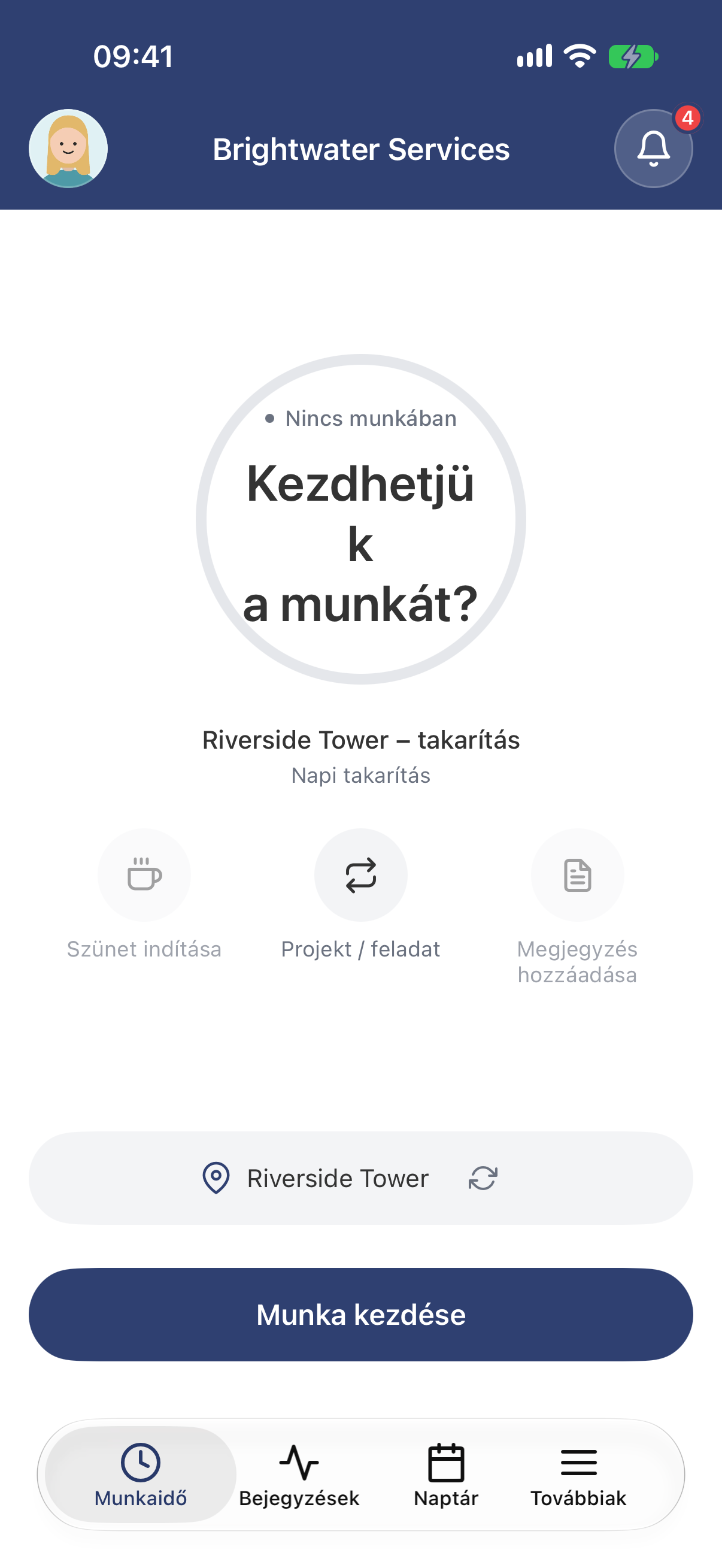
Minden készen áll a munkakezdéshez. A gomb felett az a munkavégzési hely látható, ahol éppen vagy.
A webes felületen
- Nyisd meg a menüben a Munkaidőmérő oldalt.
- Ha a céged projekteket használ, válassz a Projekt mezőben, és ha a projektnek vannak feladatai, a Feladat mezőben is. Hogy ez kötelező-e, azt a céged dönti el.
- Kattints a Munka kezdése gombra.
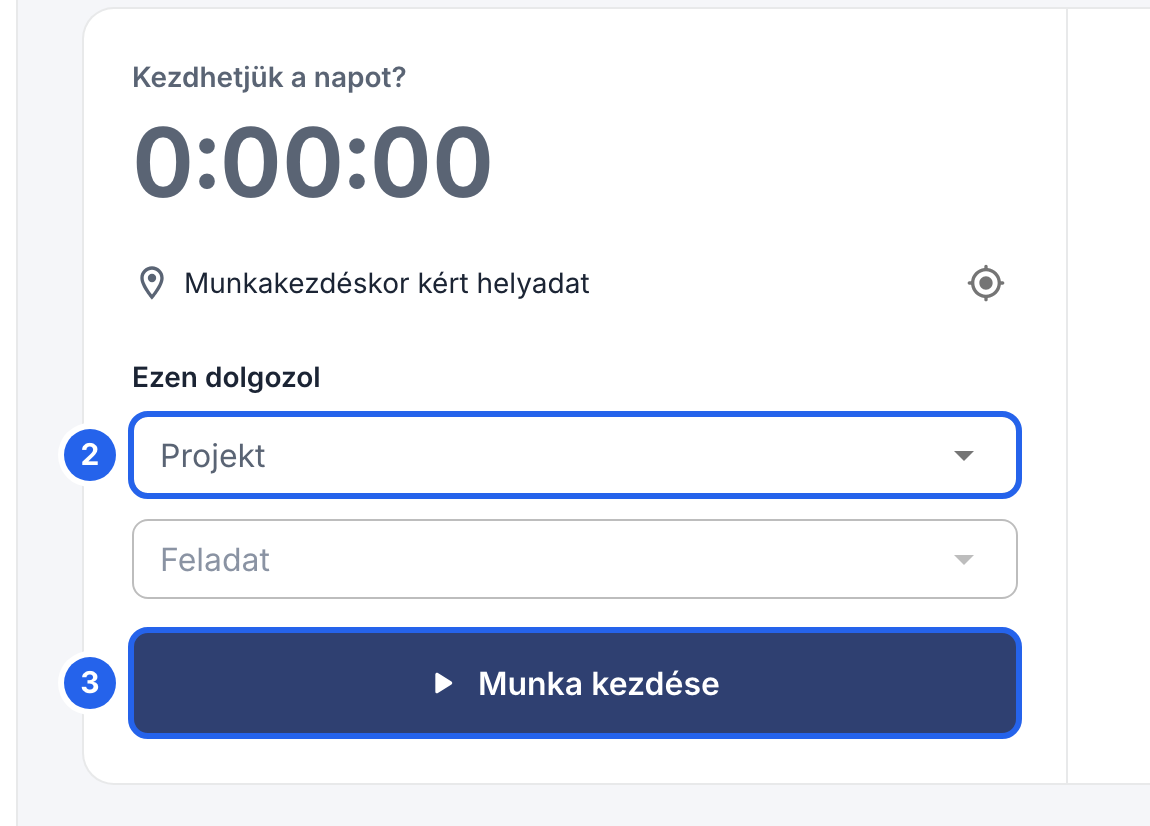
2 A projekt, amelyen dolgozol. 3 Munka kezdése.
Az első alkalommal a telefon vagy a böngésző engedélyt kérhet a helyadataid eléréséhez. Engedélyezd a hozzáférést, ha a céged ellenőrzi, hol rögzíted a munkakezdést, lásd: Munkavégzési helyek és helymeghatározás.
Munka közben
Az időmérő mutatja, mióta fut az aktuális bejegyzésed. Innen a következőket teheted:
- Szünetet tarthatsz: amikor abbahagyod a munkát, koppints vagy kattints a Szünet indítása gombra. Amikor visszatérsz, az alkalmazásban koppints a Szünet befejezése gombra, a webes felületen kattints a Munka folytatása gombra.
- Megjegyzést írhatsz arról, min dolgozol: koppints a Megjegyzés hozzáadása lehetőségre, írd be, és koppints a Mentés gombra. A webes felületen kattints a Megjegyzés hozzáadása, majd a Megjegyzés mentése gombra.
- Másik projektre vagy feladatra válthatsz: az alkalmazásban koppints a Projekt / feladat, majd a Projekt vagy a Feladat lehetőségre, és válassz. A webes felületen kattints a Feladatváltás gombra, válassz, majd kattints újra a Feladatváltás gombra. Ez lezárja az aktuális bejegyzést, és szünet nélkül újat indít. Ha éppen szüneten vagy, előbb fejezd be a szünetet.
Az alkalmazásban
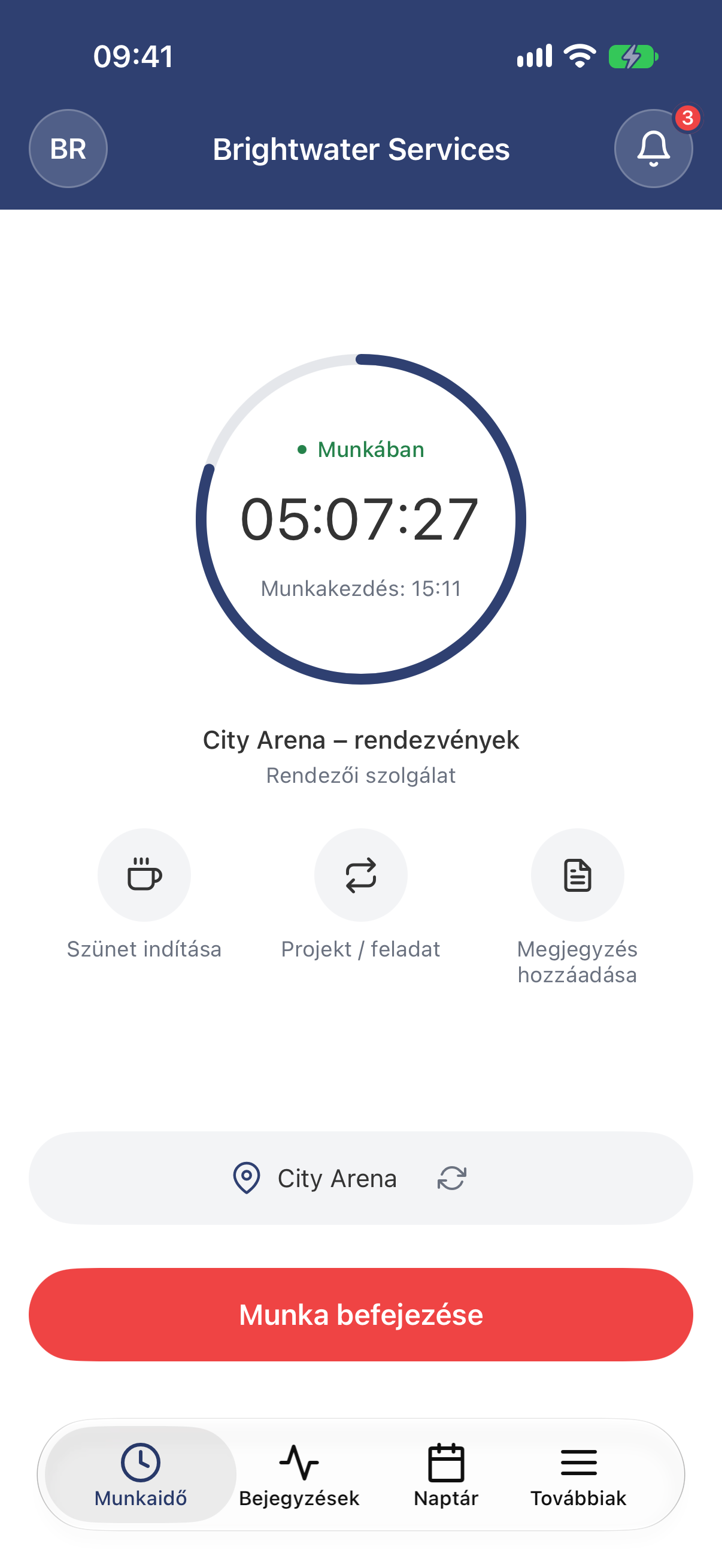
A Szünet indítása, a Projekt / feladat és a Megjegyzés hozzáadása gomb az időmérő alatt található.
A webes felületen
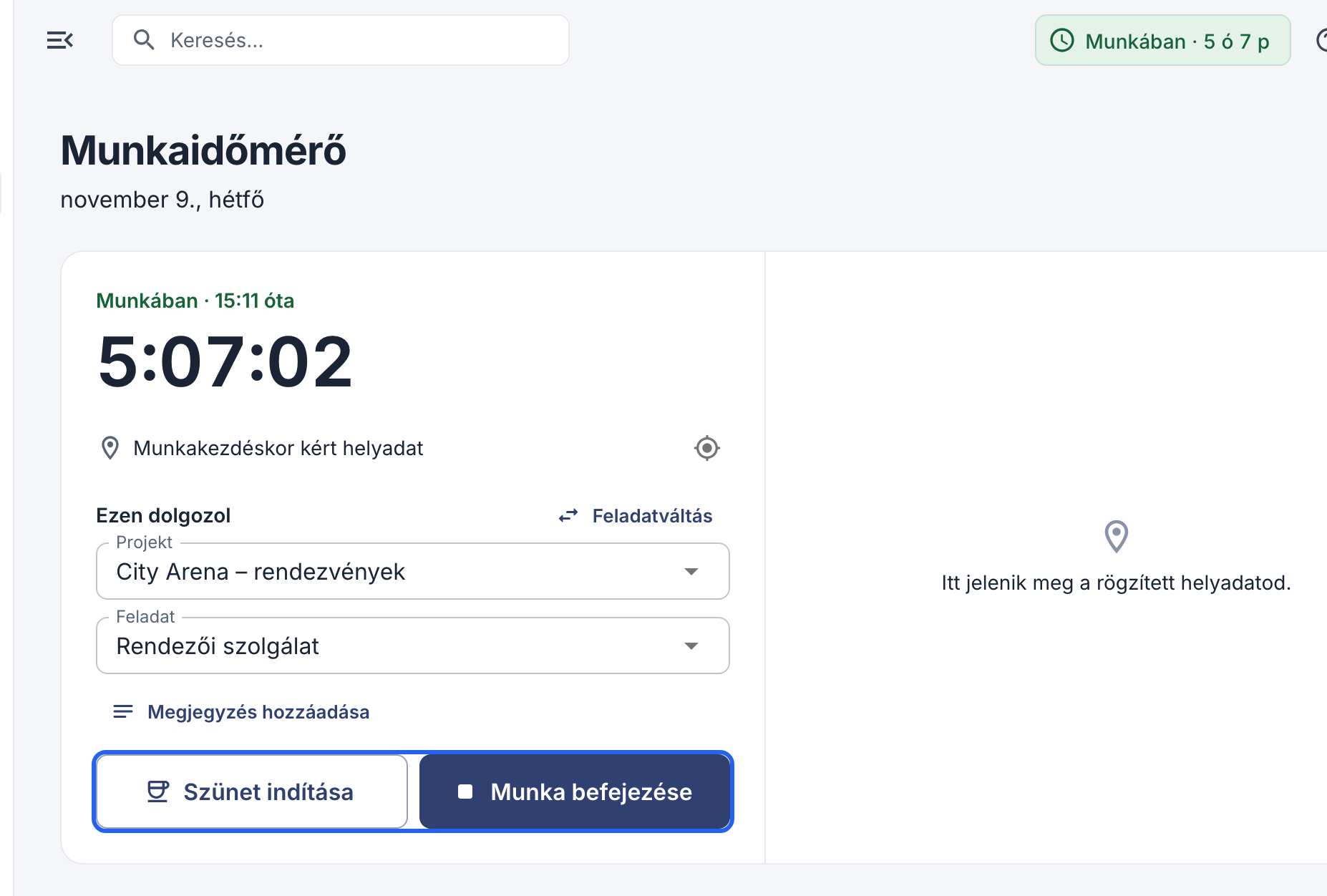
Alul a Szünet indítása és a Munka befejezése gomb, a projekt mellett a Feladatváltás gomb.
Munkabefejezés
A nap végén koppints vagy kattints a Munka befejezése gombra. Az EasyHours menti a mért időt, és az alkalmazásban a Bejegyzések lapon, a webes felületen a Munkaóráim oldalon látod.

Az óra ikonos gomb minden oldal tetején.
Elfelejtetted rögzíteni a munka befejezését? Lásd: A munka befejezésének utólagos rögzítése vagy órák hozzáadása.