

































Ein- und ausstempeln
Erfasse deine Arbeitszeit auf dem Handy oder am Computer, mit Pausen und dem Projekt, an dem du arbeitest.
Wenn du einstempelst, beginnt EasyHours, deine Zeit zu erfassen. Wenn du ausstempelst, wird die Zeit als Eintrag gespeichert.
Einstempeln
In der App
- Öffne die App. Sie öffnet sich im Tab Stempeluhr.
- Wenn dein Unternehmen Projekte nutzt, prüfe Projekt und Aufgabe unter der Uhr. Tippe auf Projekt / Aufgabe, um etwas anderes zu wählen.
- Tippe auf Einstempeln.
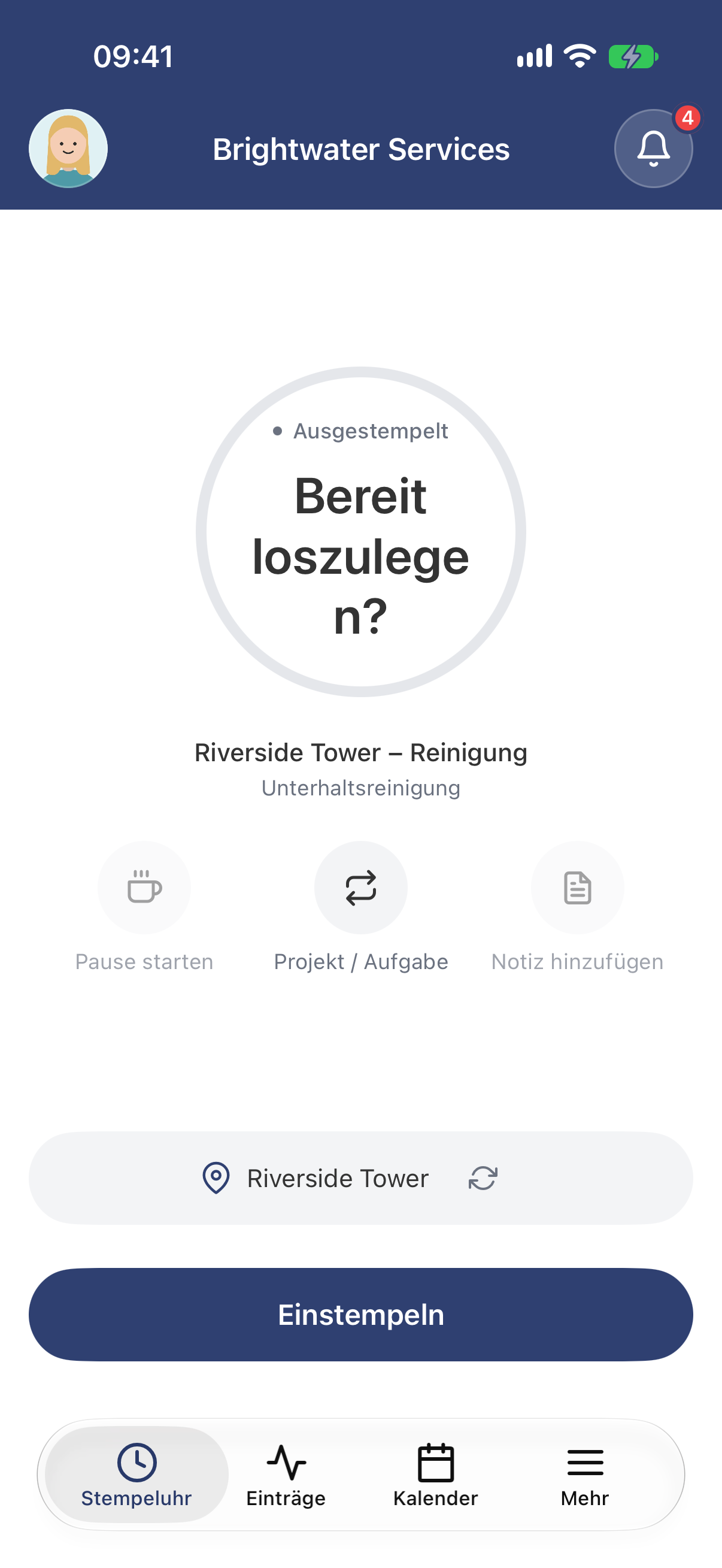
Bereit zum Einstempeln. Der Arbeitsort, an dem du bist, steht über der Schaltfläche.
In der Web-App
- Öffne im Menü Stempeluhr.
- Wenn dein Unternehmen Projekte nutzt, wähle ein Projekt und, falls es Aufgaben hat, eine Aufgabe. Ob das Pflicht ist, legt dein Unternehmen fest.
- Klicke auf Einstempeln.
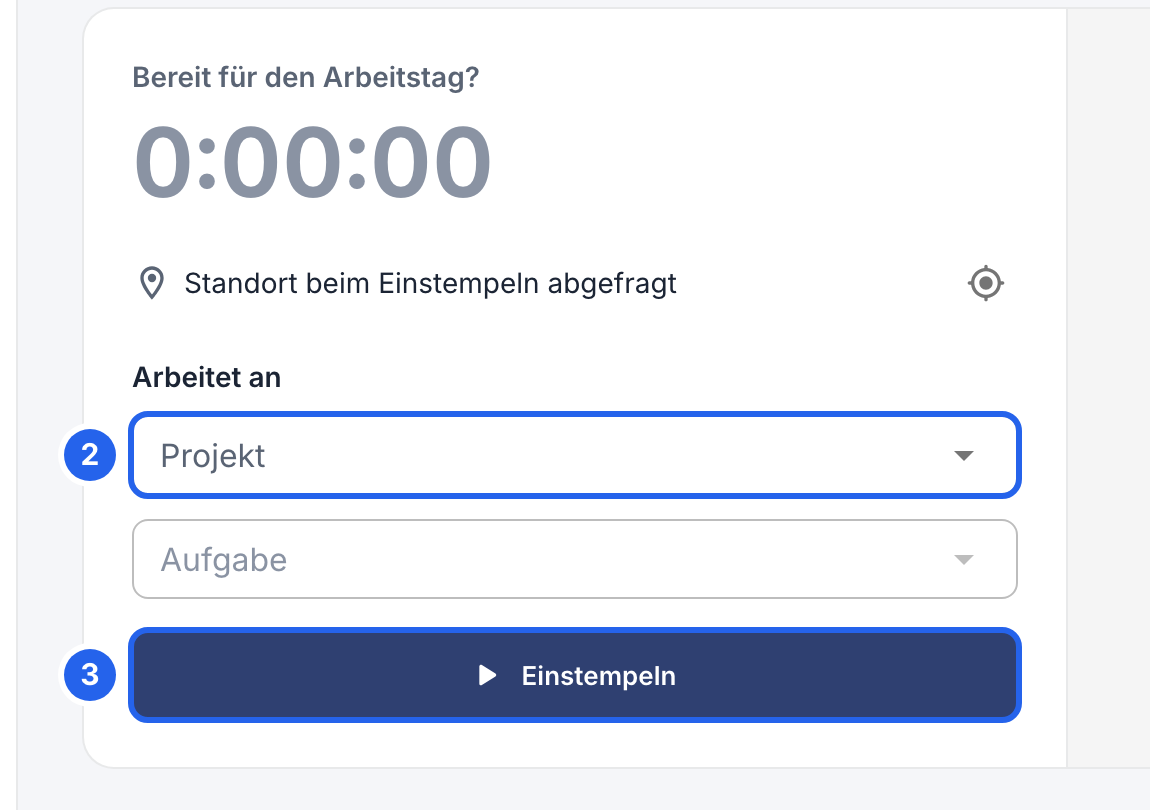
2 Das Projekt, an dem du arbeitest. 3 Einstempeln.
Beim ersten Mal fragt dein Handy oder Browser eventuell nach deinem Standort. Erlaube den Zugriff, wenn dein Unternehmen prüft, wo du einstempelst: siehe Arbeitsorte und Standort.
Während du arbeitest
Der Timer zeigt, wie lange dein aktueller Eintrag schon läuft. Von hier aus kannst du:
- Eine Pause machen: Tippe oder klicke auf Pause starten, wenn du deine Arbeit unterbrichst. Wenn du zurück bist, tippe in der App auf Pause beenden oder klicke in der Web-App auf Arbeit fortsetzen.
- Eine Notiz dazu hinzufügen, woran du arbeitest: Tippe auf Notiz hinzufügen, schreib die Notiz und tippe auf Speichern. Klicke in der Web-App auf Notiz hinzufügen und dann auf Notiz speichern.
- Zu einem anderen Projekt oder einer anderen Aufgabe wechseln: Tippe in der App auf Projekt / Aufgabe, dann auf Projekt oder Aufgabe, und wähle das gewünschte Projekt oder die Aufgabe. Klicke in der Web-App auf Aufgabe wechseln, triff deine Auswahl und klicke erneut auf Aufgabe wechseln. Dadurch endet dein aktueller Eintrag, und ein neuer beginnt ohne Lücke. Beende vorher deine Pause, falls du gerade eine machst.
In der App
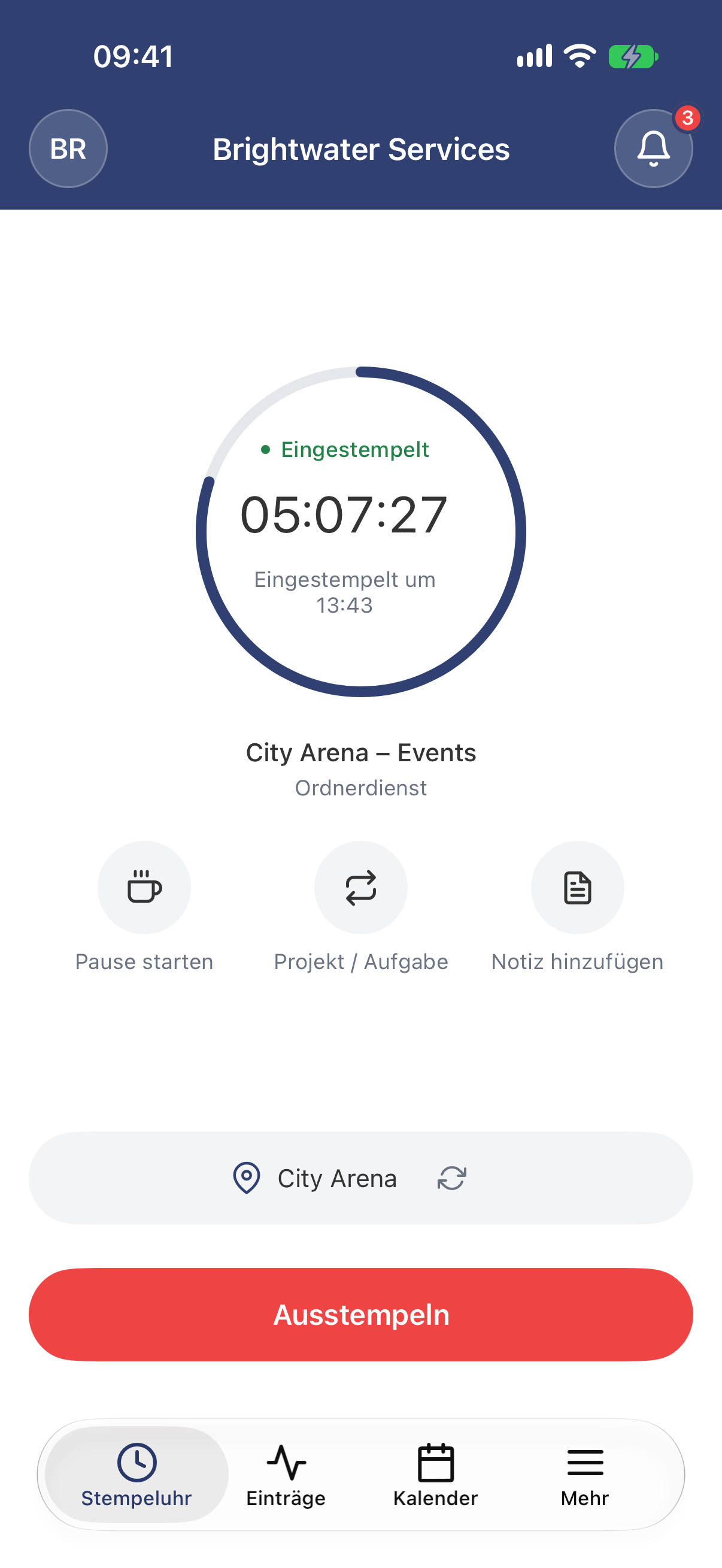
Pause starten, Projekt / Aufgabe und Notiz hinzufügen findest du unter dem Timer.
In der Web-App
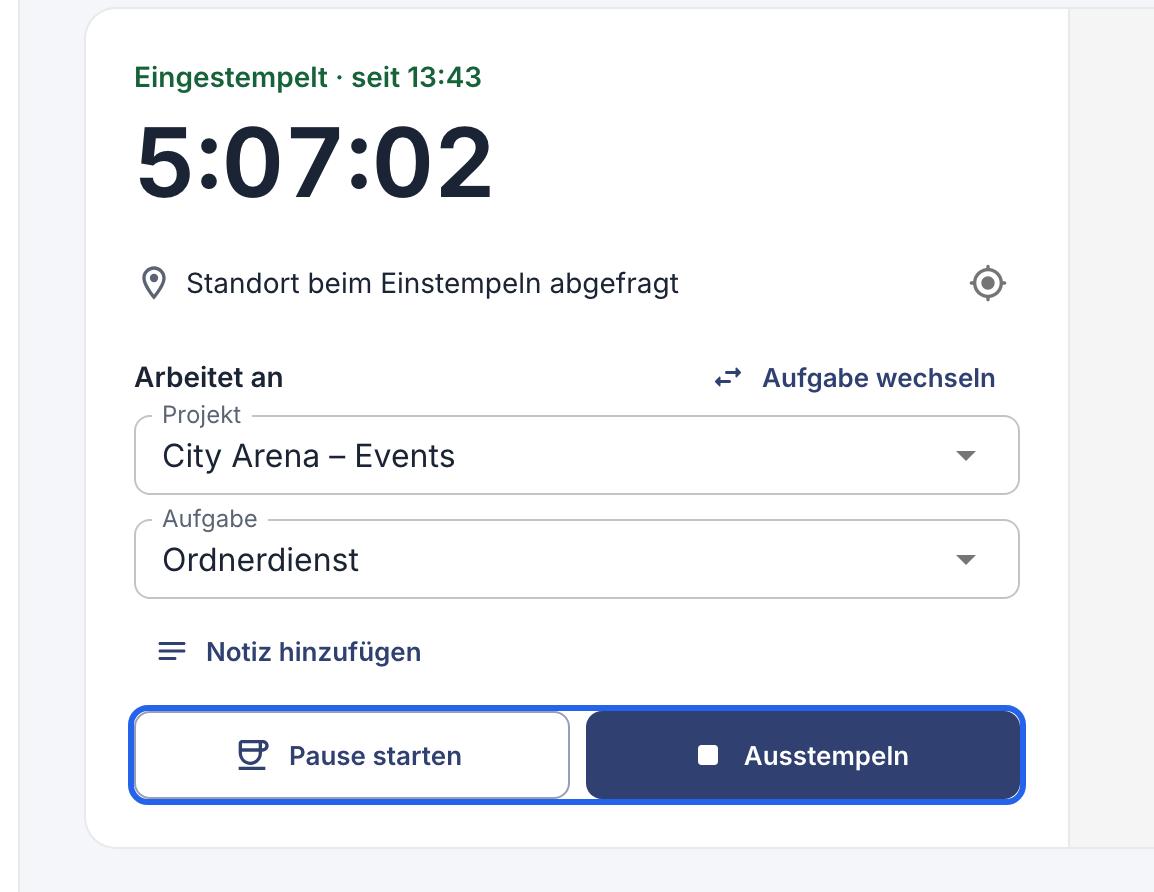
Pause starten und Ausstempeln unten, Aufgabe wechseln neben dem Projekt.
Ausstempeln
Tippe oder klicke am Ende deines Arbeitstags auf Ausstempeln. Deine Zeit wird gespeichert, und du siehst sie in der App unter Einträge oder in der Web-App unter Meine Zeit.

Die Uhr-Schaltfläche oben auf jeder Seite.
Ausstempeln vergessen? Siehe Vergessenes Ausstempeln korrigieren oder Stunden nachtragen.