

































Rollen, Teams und Teamleiter
Was Kontoinhaber, Administratoren, Nutzer mit Lesezugriff, Teamleiter und Mitarbeiter dürfen, und wie du Teams einrichtest.
Jede Person in EasyHours hat eine Rolle, die festlegt, was sie sehen und ändern kann. Zusätzlich kannst du jemanden zum Teamleiter eines Teams machen, damit er die Stunden oder Abwesenheiten dieses Teams freigibt.
Die Rollen
| Rolle | Was sie darf |
|---|---|
| Kontoinhaber | Alles, auch die Abrechnung. Nur der Kontoinhaber kann jemanden zum Administrator machen. Pro Unternehmen gibt es einen Kontoinhaber. |
| Administrator | Mitarbeiter, Teams, Projekte, Einstellungen sowie die Stunden und Abwesenheiten aller verwalten. Nicht die Abrechnung und keine anderen Administratoren. |
| Lesezugriff | Stunden, Abwesenheiten und Berichte des Unternehmens sehen, aber nichts ändern. Erfasst keine eigene Zeit. Praktisch zum Beispiel für die Buchhaltung. |
| Mitarbeiter | Die eigene Zeit erfassen, Abwesenheit beantragen und den eigenen Schichtplan sehen. |
Ein Teamleiter ist ein Mitarbeiter, der zusätzlich Berechtigungen für ein Team hat, zum Beispiel um dessen Stunden freizugeben. Siehe unten.
Die Rolle einer Person ändern
In der Web-App
- Öffne Mitarbeiter und klicke auf die Person.
- Klicke auf dem Tab Profil in der Karte Details auf Bearbeiten.
- Wähle unter Rolle im Unternehmen die Rolle aus und klicke auf Änderungen speichern.
In der App
- Tippe auf Mehr → Mitarbeiter und dann auf die Person.
- Wähle unter Rolle Mitglied (Mitarbeiter), Lesezugriff oder Administrator.
- Nur der Kontoinhaber kann jemanden zum Administrator machen oder ihm diese Rolle wieder entziehen.
- Wer Lesezugriff bekommen soll, muss sich mindestens einmal angemeldet haben. Personen, die nur den Kiosk nutzen, können keinen Lesezugriff bekommen.
- Um einem Administrator Lesezugriff zu geben, mache ihn zuerst zum Mitarbeiter.
Ein Team einrichten
Teams fassen Personen zusammen, zum Beispiel nach Standort oder Abteilung. Kontoinhaber und Administratoren richten sie ein, und Teamleiter, die Mitglieder verwalten dürfen, fügen Personen hinzu oder entfernen sie. Eine Person kann in mehreren Teams sein.
In der Web-App
- Öffne Unternehmen → Teams.
- Klicke auf Neues Team, gib dem Team einen Namen und klicke auf Team erstellen.
- Wähle auf dem Tab mit den Mitgliedern unter Mitglied hinzufügen eine Person aus und klicke auf Hinzufügen. Wiederhole das für alle im Team.
- Klicke auf dem Tab mit den Teamleitern auf Teamleiter hinzufügen und wähle die Person. Alle Berechtigungen sind angehakt: Entferne die Haken bei allem, was die Person nicht tun soll, und klicke auf Teamleiter hinzufügen.
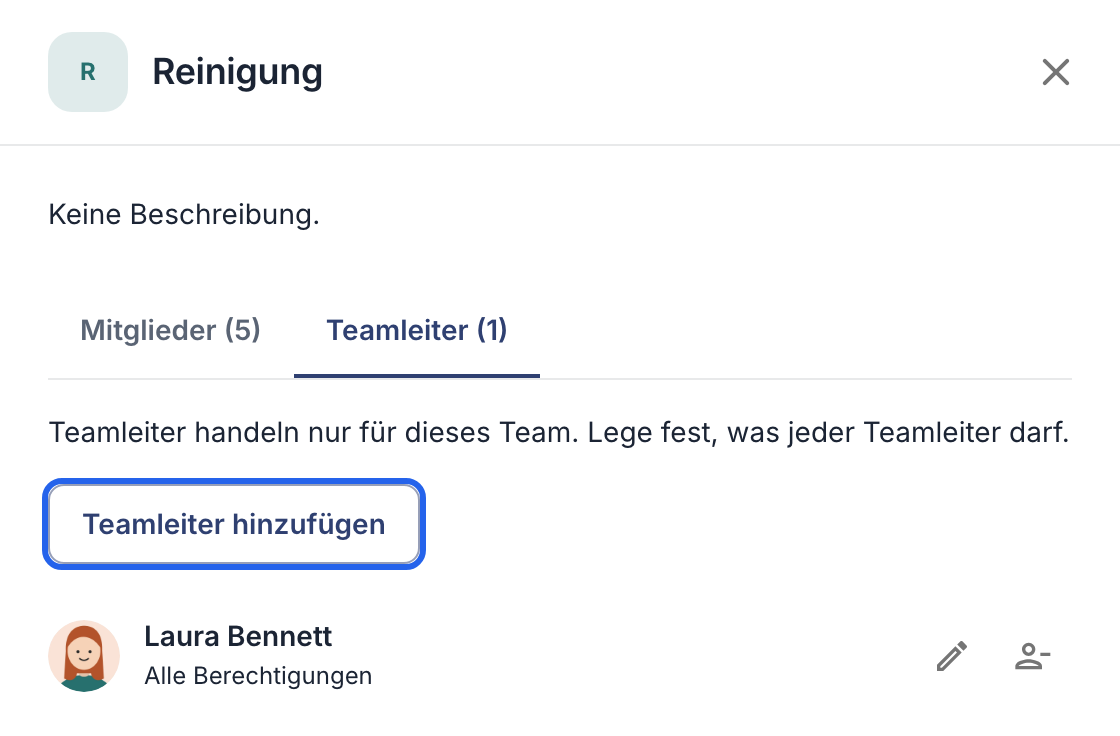
Der Tab mit den Teamleitern und der Schaltfläche Teamleiter hinzufügen.
In der App
- Tippe auf Mehr → Teams → Neues Team, gib den Namen ein und tippe auf Erstellen.
- Tippe im Team auf Personen hinzufügen, wähle Personen aus und tippe auf Hinzufügen.
- Tippe auf Teamleiter hinzufügen, wähle die Person und ihre Berechtigungen und tippe auf Hinzufügen.
Was ein Teamleiter darf
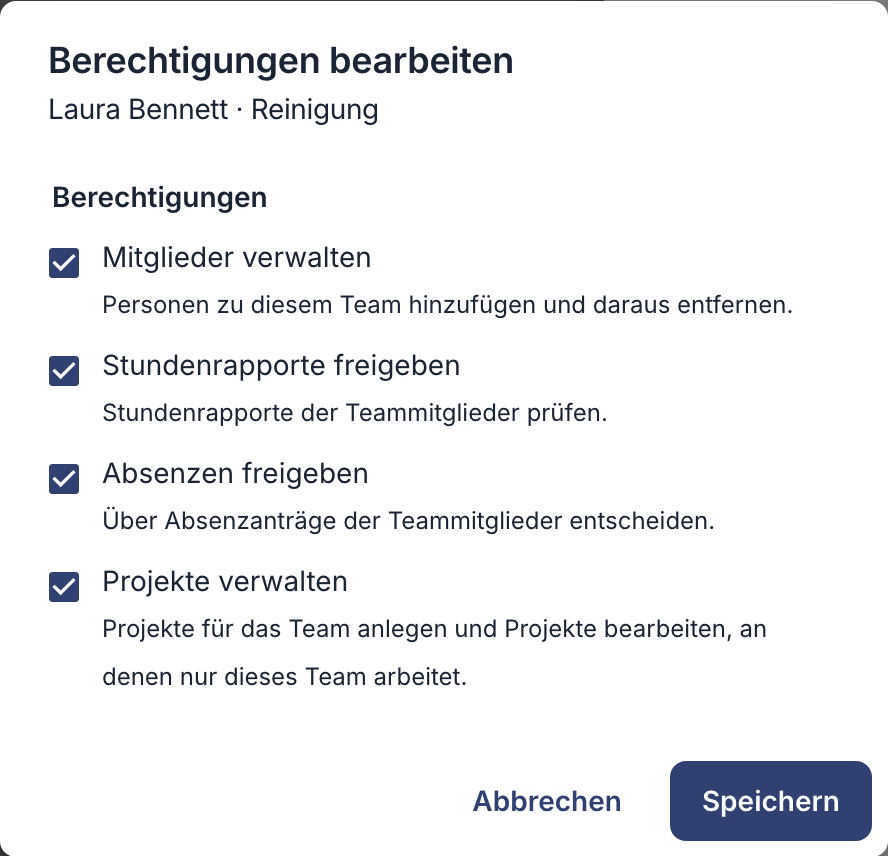
- Stundenrapporte freigeben: die Stunden der Teammitglieder sehen und freigeben. Siehe Stunden freigeben.
- Absenzen freigeben: über die Abwesenheitsanträge des Teams entscheiden. Siehe Abwesenheitsanträge freigeben oder ablehnen.
- Mitglieder verwalten: Personen zum Team hinzufügen und aus dem Team entfernen, in der Web-App unter Teams oder in der App unter Mehr → Teams, wie in den Schritten oben.
- Projekte verwalten: Projekte für das Team anlegen und Projekte bearbeiten, die nur zu den eigenen Teams gehören: Name, Beschreibung, Start- und Enddatum und Notizen sowie die Aufgaben (hinzufügen, ändern oder archivieren). Projekte, die mit einem anderen Team geteilt sind, Budget und Kunde, die Zuweisung von Aufgaben sowie das Archivieren oder Löschen von Projekten bleiben den Administratoren vorbehalten.
Teamleiter geben nie ihre eigenen Stunden oder Abwesenheiten frei, und sie können die Stunden der Mitglieder nicht korrigieren: Das können nur Kontoinhaber und Administratoren. Um die Berechtigungen eines Teamleiters zu ändern, klicke auf den Stift neben seinem Namen, aktiviere oder deaktiviere die gewünschten Berechtigungen und klicke auf Speichern.