

































Stunden für die Lohnabrechnung exportieren
Lade die Stunden, Überstunden und Abwesenheiten eines Monats als Excel- oder CSV-Datei für deine Lohnabrechnung herunter.
Kontoinhaber und Administratoren können am Monatsende in der Web-App einen Lohnbericht herunterladen und ihn an die Person weitergeben, die die Lohnabrechnung macht, zum Beispiel an euer Lohnbüro oder euren Steuerberater.
Die Datei herunterladen
- Öffne im Menü Auswertungen.
- Wähle den Monat: Klicke darauf, um einen anderen auszuwählen, oder nutze die Pfeile daneben.
- Wenn du nur die Stunden bestimmter Mitarbeiter, Projekte oder Kunden exportieren möchtest, wähle sie über die Filter-Schaltfläche aus.
- Klicke rechts auf die Download-Schaltfläche.

2 Der Monat. 4 Die Download-Schaltfläche.
- Wähle für die Lohnabrechnung den Bericht Lohnabrechnung.
- Lade den Bericht über die entsprechende Schaltfläche als Excel- oder CSV-Datei herunter.
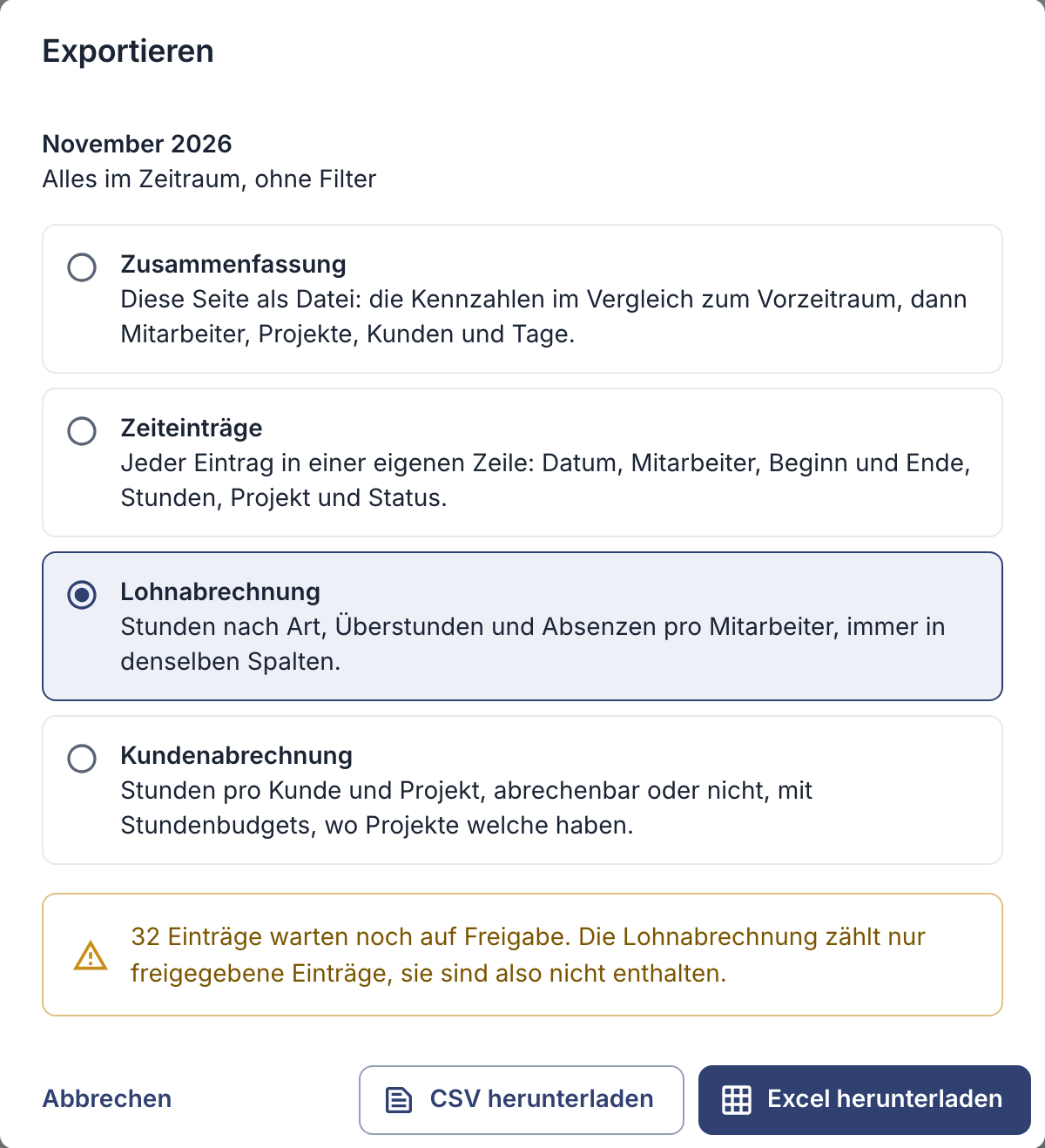
Welcher Bericht der richtige ist
| Bericht | Inhalt |
|---|---|
| Lohnabrechnung | Pro Mitarbeiter: geleistete Arbeitsstunden nach Stundenart, Überstunden, wenn euer Unternehmen sie berechnet, und Abwesenheiten in Tagen. Excel oder CSV. Nur für Kontoinhaber und Administratoren. |
| Zeiteinträge | Jeder Eintrag in einer eigenen Zeile: Datum, Mitarbeiter, Beginn und Ende, Stunden, Projekt und, wenn ihr Stunden freigebt, Status. Excel oder CSV. |
| Zusammenfassung | Die Summen, die du auf der Seite siehst, pro Mitarbeiter, Projekt, Kunde und Tag. Excel oder PDF. |
| Kundenabrechnung | Stunden pro Kunde und Projekt, für die Rechnungsstellung. Excel oder PDF. |
Gut zu wissen
- Zuerst freigeben. Wenn euer Unternehmen Stunden freigibt, zählt der Lohnbericht nur freigegebene Stunden, und das Fenster weist dich darauf hin, wenn noch Einträge warten. Gib sie vorher frei (siehe Stunden freigeben) und setze keinen Statusfilter.
- Stunden, kein Lohn. EasyHours berechnet keine Löhne. Der Lohnbericht liefert die Stunden, Überstunden und Abwesenheiten, aus denen euer Lohnprogramm oder euer Steuerberater die Abrechnung erstellt.
- Stunden als Dezimalzahlen. Exporte zeigen Stunden als Dezimalzahlen, zum Beispiel 7,75 für 7 Stunden 45 Minuten, damit sie sich in einer Tabelle leicht addieren lassen.