

































Arbeitsorte und Standort
Warum EasyHours nach deinem Standort fragt, und wie Unternehmen prüfen, ob am Arbeitsort eingestempelt wird.
Warum die App nach deinem Standort fragt
Viele Unternehmen möchten wissen, wo ein- und ausgestempelt wird, zum Beispiel an welchem Einsatzort. EasyHours speichert dann deinen Standort beim Ein- und Ausstempeln. Die App verfolgt dich nicht während des Tages.
Beim ersten Mal bittet dich dein Handy um Erlaubnis. Erlaube den Zugriff, sonst lässt dich dein Unternehmen eventuell nicht einstempeln. Wenn du abgelehnt hast, zeigt die App Einstellungen öffnen: Tippe darauf und erlaube EasyHours den Standortzugriff. Am Computer erlaubst du den Standortzugriff, wenn der Browser danach fragt.
Wenn dein Unternehmen die Arbeitsorte prüft, schalte außerdem den genauen Standort ein. Die App fordert dich dazu mit Genauen Standort einschalten auf.
Für Kontoinhaber und Administratoren
Beim Einstempeln einen Standort verlangen
Öffne Einstellungen → Ein- und Ausstempeln → Voraussetzungen und schalte Standort verpflichtend ein. Das ist von Anfang an eingeschaltet. Wer seinen Standort nicht teilt, kann nicht einstempeln.
Eure Arbeitsorte hinzufügen
- Öffne in der Web-App Unternehmen → Arbeitsorte. In der App: Mehr → Unternehmenseinstellungen → Standortprüfung → Arbeitsorte.
- Klicke auf Neuer Arbeitsort und gib dem Arbeitsort einen Namen.
- Gib die Adresse ein und klicke auf Suchen, oder klicke auf die Karte, um die Markierung zu setzen.
- Lege unter Radius fürs Einstempeln einen Wert zwischen 100 und 5.000 Metern fest: So weit von der Markierung entfernt gilt man noch als vor Ort. Große Gelände oder Orte mit schlechtem GPS-Empfang, etwa hohe Gebäude, brauchen einen größeren Radius.
- Klicke auf Arbeitsort erstellen.
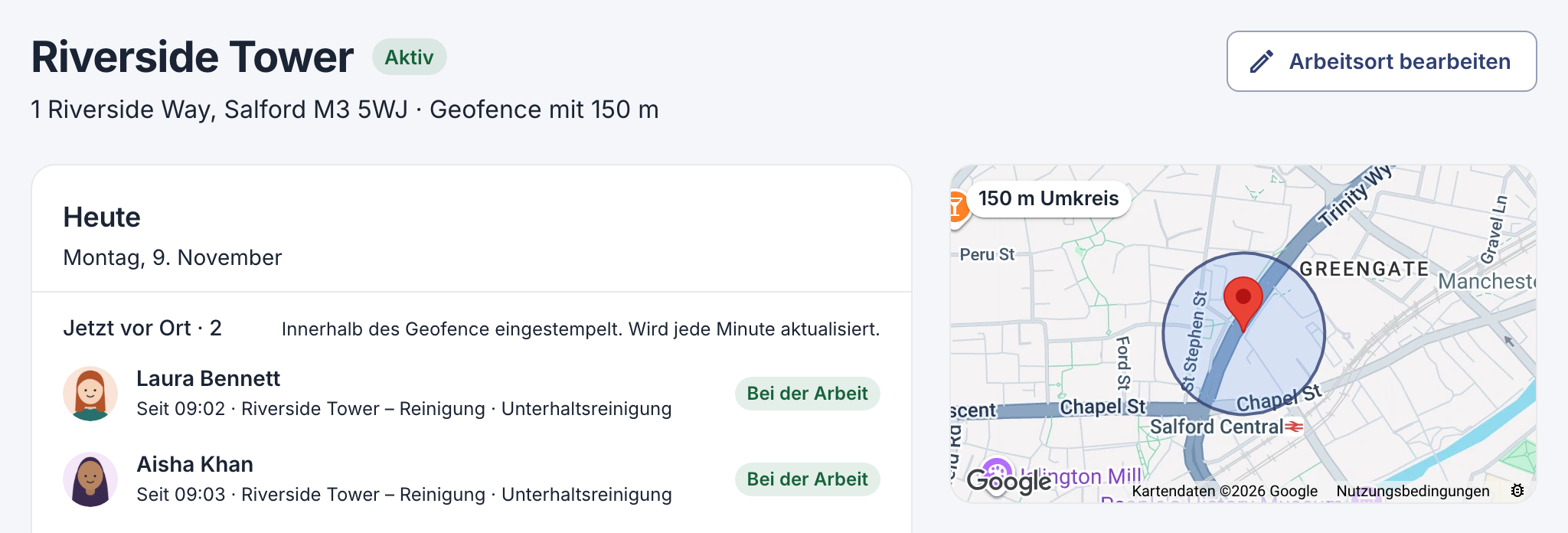
Ein Arbeitsort mit einem Radius von 150 m.
Prüfen, ob vor Ort eingestempelt wird
Das nennt sich Standortprüfung (Geofencing). Füge zuerst mindestens einen Arbeitsort hinzu und lege dann fest, wo eingestempelt werden darf.
In der Web-App
- Klicke auf der Seite Arbeitsorte auf die Schaltfläche neben Neuer Arbeitsort. Sie zeigt die aktuelle Einstellung, anfangs Überall einstempeln.
- Wähle, was außerhalb eines Arbeitsorts passiert:
- Einstempeln woanders markieren: Einstempeln ist weiter möglich, der Eintrag wird aber für Administratoren markiert.
- Nur an Arbeitsorten einstempeln: Einstempeln ist nur an einem Arbeitsort möglich.
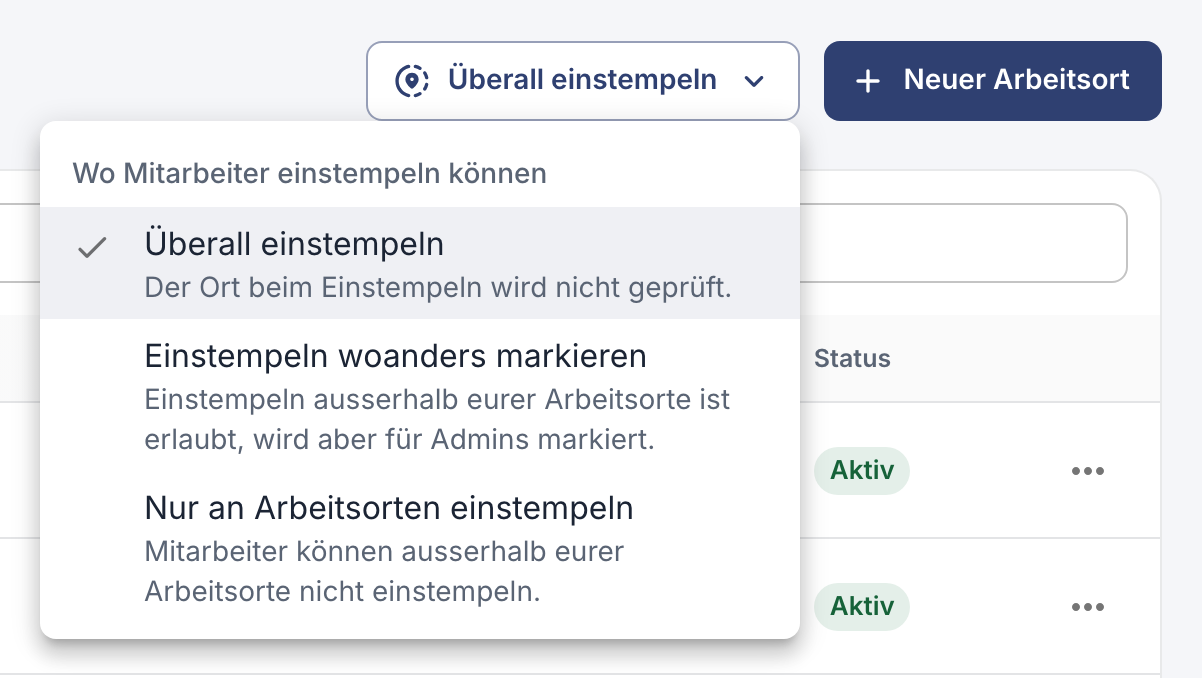
Dieselbe Einstellung findest du unter Einstellungen → Ein- und Ausstempeln → Voraussetzungen → Wo Mitarbeiter einstempeln können.
In der App
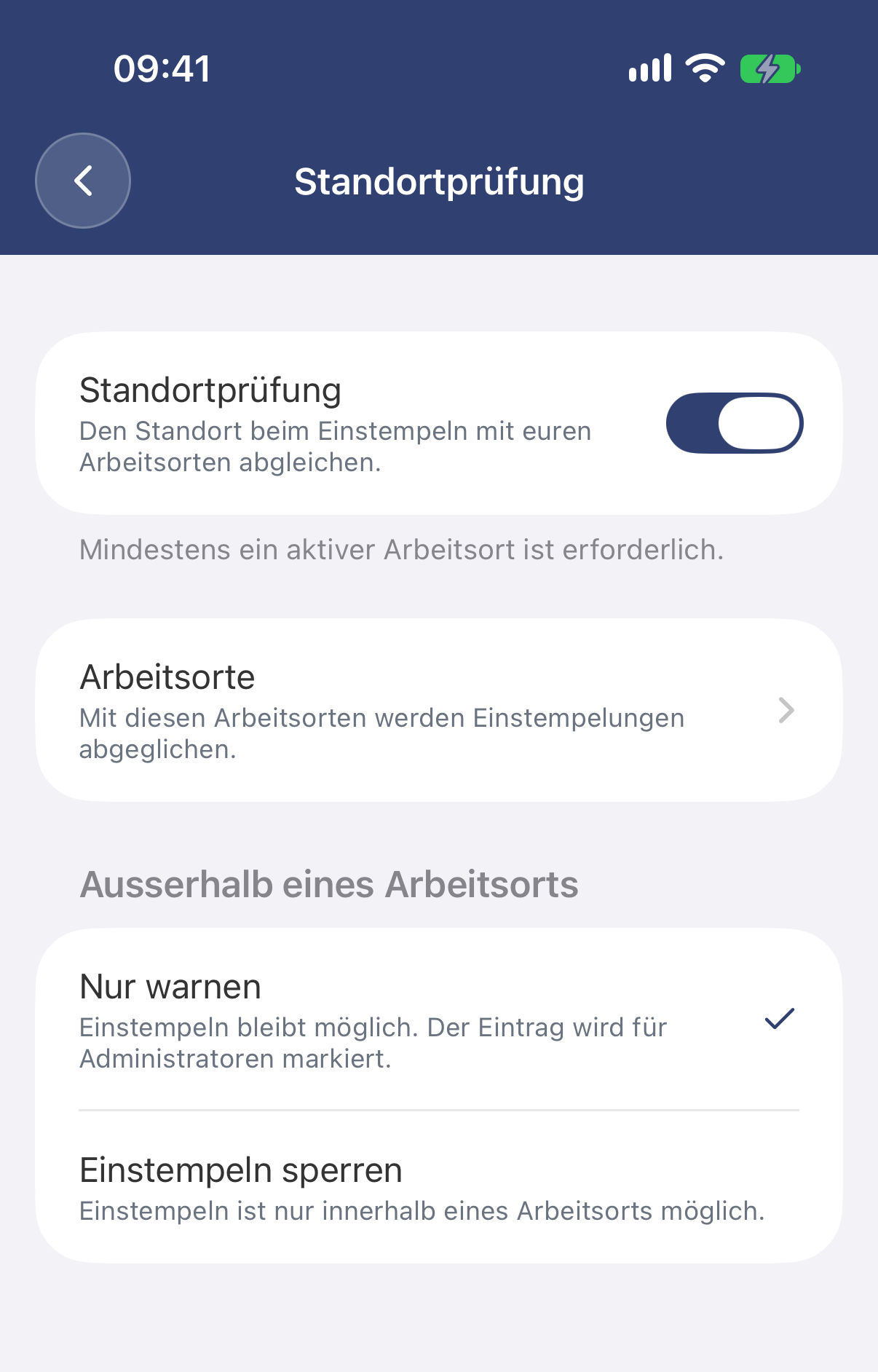
- Tippe auf Mehr → Unternehmenseinstellungen → Standortprüfung und schalte die Standortprüfung ein.
- Wähle darunter, was außerhalb eines Arbeitsorts passiert. Sobald du sie einschaltest, ist Einstempeln sperren ausgewählt:
- Nur warnen: Einstempeln ist weiter möglich, der Eintrag wird aber für Administratoren markiert.
- Einstempeln sperren: Einstempeln ist nur an einem Arbeitsort möglich.
Ausstempeln ist immer möglich, auch außerhalb eines Arbeitsorts, damit niemand eingestempelt bleibt. Wenn jemand außerhalb eines Arbeitsorts ausstempelt, können Kontoinhaber und Administratoren einen Hinweis bekommen. Wie du benachrichtigt wirst, legst du unter Einstellungen → Mitteilungen → Hinweise zum Team fest.
Wenn es nicht klappt
- „Du bist außerhalb eines erlaubten Arbeitsorts“: Du bist zu weit vom Arbeitsort entfernt, oder der Standort deines Handys ist ungenau. Geh kurz nach draußen, prüfe, ob der genaue Standort eingeschaltet ist, oder bitte deinen Administrator, den Radius zu vergrößern.
- Dein Unternehmen verlangt deinen Standort: Der Standort ist für EasyHours ausgeschaltet. Aktiviere den Standortzugriff für EasyHours in den Einstellungen deines Handys oder erlaube ihn im Browser.