

































Vergessenes Ausstempeln korrigieren oder Stunden nachtragen
Korrigiere die Zeiten eines Eintrags, oder trage Stunden nach, die du nicht gestempelt hast.
Ausstempeln vergessen oder zu spät eingestempelt? Du kannst deine Stunden selbst korrigieren, solange dein Unternehmen das erlaubt und die Stunden noch nicht freigegeben sind.
Ausstempeln vergessen
Wenn du noch eingestempelt bist, stemple zuerst aus (siehe Ein- und ausstempeln). Ändere dann die Endzeit auf den Zeitpunkt, an dem du tatsächlich aufgehört hast, wie unten beschrieben.
Die Zeiten eines Eintrags ändern
In der App
- Tippe auf Einträge und oben auf den Tag.
- Tippe auf den Eintrag und dann auf Bearbeiten.
- Ändere Beginn, Ende oder Pause.
- Tippe auf Speichern.
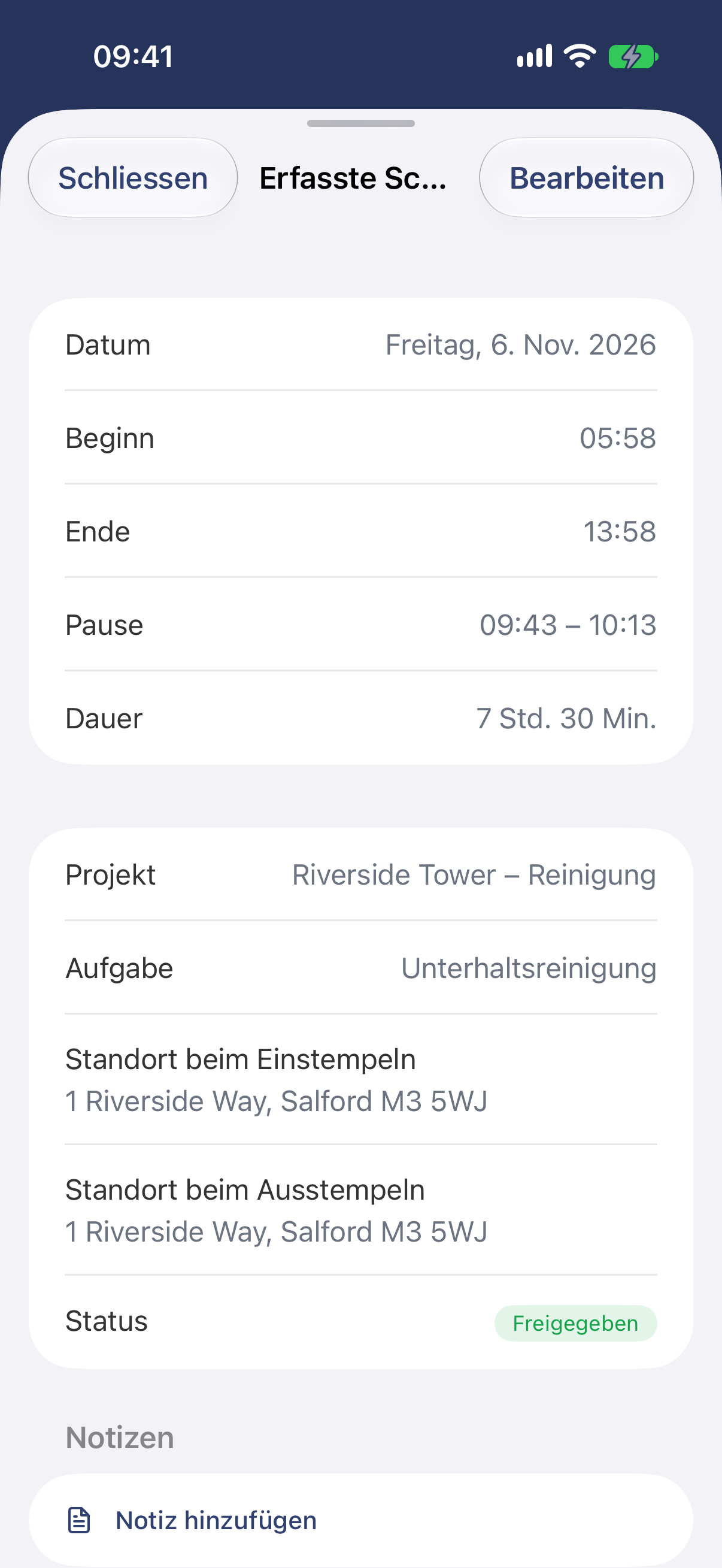
Tippe oben rechts auf Bearbeiten.
In der Web-App
- Öffne im Menü Meine Zeit.
- Klicke auf den Eintrag.
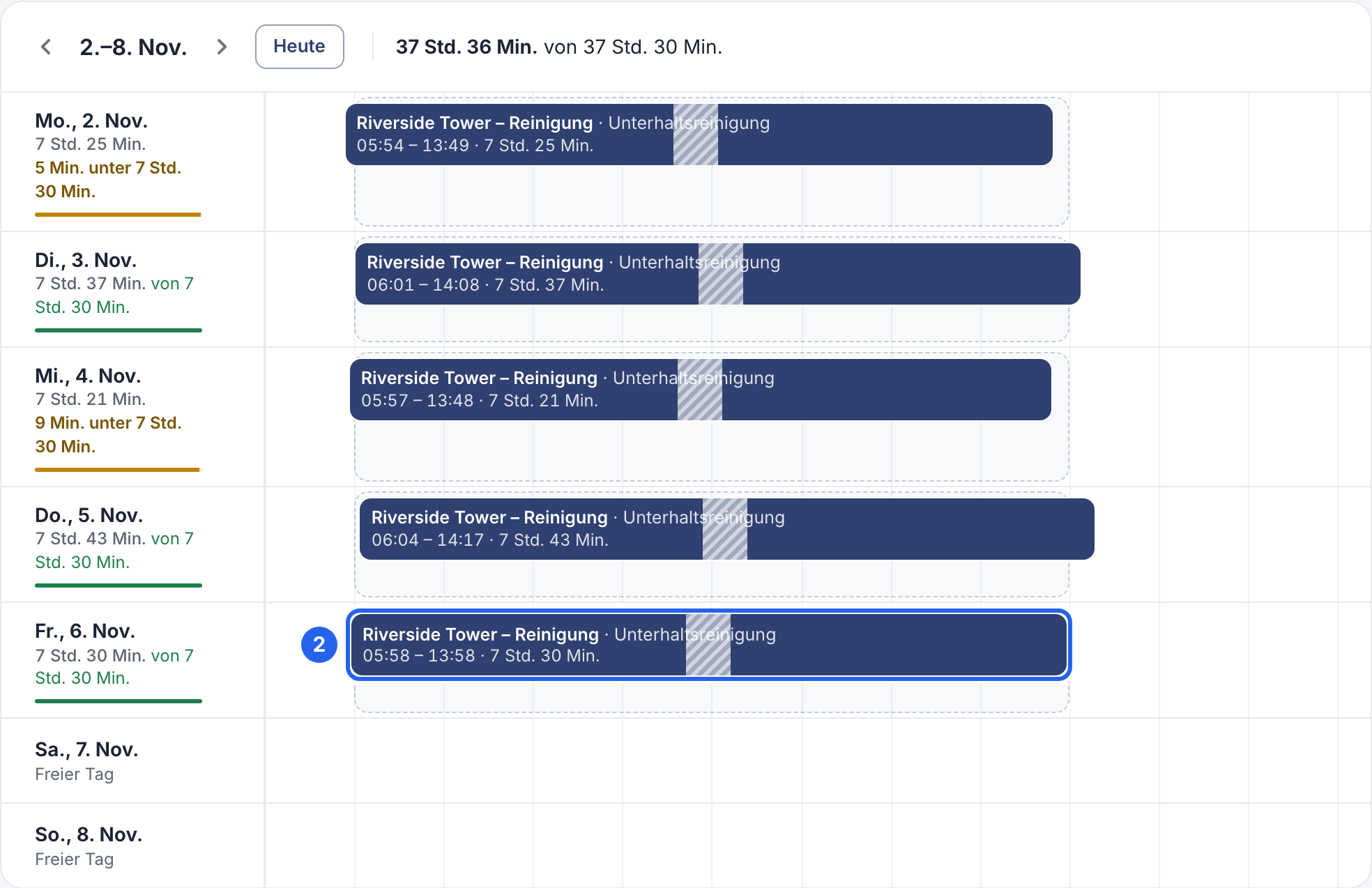
2 Jeder Balken ist ein Eintrag. Mit den Pfeilen oben wechselst du zu einer anderen Woche.
- Klicke auf Eintrag bearbeiten.
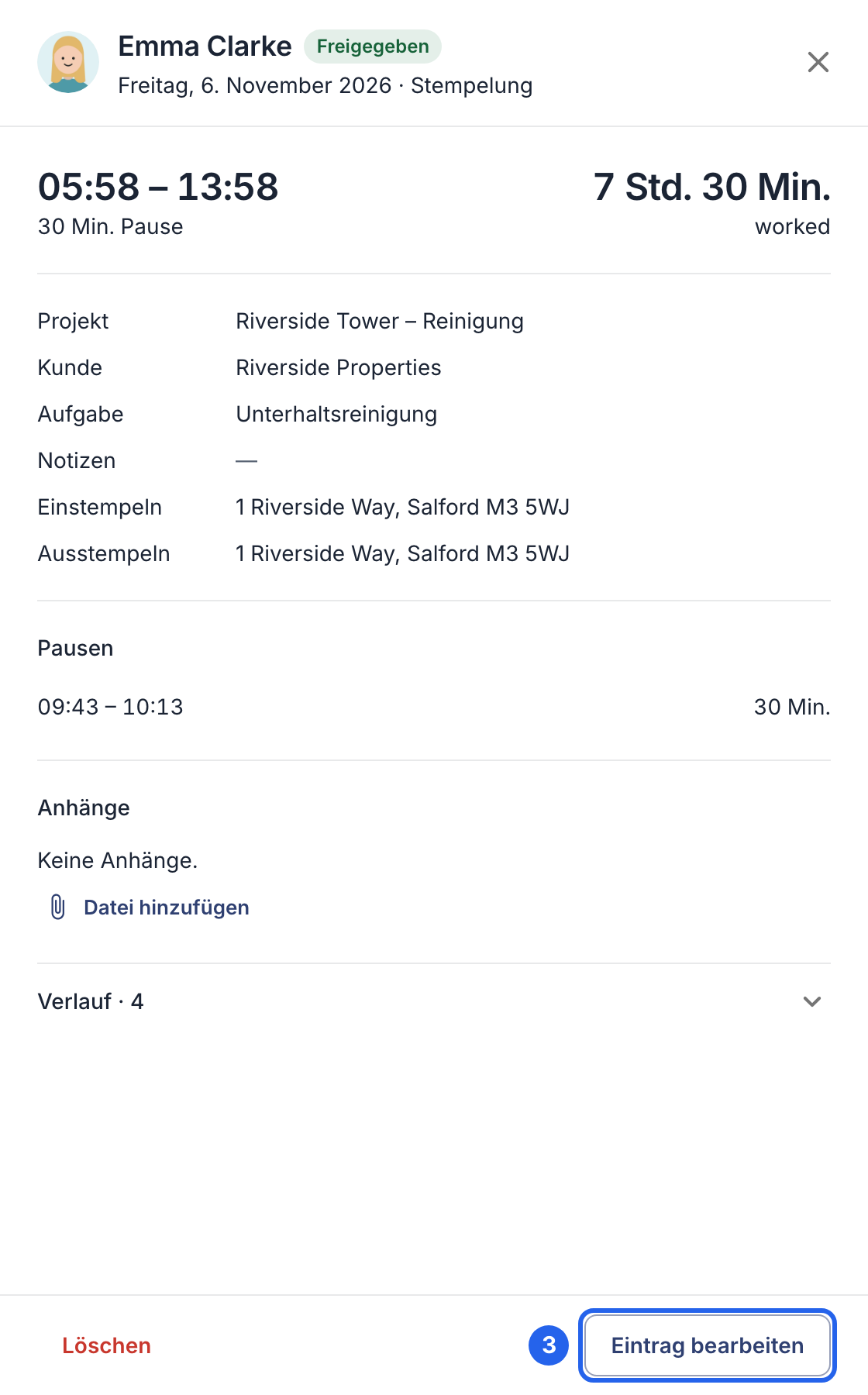
3 Eintrag bearbeiten.
- Ändere Beginn, Ende oder die Pausenzeiten. Die gearbeiteten Stunden werden während der Eingabe aktualisiert.
- Klicke unten auf Eintrag speichern.
Stunden nachtragen, die du nicht gestempelt hast
In der App
- Tippe auf Einträge und wähle den Tag.
- Tippe auf + und dann auf Eintrag hinzufügen.
- Gib Beginn und Ende, eine eventuelle Pause und ein Projekt ein, falls dein Unternehmen Projekte nutzt.
- Tippe auf Hinzufügen.
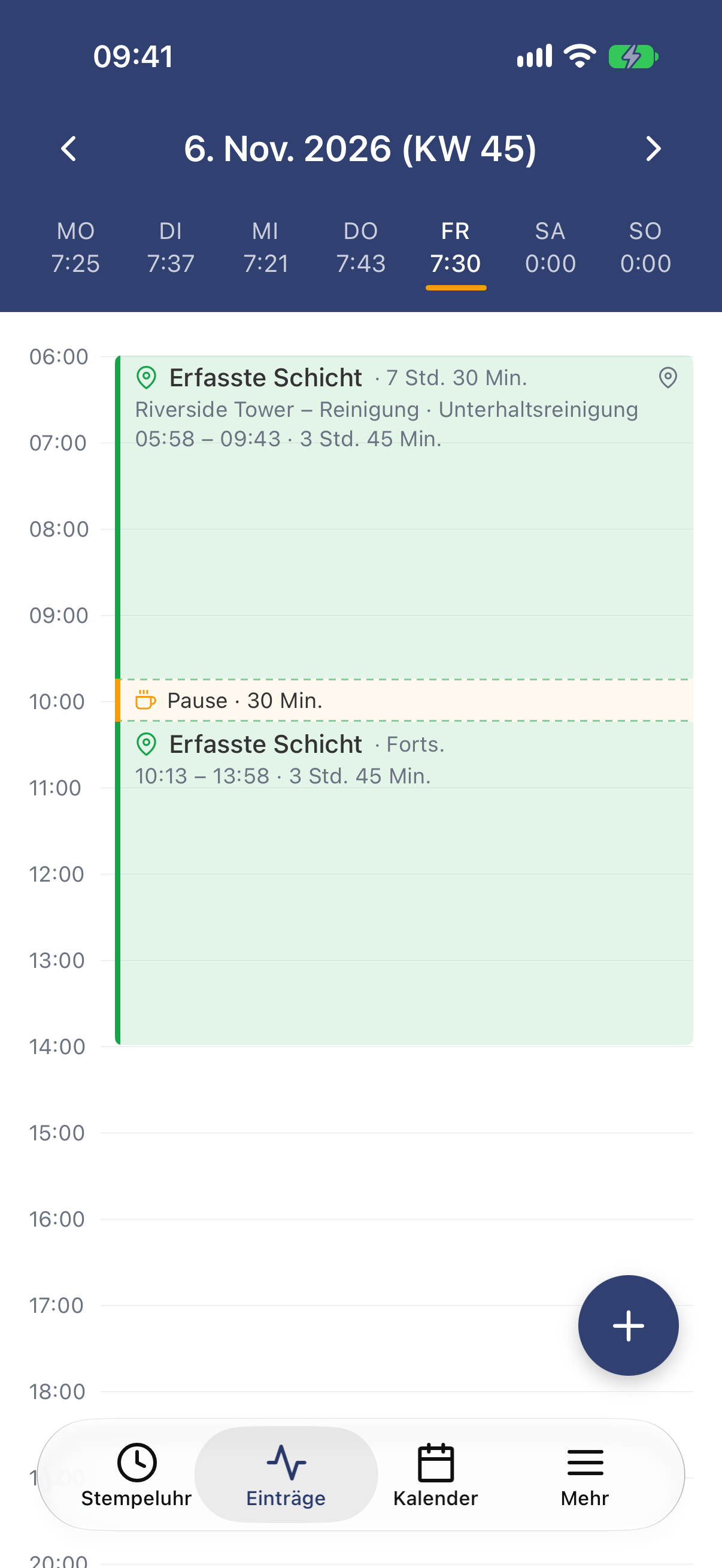
Die Einträge des Tages, unten rechts +.
Einträge eines früheren Tages übernehmen? Tippe auf + und wähle Vortag kopieren oder die Option, denselben Tag der Vorwoche zu kopieren. Die Einträge werden sofort kopiert; prüfe sie danach. Einträge, die sich überschneiden würden, werden übersprungen.
In der Web-App
- Öffne Meine Zeit.
- Klicke auf eine freie Stelle an dem Tag, an dem du gearbeitet hast.
- Gib Beginn und Ende, eine eventuelle Pause und ein Projekt ein, falls dein Unternehmen Projekte nutzt.
- Klicke auf Eintrag speichern.
Gut zu wissen
- Dein Vorgesetzter sieht, was du geändert hast. Geänderte Einträge sind mit Bearbeitet markiert, und die ursprünglichen Zeiten stehen im Verlauf.
- Freigegebene Stunden sind gesperrt. Sobald dein Vorgesetzter einen Eintrag freigegeben hat, kannst du ihn nicht mehr ändern: Bitte deinen Vorgesetzten oder Administrator, ihn zu korrigieren. Wenn du die Woche eingereicht hast, ziehe sie zuerst zurück (siehe Deine Woche einreichen).
- Dein Unternehmen legt fest, was du darfst. Wenn es keine Schaltfläche Eintrag bearbeiten gibt, die Zeitfelder sich nicht ändern lassen oder das Speichern abgelehnt wird, bitte deinen Vorgesetzten oder Administrator, die Änderung vorzunehmen.