

































Arbejdssteder og placering
Hvorfor EasyHours beder om din placering, og hvordan virksomheder tjekker, at folk stempler ind på arbejdet.
Hvorfor appen beder om din placering
Mange virksomheder vil gerne vide, hvor folk stempler ind og ud, fx på hvilket arbejdssted. EasyHours gemmer så din placering, når du stempler ind og ud. Appen følger dig ikke i løbet af dagen.
Første gang beder telefonen om lov. Giv adgang, ellers lader din virksomhed dig måske ikke stemple ind. Hvis du har sagt nej, viser appen Åbn Indstillinger: Tryk på den, og giv EasyHours adgang til din placering. På en computer giver du adgang, når browseren spørger.
Hvis din virksomhed tjekker arbejdssteder, skal du også slå præcis placering til. Appen beder om det med Slå præcis lokalitet til.
For ejere og administratorer
Kræv placering ved indstempling
Gå til Indstillinger → Ind- og udstempling → Krav, og slå Kræv placering til. Den er slået til fra start. Folk, der ikke deler deres placering, kan ikke stemple ind.
Tilføj jeres arbejdssteder
- I webversionen åbner du Virksomhed → Arbejdssteder. I appen: Mere → Virksomhedsindstillinger → Områdekontrol → Arbejdssteder.
- Klik på Nyt arbejdssted, og giv arbejdsstedet et navn.
- Skriv adressen, og klik på Find, eller klik på kortet for at placere nålen.
- Sæt Radius for indstempling til mellem 100 og 5.000 meter. Den angiver, hvor langt fra nålen man kan være og stadig regnes for at være på arbejdsstedet. Store arbejdssteder eller steder med dårligt GPS-signal, fx høje bygninger, kræver en større radius.
- Klik på Opret arbejdssted.
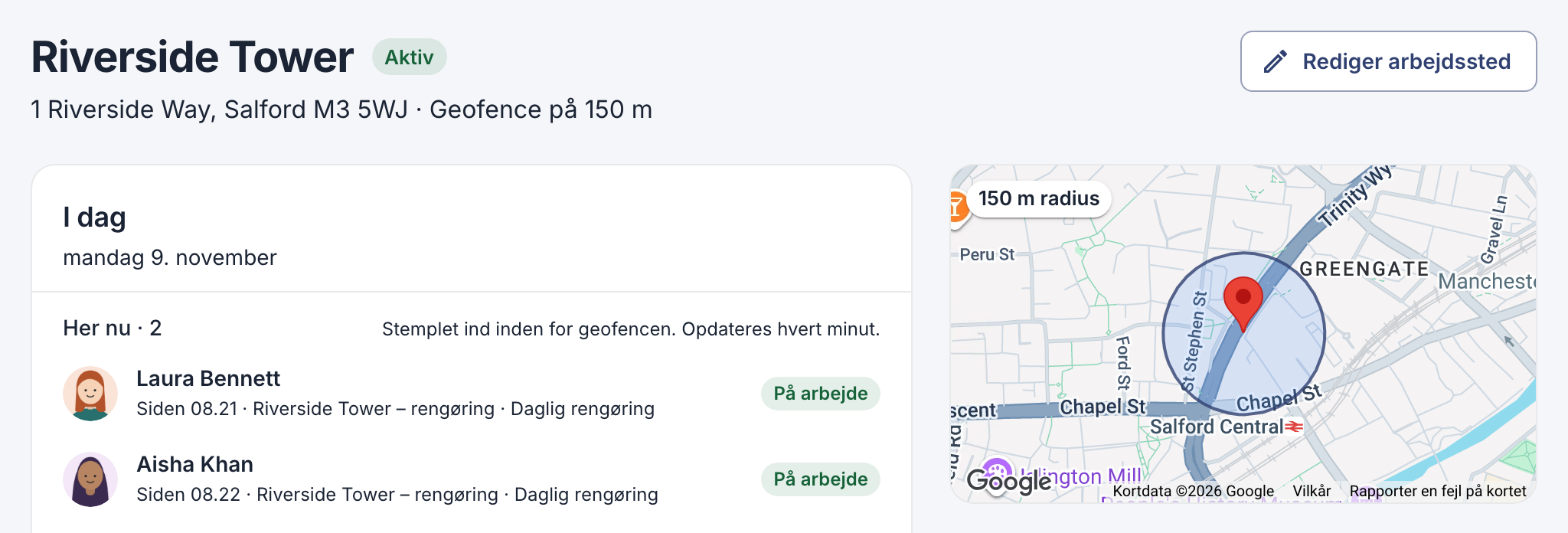
Et arbejdssted med en radius på 150 m.
Tjek, at folk stempler ind på arbejdsstedet
Det kaldes områdekontrol (geofencing). Tilføj først mindst ét arbejdssted, og vælg derefter, hvor folk må stemple ind.
I webversionen
- Klik på knappen ved siden af Nyt arbejdssted på siden Arbejdssteder. Den viser det nuværende valg, i starten Stempel ind hvor som helst.
- Vælg, hvad der sker uden for et arbejdssted:
- Markér indstemplinger andre steder: Folk kan stadig stemple ind, og registreringen bliver markeret for administratorerne.
- Stempel kun ind på arbejdssteder: Folk kan kun stemple ind på et arbejdssted.
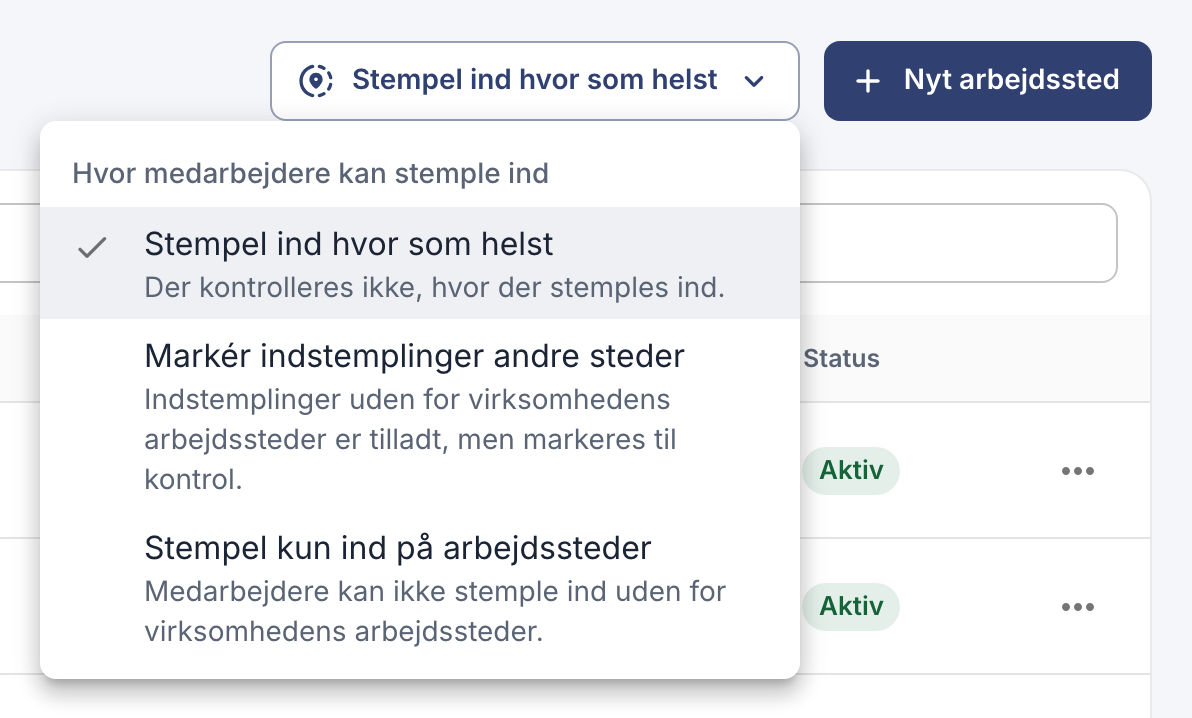
Du finder det samme valg under Indstillinger → Ind- og udstempling → Krav → Hvor medarbejdere kan stemple ind.
I appen
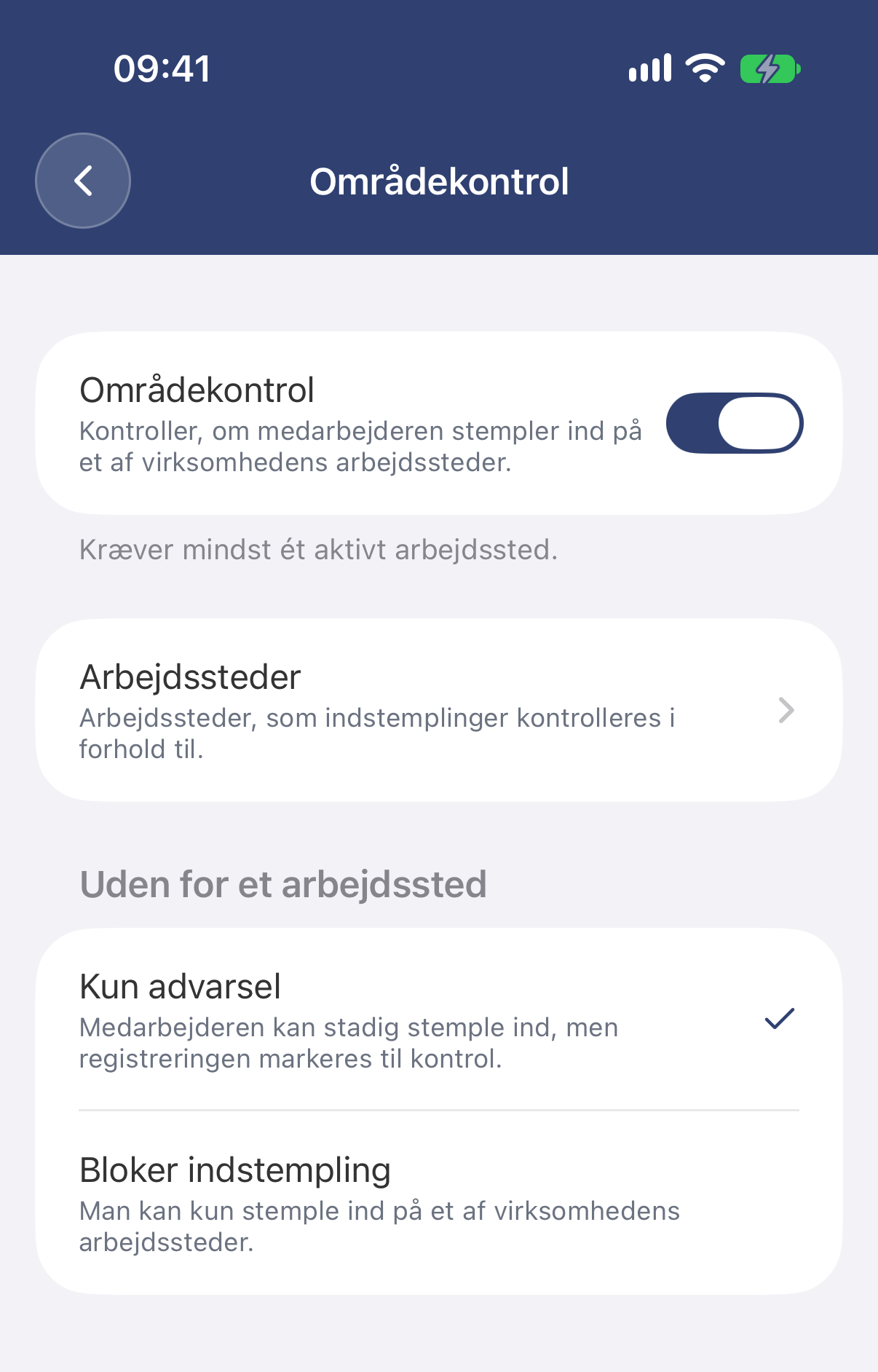
- Tryk på Mere → Virksomhedsindstillinger → Områdekontrol, og slå funktionen til.
- Vælg nedenunder, hvad der sker uden for et arbejdssted. Bloker indstempling er valgt, så snart du slår områdekontrol til:
- Kun advarsel: Folk kan stadig stemple ind, og registreringen bliver markeret for administratorerne.
- Bloker indstempling: Folk kan kun stemple ind på et arbejdssted.
Man kan altid stemple ud, også uden for et arbejdssted, så ingen bliver tvunget til at forblive stemplet ind. Når nogen stempler ud uden for et arbejdssted, kan ejere og administratorer få en advarsel. Vælg hvordan under Indstillinger → Notifikationer → Advarsler om teamet.
Hvis det ikke virker
- “Du er uden for et tilladt arbejdssted”: Du er for langt fra arbejdsstedet, eller telefonens placering er unøjagtig. Gå et øjeblik udenfor, tjek, at præcis placering er slået til, eller bed din administrator om at gøre radius større.
- Din virksomhed kræver din placering: Placering er slået fra for EasyHours. Slå den til i telefonens indstillinger, eller giv adgang i browseren.