

































Indsend din uge
Sådan sender du ugens timer til din leder til godkendelse, og sådan gør du, hvis de bliver sendt tilbage.
Nogle virksomheder godkender timerne én uge ad gangen. Hvis din virksomhed gør det, indsender du ugens timer, når ugen er slut, og din leder godkender dem.
Før du indsender
- Stempl ud, og tjek ugens timer. Ret først det, der mangler eller er forkert: se Ret en glemt udstempling, eller tilføj timer.
- Indsend, når ugen er slut. Når en uge er indsendt, er timerne låst, så du ikke kan registrere mere tid i den uge, medmindre du trækker den tilbage.
Indsend en uge
I appen
- Tryk på Mere og derefter på Timesedler.
- Tryk på ugen.
- Tilføj en note til din leder, hvis noget skal forklares.
- Tryk på Indsend uge.
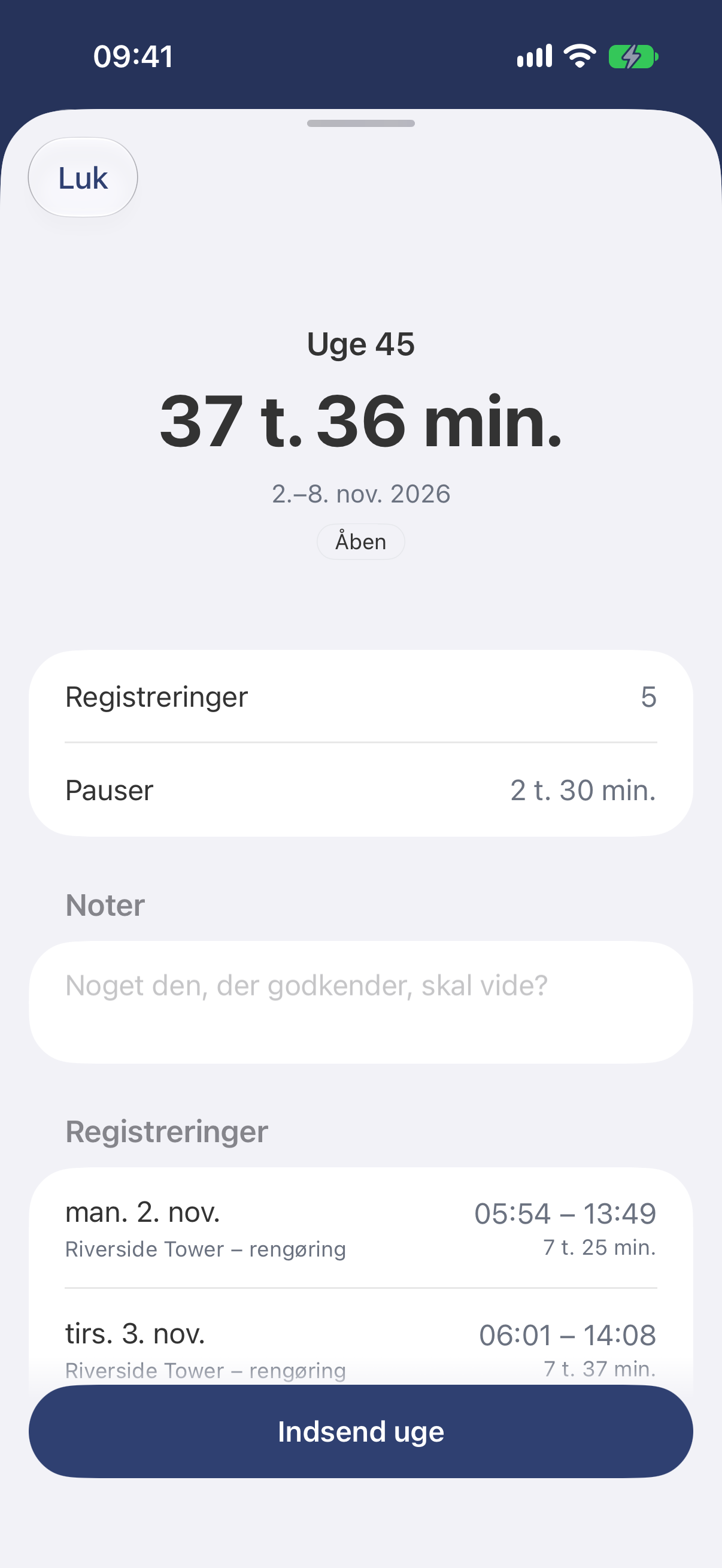
Ugens samlede timer, en note til din leder og Indsend uge nederst.
I webversionen
- Åbn Min tid. Brug om nødvendigt pilene til at gå til ugen.
- Klik på Indsend uge.
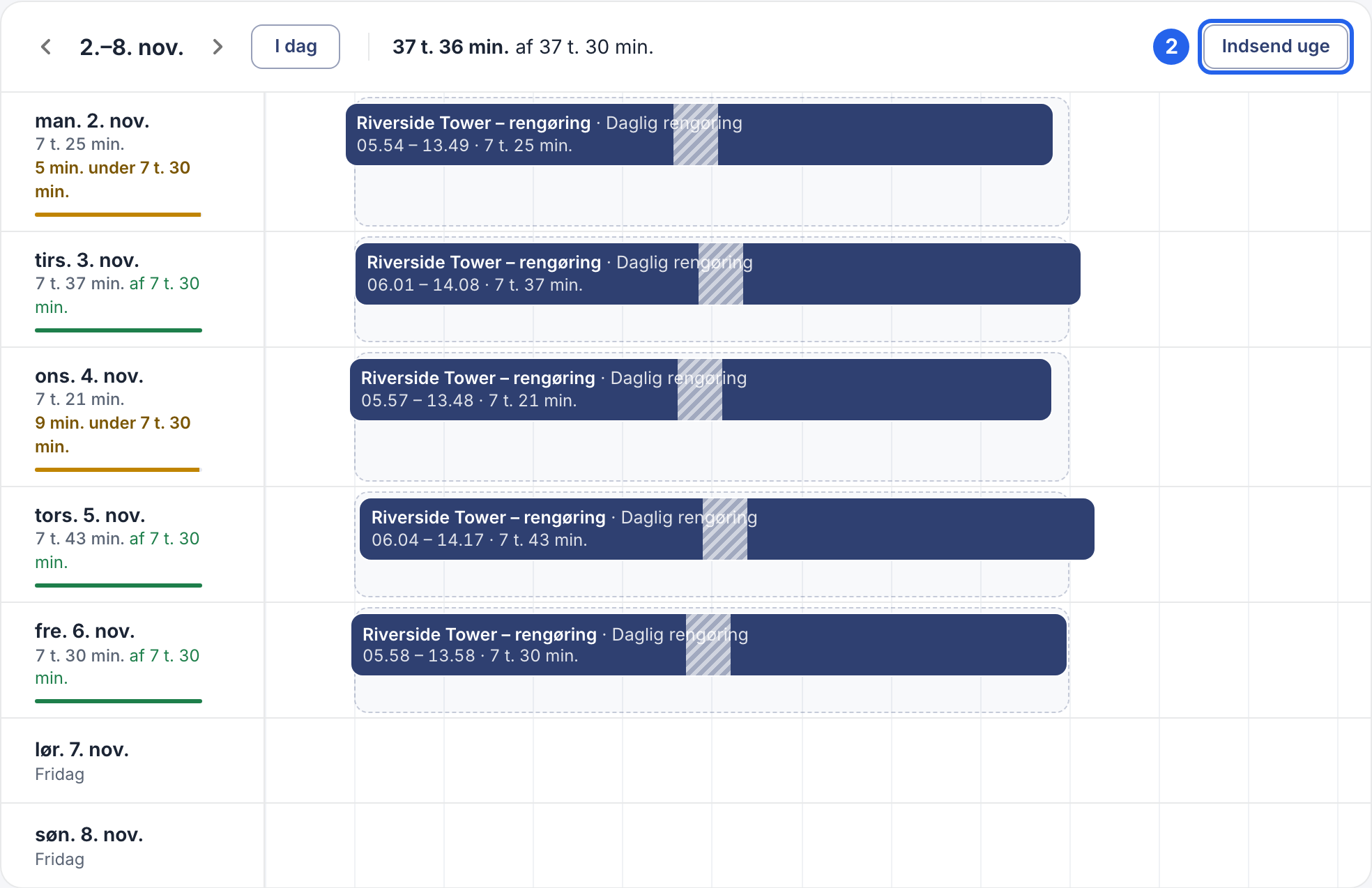
2 Indsend uge.
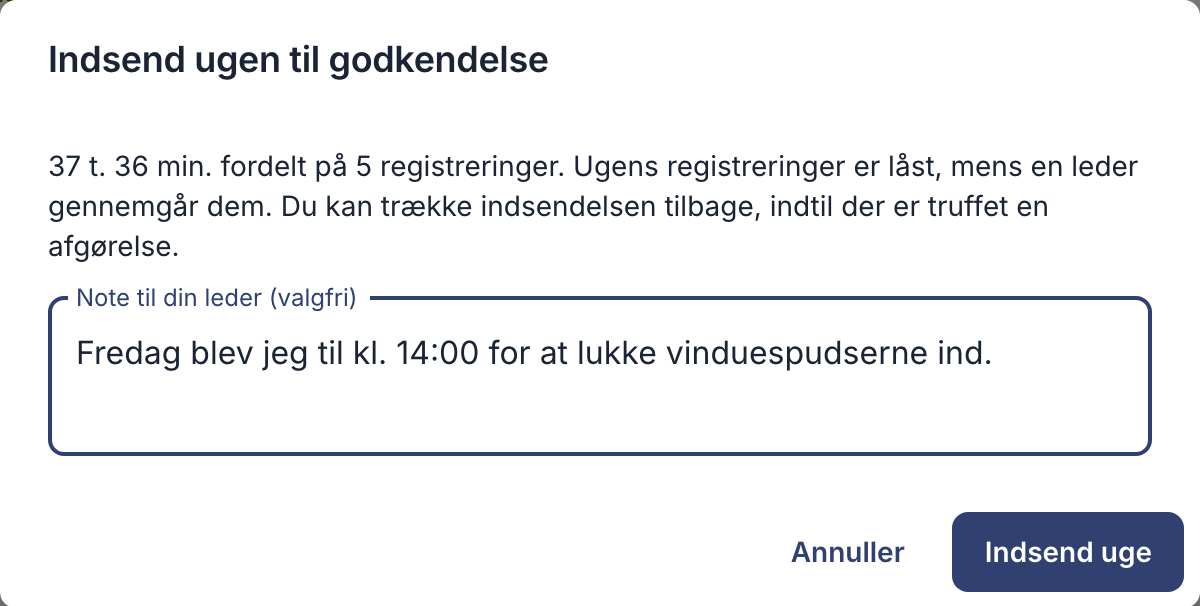
- Tilføj en note til din leder, hvis noget skal forklares, og klik på Indsend uge.
Mens din leder ser ugen igennem
Ugens timer er låst. Skal du ændre noget? Træk ugen tilbage, ret timerne, og indsend den igen. Det kan du gøre, indtil din leder har taget stilling.
- I appen: Åbn ugen, tryk på Træk timeseddel tilbage, og bekræft med Træk tilbage.
- I webversionen: Klik på Træk tilbage for den uge under Min tid.
Hvis ugen bliver sendt tilbage
Din leder kan afvise en uge med en begrundelse. Du får en notifikation, og begrundelsen står ved ugen.
- Ret timerne.
- Åbn ugen, tryk eller klik på Genindsend uge, og bekræft.