

































Stempl ind og ud
Registrér din arbejdstid på telefonen eller computeren, med pauser og det projekt, du arbejder på.
Når du stempler ind, begynder EasyHours at registrere din tid. Når du stempler ud, bliver tiden gemt som en registrering.
Stempl ind
I appen
- Åbn appen. Den åbner på Stempelur.
- Hvis din virksomhed bruger projekter, så tjek projektet og opgaven under uret. Tryk på Projekt/opgave for at vælge et andet projekt eller en anden opgave.
- Tryk på Stempel ind.
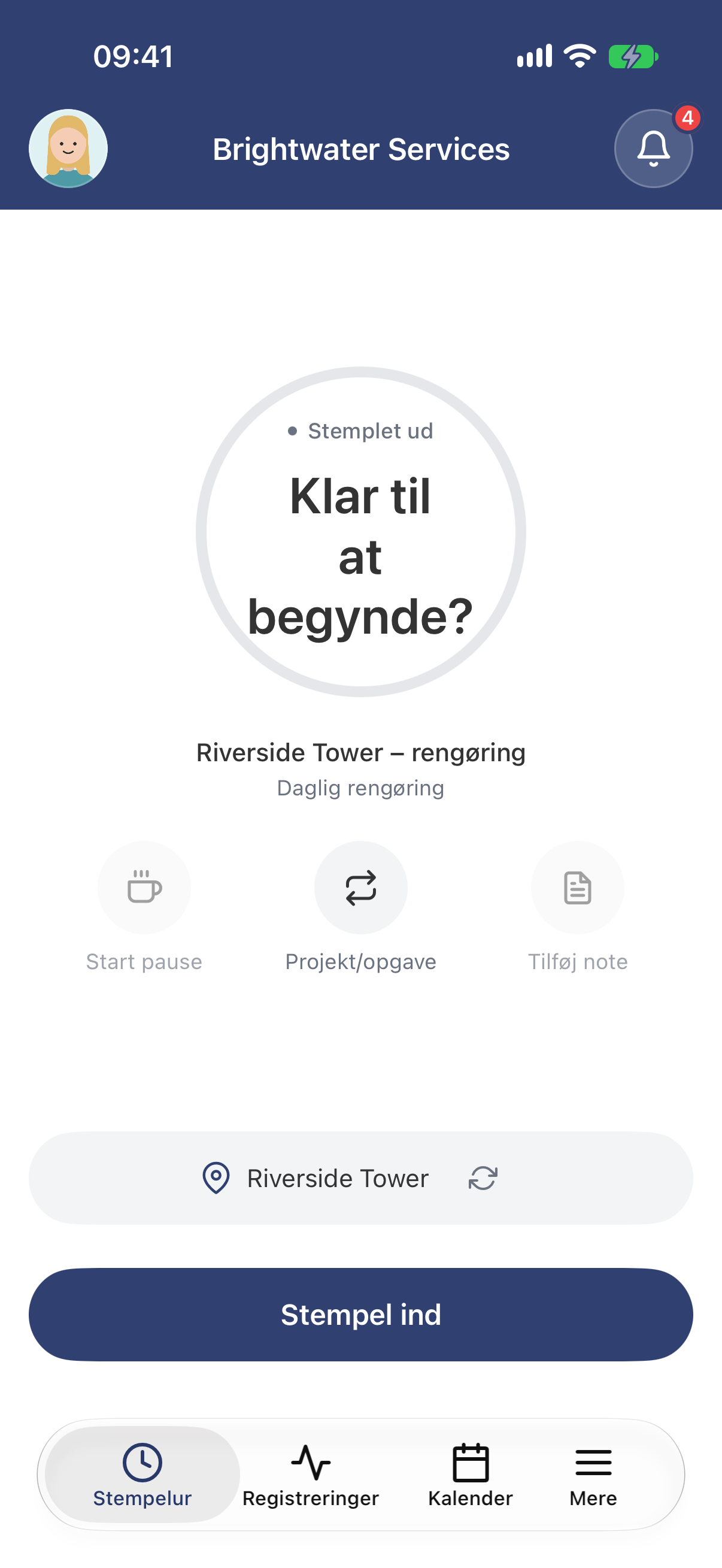
Klar til at stemple ind. Det arbejdssted, du er på, står over knappen.
I webversionen
- Åbn Stempelur i menuen.
- Hvis din virksomhed bruger projekter, så vælg et Projekt og en Opgave, hvis projektet har opgaver. Din virksomhed bestemmer, om det er påkrævet.
- Klik på Stempel ind.
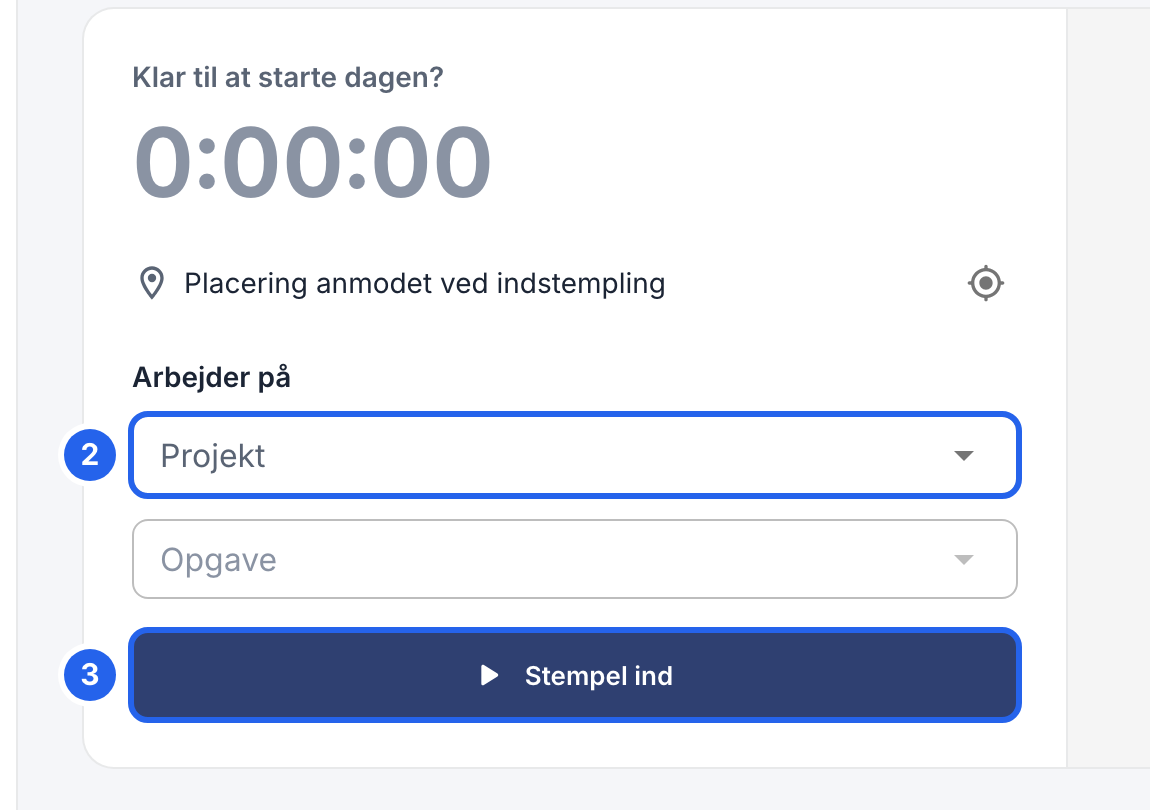
2 Det projekt, du arbejder på. 3 Stempel ind.
Første gang beder telefonen eller browseren måske om adgang til din placering. Giv adgang, hvis din virksomhed tjekker, hvor du stempler ind: se Arbejdssteder og placering.
Mens du arbejder
Uret viser, hvor længe din nuværende registrering har kørt. Herfra kan du:
- Holde pause: Tryk eller klik på Start pause, når du holder pause. Når du er tilbage, trykker du på Afslut pause i appen eller klikker på Genoptag arbejdet i webversionen.
- Tilføje en note om, hvad du laver: Tryk på Tilføj note, skriv noten, og tryk på Gem. I webversionen klikker du på Tilføj note og derefter på Gem note.
- Skifte til et andet projekt eller en anden opgave: I appen trykker du på Projekt/opgave, derefter på Projekt eller Opgave og vælger det, du vil skifte til. I webversionen klikker du på Skift opgave, vælger det, du vil skifte til, og klikker på Skift opgave igen. Så afsluttes din nuværende registrering, og en ny starter uden pause imellem. Afslut først din pause, hvis du holder en.
I appen
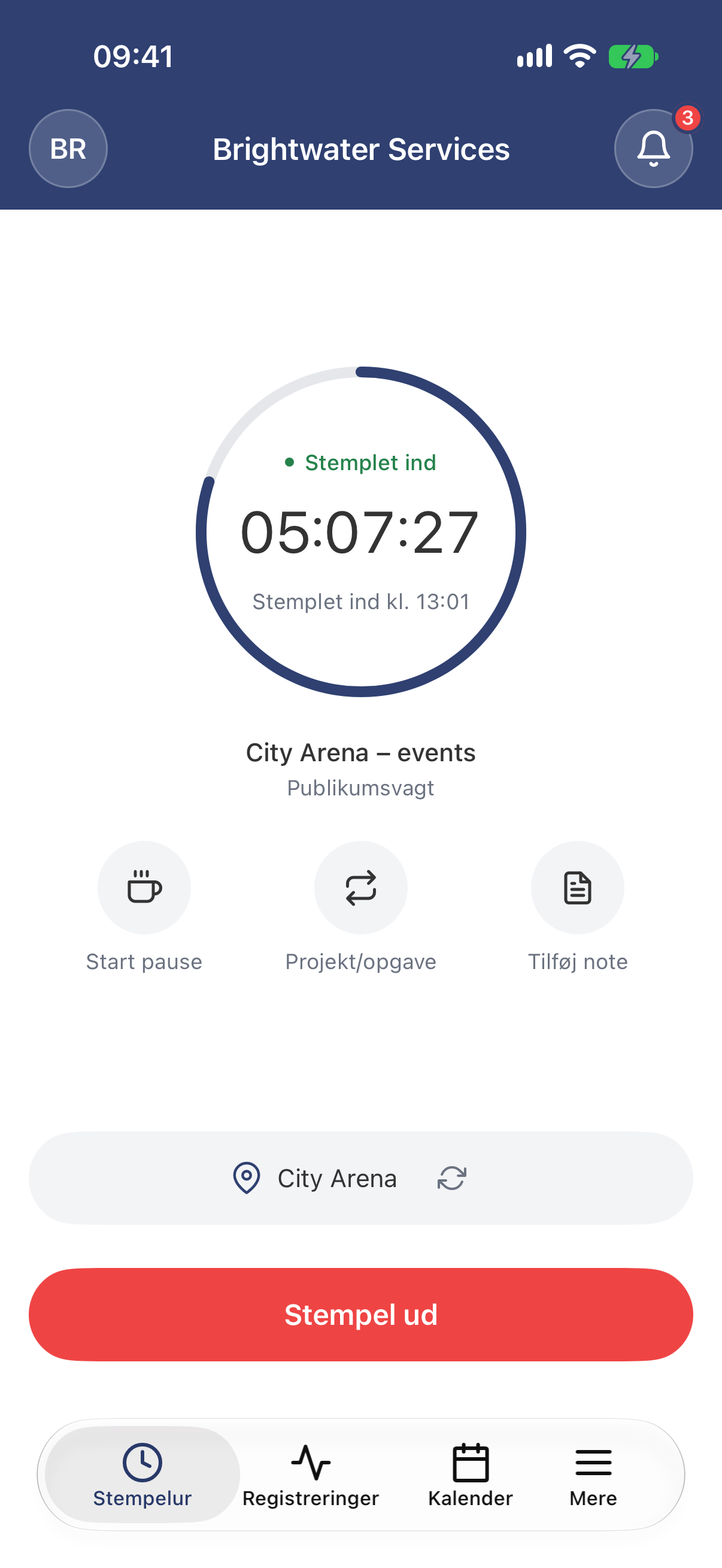
Start pause, Projekt/opgave og Tilføj note står under uret.
I webversionen
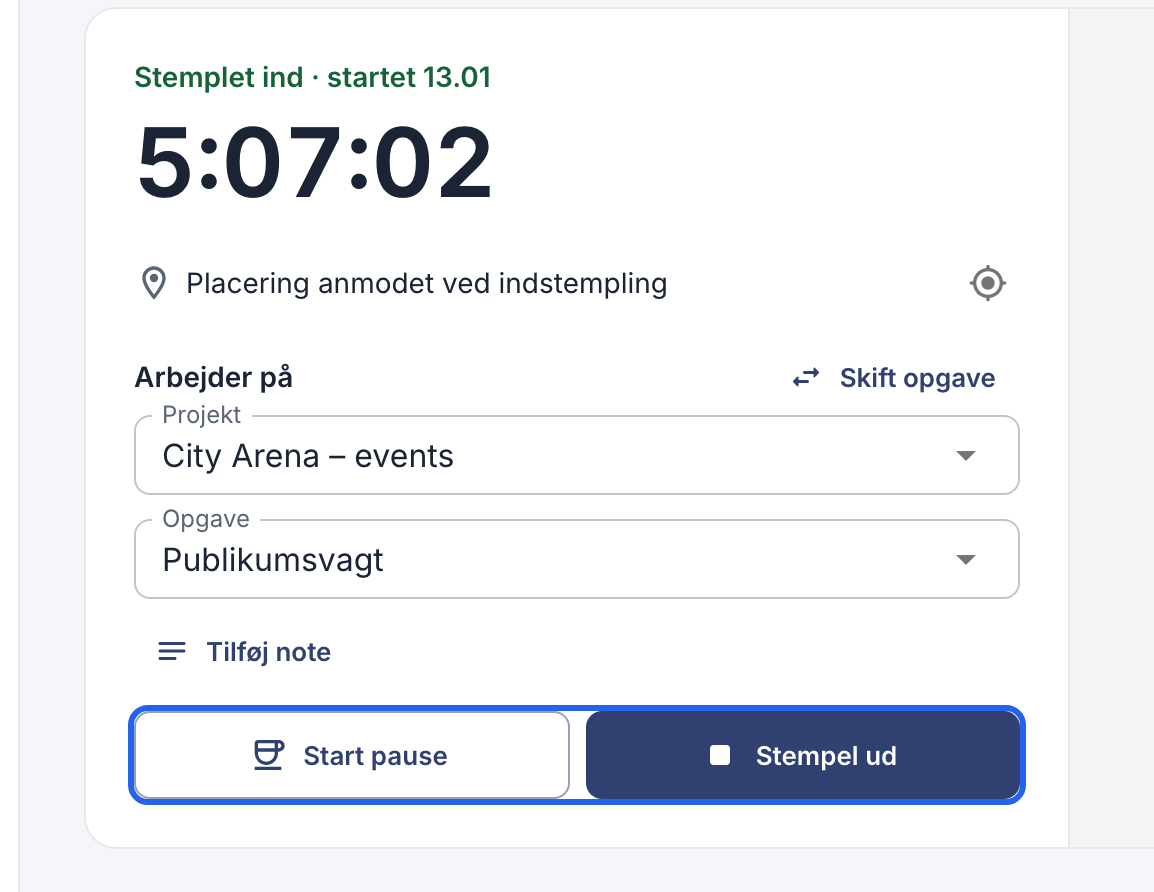
Start pause og Stempel ud nederst, Skift opgave ved siden af projektet.
Stempl ud
Tryk eller klik på Stempel ud, når du har fri. Din tid bliver gemt, og du kan se den under Registreringer i appen eller Min tid i webversionen.

Knappen med uret øverst på hver side.
Har du glemt at stemple ud? Se Ret en glemt udstempling, eller tilføj timer.