

































Zaznamenej příchod a odchod
Zaznamenej příchod, dej si přestávku, přepni projekt a zaznamenej odchod na telefonu nebo na počítači.
Když zaznamenáš příchod, EasyHours začne měřit tvůj pracovní čas. Když zaznamenáš odchod, čas se uloží jako záznam.
Příchod
V aplikaci
- Otevři aplikaci. Otevře se na kartě Docházka.
- Pokud tvoje firma používá projekty, zkontroluj projekt a úkol pod ciferníkem. Pro výběr jiného klepni na Projekt / úkol.
- Klepni na Zaznamenat příchod.
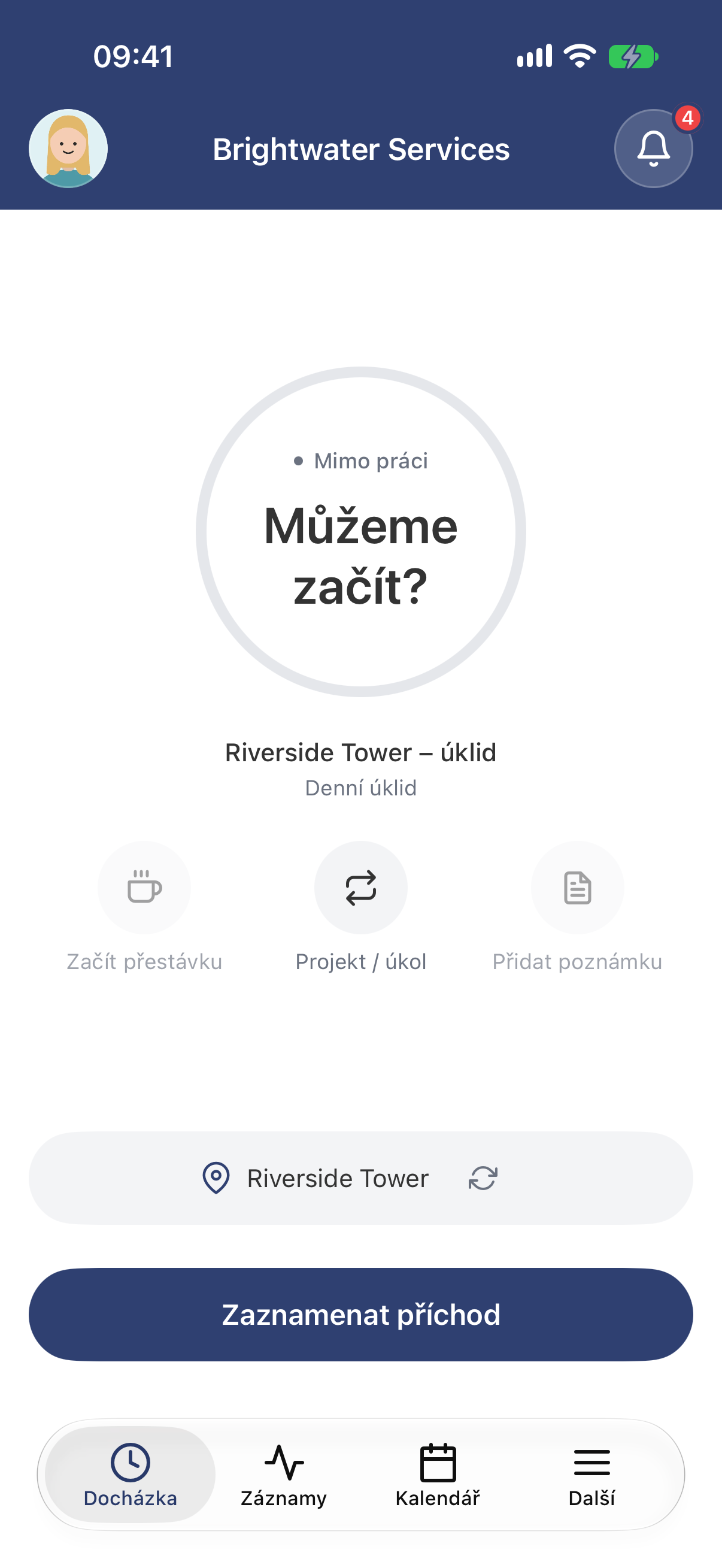
Vše je připravené k zaznamenání příchodu. Nad tlačítkem vidíš pracoviště, kde se právě nacházíš.
Na webu
- V nabídce otevři položku Docházka.
- Pokud tvoje firma používá projekty, vyber projekt v poli Projekt a pokud má projekt úkoly, vyber i úkol v poli Úkol. Jestli je to povinné, rozhoduje tvoje firma.
- Klikni na Zaznamenat příchod.
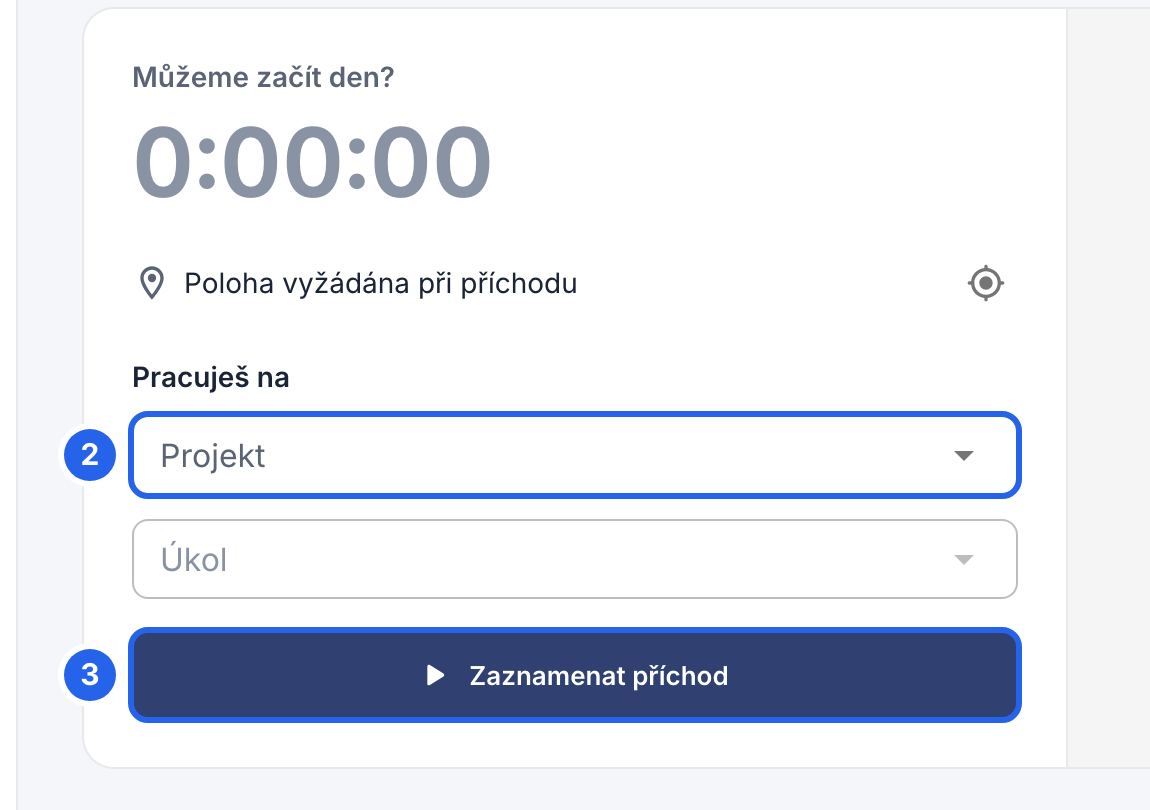
2 Projekt, na kterém pracuješ. 3 Zaznamenat příchod.
Telefon nebo prohlížeč tě při prvním použití může požádat o přístup k poloze. Pokud tvoje firma kontroluje, kde zaznamenáváš příchod, povol ho: viz Pracoviště a poloha.
Během práce
Časovač ukazuje, jak dlouho běží tvůj aktuální záznam. Odsud můžeš:
- Dát si přestávku: když přestaneš pracovat, klepni nebo klikni na Začít přestávku. Po návratu klepni v aplikaci na Ukončit přestávku, nebo na webu klikni na Pokračovat v práci.
- Přidat poznámku o tom, na čem pracuješ: klepni na Přidat poznámku, napiš ji a klepni na Uložit. Na webu klikni na Přidat poznámku a potom na Uložit poznámku.
- Přepnout na jiný projekt nebo úkol: v aplikaci klepni na Projekt / úkol, potom na Projekt nebo Úkol a vyber. Na webu klikni na Přepnout úkol, vyber a znovu klikni na Přepnout úkol. Tím se ukončí aktuální záznam a bez přerušení začne nový. Pokud máš zrovna přestávku, nejdřív ji ukonči.
V aplikaci
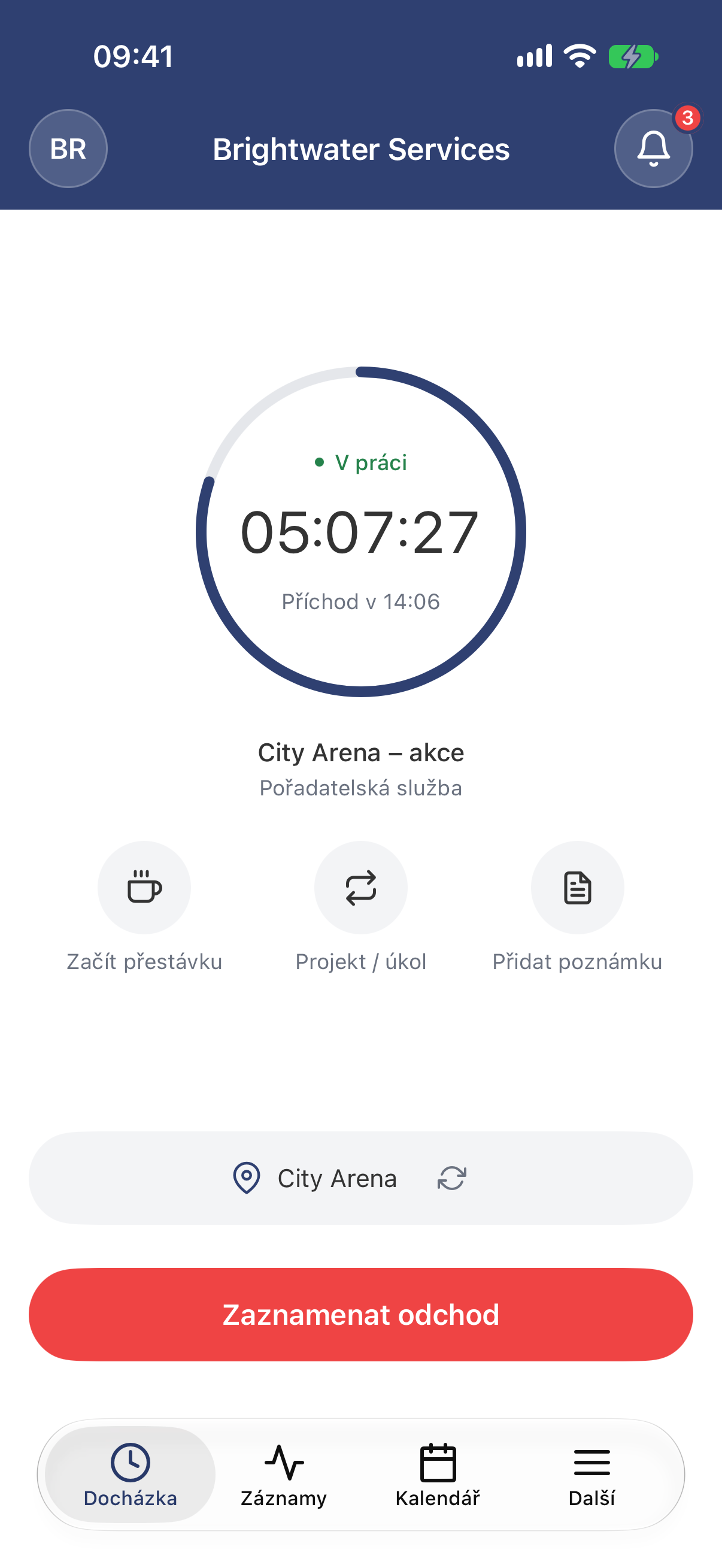
Začít přestávku, Projekt / úkol a Přidat poznámku najdeš pod časovačem.
Na webu
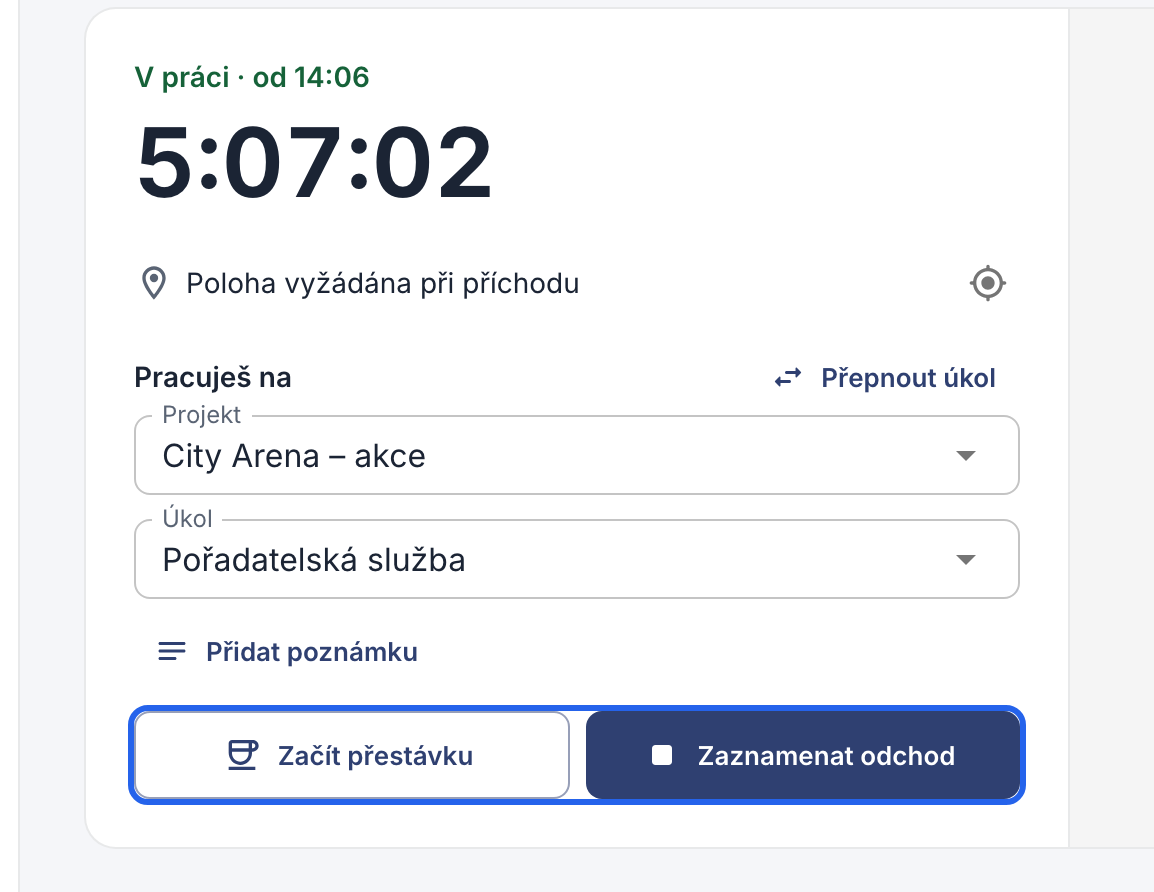
Začít přestávku a Zaznamenat odchod dole, Přepnout úkol vedle projektu.
Odchod
Na konci dne klepni nebo klikni na Zaznamenat odchod. Čas se uloží a uvidíš ho v aplikaci v části Záznamy nebo na webu v sekci Moje hodiny.

Tlačítko s hodinami nahoře na každé stránce.
Chybí ti odchod? Viz Doplň zapomenutý odchod nebo přidej hodiny.