

































Exportuj hodiny pro zpracování mezd
Stáhni si hodiny, přesčasy a nepřítomnosti za měsíc jako soubor Excel nebo CSV pro zpracování mezd.
Vlastník a správci si mohou na konci měsíce stáhnout na webu mzdový report a předat ho tomu, kdo zpracovává mzdy.
Stáhni soubor
- V nabídce otevři položku Analýzy.
- Vyber měsíc: klikni na něj a vyber jiný, nebo použij šipky vedle něj.
- Pokud chceš exportovat hodiny jen za některé lidi, klikni na tlačítko filtru a vyber zaměstnance, projekty nebo zákazníky.
- Klikni na tlačítko stažení vpravo.

2 Měsíc. 4 Tlačítko stažení.
- Pro zpracování mezd vyber report Mzdy.
- Klikni na Stáhnout Excel nebo Stáhnout CSV.
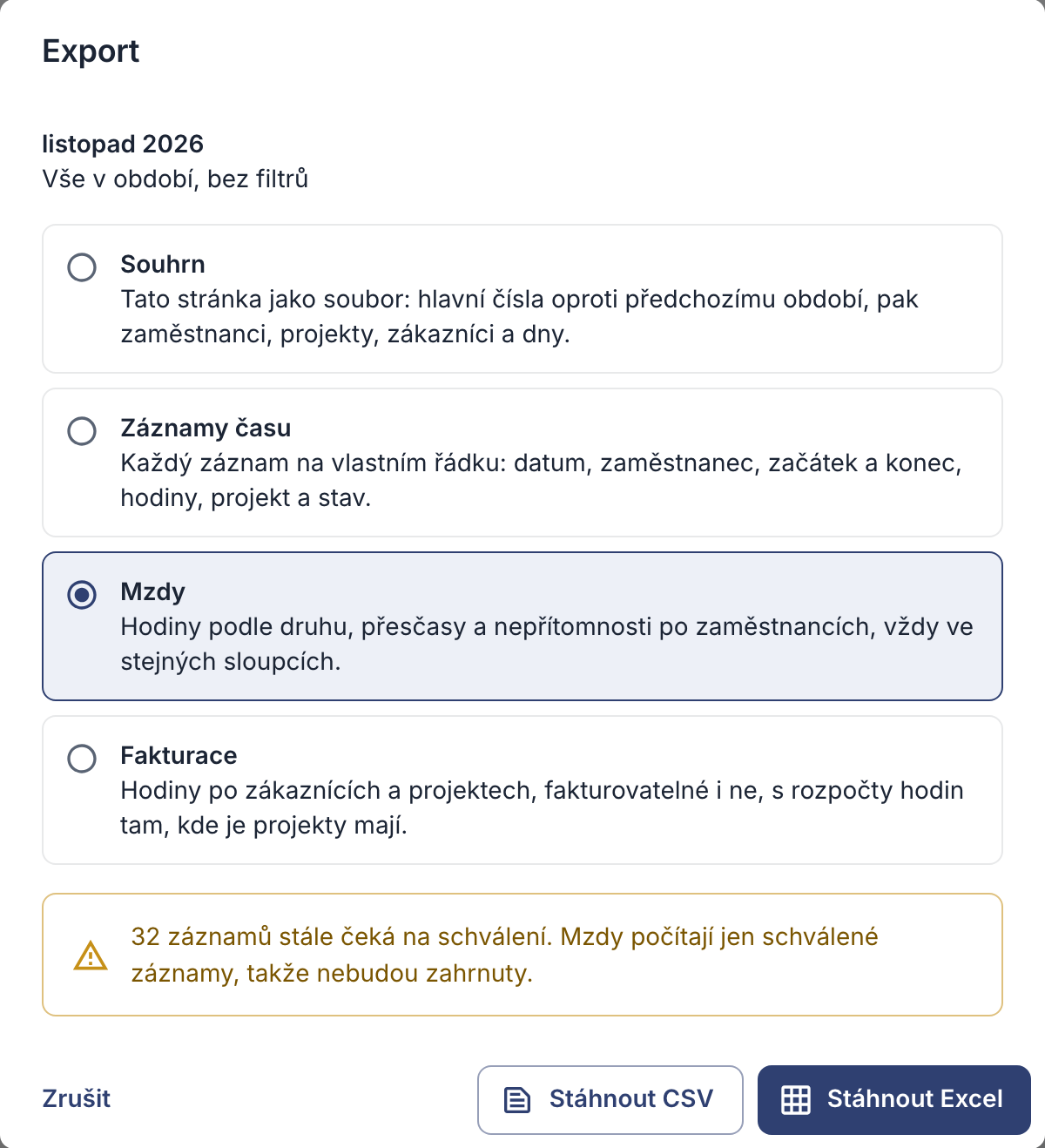
Který report vybrat
| Report | Co obsahuje |
|---|---|
| Mzdy | Za každého zaměstnance: odpracované hodiny podle druhu, přesčasy, pokud je tvoje firma počítá, a nepřítomnosti ve dnech. Excel nebo CSV. Jen pro vlastníka a správce. |
| Záznamy času | Každý záznam na samostatném řádku: datum, zaměstnanec, začátek a konec, hodiny, projekt a stav, pokud tvoje firma hodiny schvaluje. Excel nebo CSV. |
| Souhrn | Součty, které vidíš na stránce, podle zaměstnanců, projektů, zákazníků a dnů. Excel nebo PDF. |
| Fakturace | Hodiny podle zákazníků a projektů pro fakturaci. Excel nebo PDF. |
Dobré vědět
- Nejdřív schval. Pokud tvoje firma hodiny schvaluje, mzdový report počítá jen schválené hodiny a okno upozorní, pokud ještě nějaké záznamy čekají. Nejdřív je schval (viz Schvaluj odpracované hodiny) a nenastavuj filtr stavu.
- Hodiny, ne mzdy. EasyHours mzdy nepočítá. Mzdový report obsahuje hodiny, přesčasy a nepřítomnosti, ze kterých mzdu spočítá tvůj mzdový systém nebo účetní.
- Hodiny v desetinných číslech. Exporty zobrazují hodiny jako desetinná čísla, například 7 hodin 45 minut se zobrazí jako 7,75, aby se v tabulce snadno sčítaly.