

































Doplň zapomenutý odchod nebo přidej hodiny
Oprav časy záznamu nebo přidej hodiny, které se nezaznamenaly.
Chybí ti odchod, nebo je příchod zaznamenaný pozdě? Své hodiny můžeš opravit, pokud to tvoje firma povoluje a hodiny ještě nejsou schválené.
Chybí odchod
Pokud záznam docházky pořád běží, nejdřív zaznamenej odchod (viz Zaznamenej příchod a odchod). Potom změň čas konce na skutečný konec práce podle postupu níže.
Změň časy záznamu
V aplikaci
- Klepni na Záznamy a nahoře na den.
- Klepni na záznam a potom na Upravit.
- Změň začátek, konec nebo přestávku.
- Klepni na Uložit.
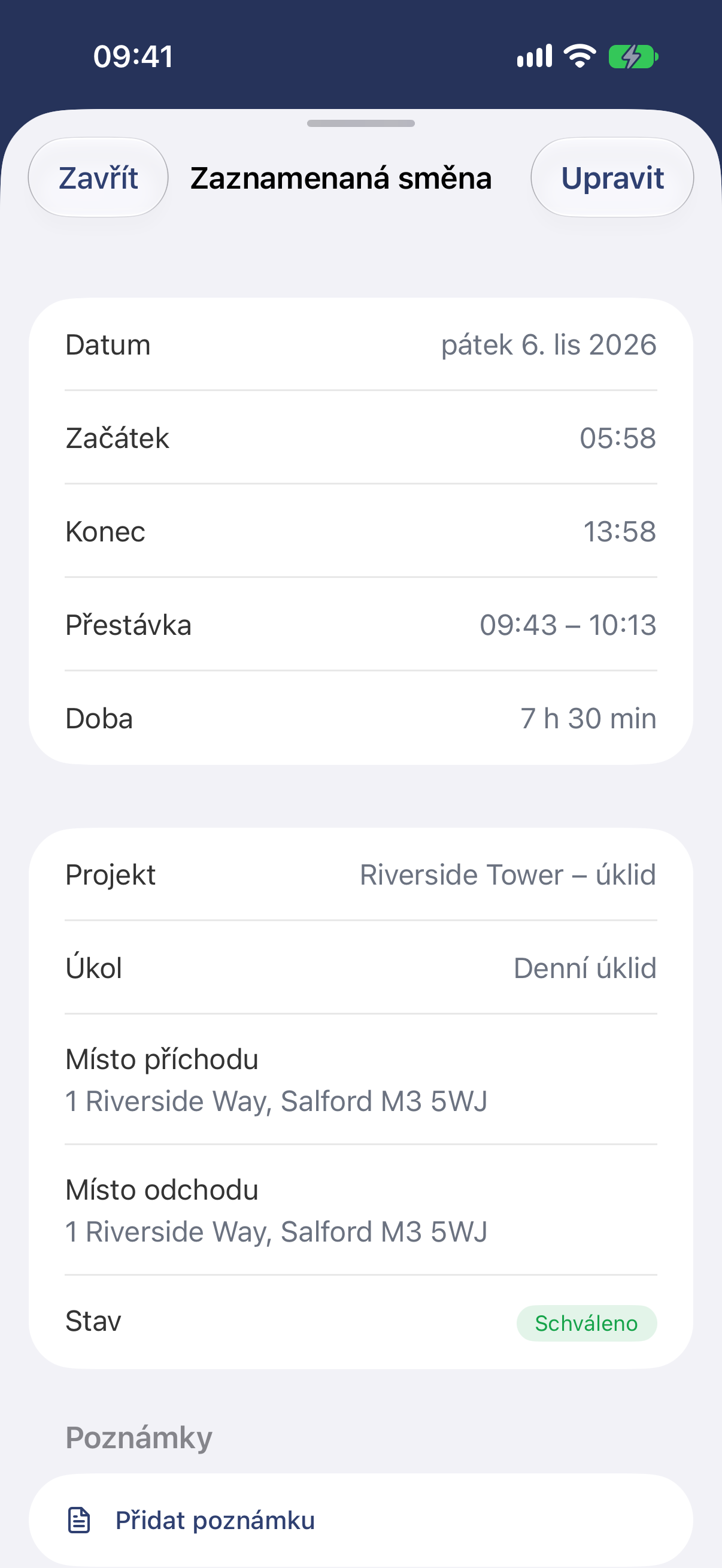
Klepni vpravo nahoře na Upravit.
Na webu
- V nabídce otevři položku Moje hodiny.
- Klikni na záznam.
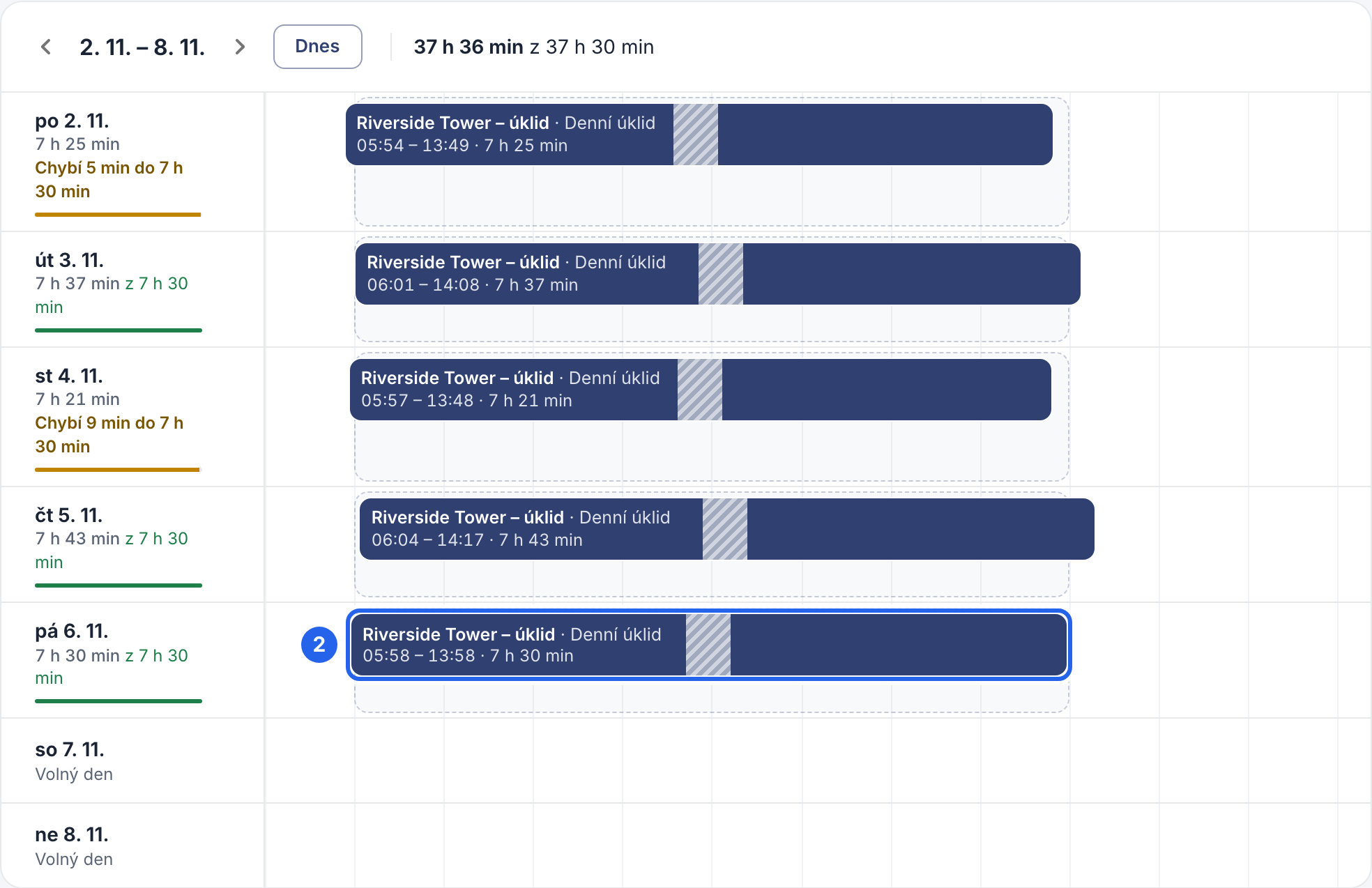
2 Každý pruh je jeden záznam. Šipkami nahoře přejdeš na jiný týden.
- Klikni na Upravit záznam.
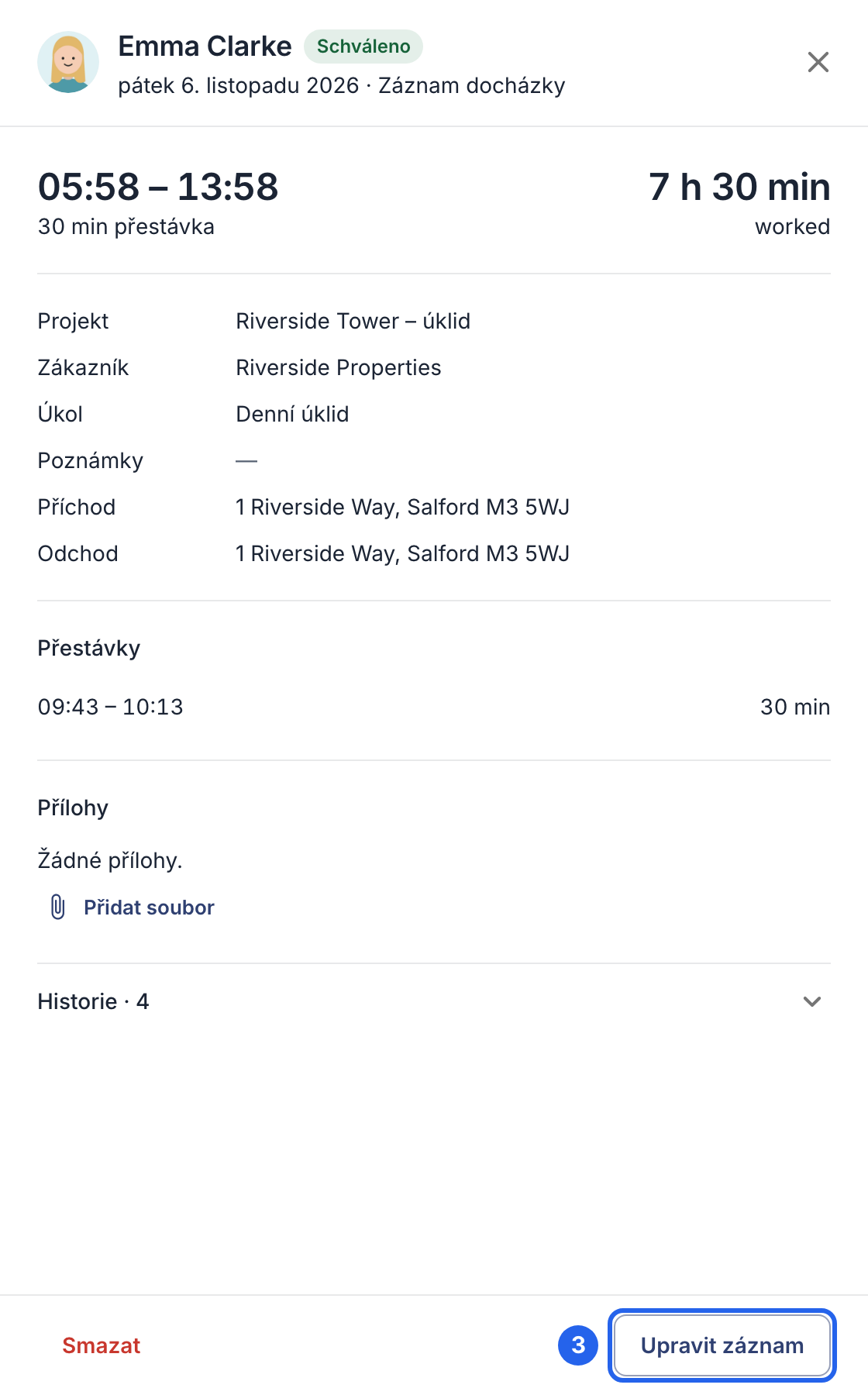
3 Upravit záznam.
- Změň Začátek, Konec nebo časy přestávky. Odpracované hodiny se přepočítávají už při psaní.
- Dole klikni na Uložit záznam.
Přidej hodiny, které se nezaznamenaly
V aplikaci
- Klepni na Záznamy a vyber den.
- Klepni na + a potom na Přidat záznam.
- Zadej začátek a konec, případnou přestávku a projekt, pokud tvoje firma používá projekty.
- Klepni na Přidat.
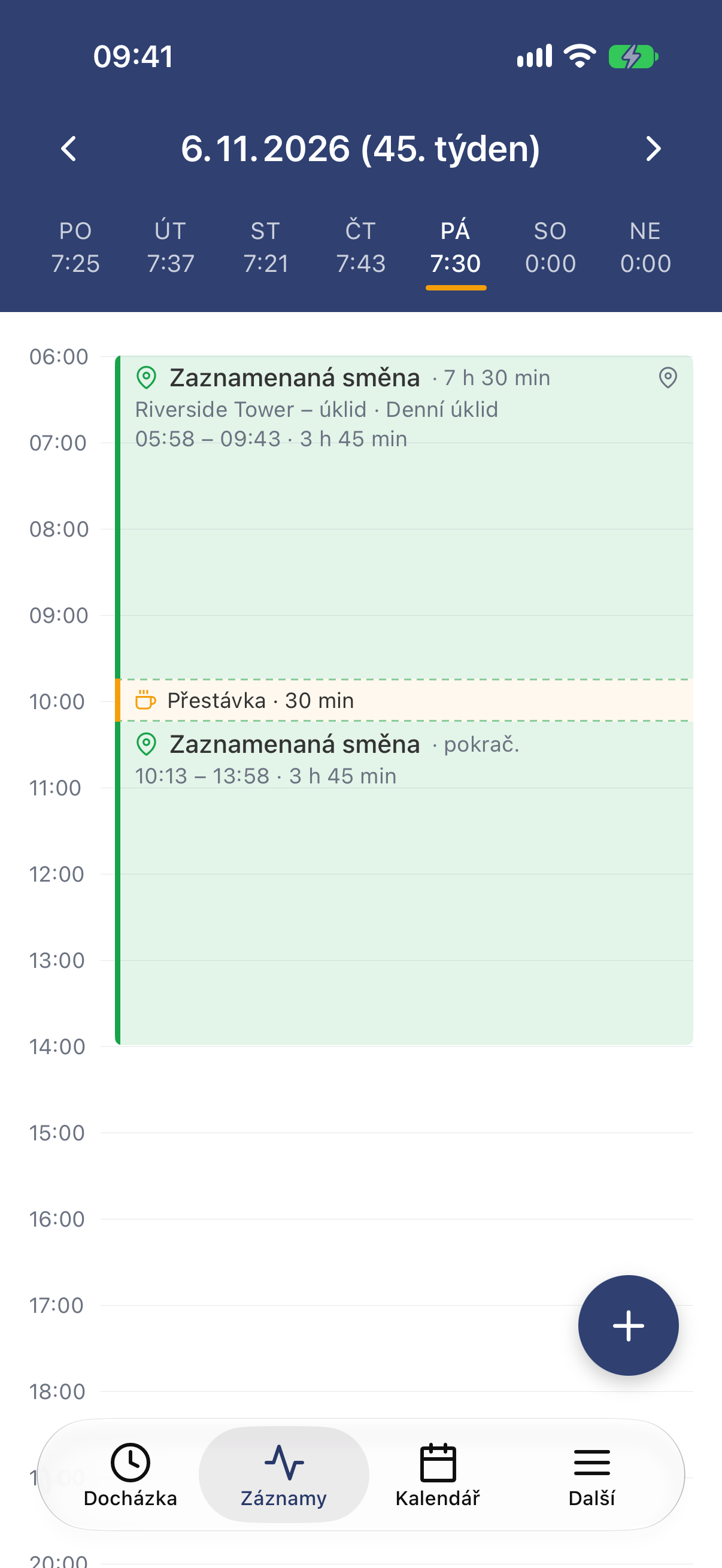
Záznamy za den, vpravo dole tlačítko +.
Pokud chceš zkopírovat záznamy z dřívějšího dne, klepni na + a zvol Kopírovat předchozí den, nebo možnost zkopírovat stejný den minulého týdne. Záznamy se zkopírují hned, pak je zkontroluj. Záznamy, které by se překrývaly, se přeskočí.
Na webu
- Otevři sekci Moje hodiny.
- Klikni na prázdné místo u dne, ve kterém máš odpracované hodiny.
- Zadej začátek a konec, případnou přestávku a projekt, pokud tvoje firma používá projekty.
- Klikni na Uložit záznam.
Dobré vědět
- Vedoucí vidí tvoje změny. Upravené záznamy mají označení Upravený a původní časy zůstávají v historii.
- Schválené hodiny jsou zamčené. Jakmile vedoucí záznam schválí, nemůžeš ho změnit: požádej o opravu vedoucího nebo správce. Pokud už je týden odeslaný, nejdřív ho stáhni zpět (viz Odešli týden ke schválení).
- O tom, co smíš dělat, rozhoduje tvoje firma. Pokud tlačítko Upravit záznam chybí, časová pole nejdou změnit nebo uložení neprojde, požádej o změnu vedoucího nebo správce.