

































Role, týmy a vedoucí
Co může vlastník, správce, pozorovatel, vedoucí týmu a zaměstnanec, a jak nastavit týmy.
Každý v EasyHours má roli, která určuje, co vidí a co může měnit. Navíc můžeš někoho jmenovat vedoucím týmu, aby schvaloval hodiny nebo nepřítomnosti daného týmu.
Role
| Role | Co může |
|---|---|
| Vlastník | Všechno, včetně fakturace. Jen vlastník může z někoho udělat správce. Každá firma má jednoho vlastníka. |
| Správce | Spravuje zaměstnance, týmy, projekty, nastavení a hodiny a nepřítomnosti všech. Ne fakturaci a ne ostatní správce. |
| Pozorovatel | Vidí hodiny, nepřítomnosti a reporty firmy, ale nic nemění. Vlastní docházku nezaznamenává. Hodí se třeba pro účetní. |
| Zaměstnanec | Zaznamenává vlastní docházku, žádá o nepřítomnost a vidí svůj rozpis směn. |
Vedoucí týmu je zaměstnanec, který má navíc oprávnění pro jeden tým, například schvalovat jeho hodiny. Viz níže.
Změň roli
Na webu
- Otevři sekci Zaměstnanci a klikni na daného člověka.
- Na kartě Profil klikni u bloku Údaje na Upravit.
- V poli Role ve firmě vyber roli a klikni na Uložit změny.
V aplikaci
- Klepni na Další → Zaměstnanci a na daného člověka.
- V části Role zvol Člen (zaměstnanec), Pozorovatel nebo Správce.
- Roli správce může přidělit nebo odebrat jen vlastník.
- Pozorovatelem může být jen někdo, kdo se aspoň jednou přihlásil. Lidé, kteří používají jen kiosk, pozorovateli být nemohou.
- Pokud chceš ze správce udělat pozorovatele, nejdřív z něj udělej zaměstnance.
Nastav tým
Týmy seskupují lidi, například podle pracoviště nebo oddělení. Týmy zakládají vlastník a správci. Vedoucí týmů s oprávněním spravovat členy mohou do svých týmů přidávat lidi a odebírat je. Jeden člověk může být ve více týmech.
Na webu
- Otevři sekci Firma → Týmy.
- Klikni na Nový tým, zadej název týmu a klikni na Vytvořit tým.
- Na kartě členů vyber v poli Přidat člena člověka a klikni na Přidat. Zopakuj to pro všechny členy týmu.
- Na kartě vedoucích klikni na Přidat vedoucího a vyber člověka. Všechna oprávnění jsou zaškrtnutá: odškrtni to, co nemá dělat, a klikni na Přidat vedoucího.
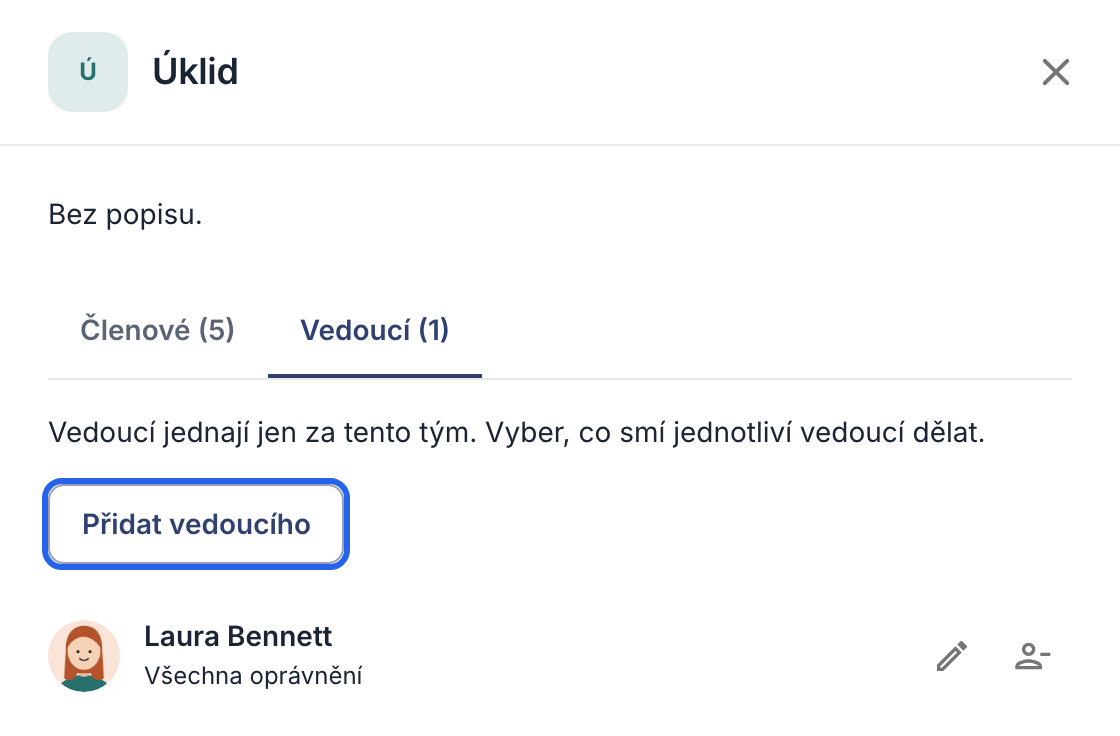
Karta vedoucích s tlačítkem Přidat vedoucího.
V aplikaci
- Klepni na Další → Týmy → Nový tým, zadej název a klepni na Vytvořit.
- V týmu klepni na Přidat členy, vyber lidi a klepni na Přidat.
- Klepni na Přidat vedoucího týmu, vyber člověka a jeho oprávnění a klepni na Přidat.
Co může vedoucí týmu
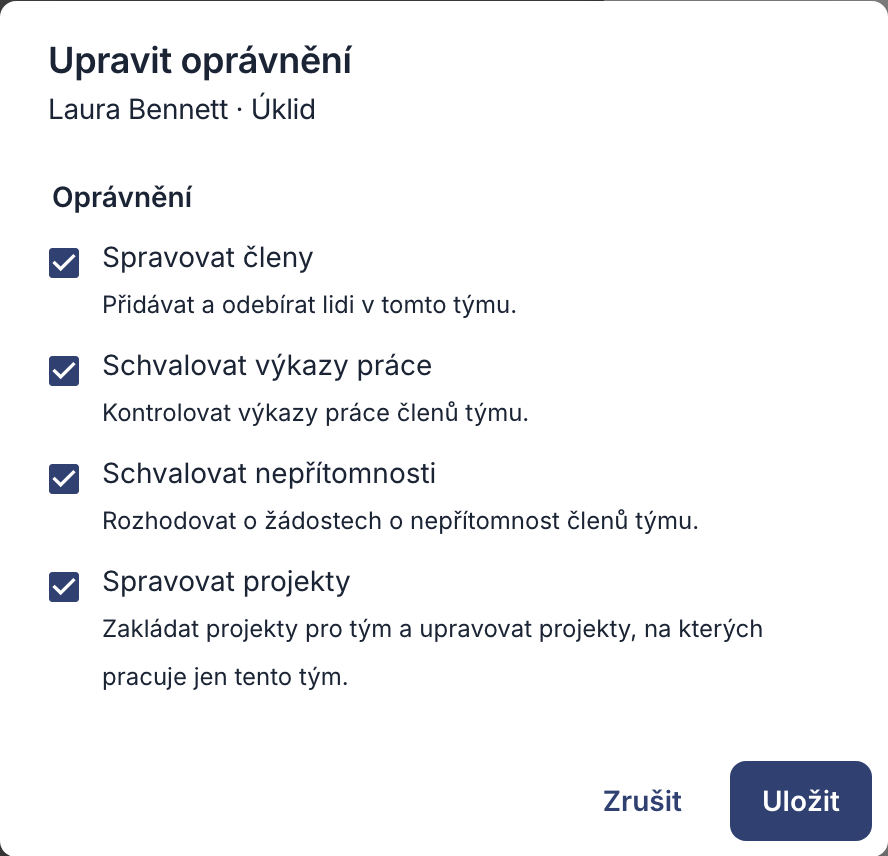
- Schvalovat výkazy práce: vidí a schvaluje hodiny členů týmu. Viz Schvaluj odpracované hodiny.
- Schvalovat nepřítomnosti: rozhoduje o žádostech týmu o nepřítomnost. Viz Schval nebo zamítni žádosti o nepřítomnost.
- Spravovat členy: přidává lidi do týmu a odebírá je, na webu v sekci Týmy nebo v aplikaci v části Další → Týmy, podle postupu výše.
- Spravovat projekty: zakládá projekty pro tým a upravuje projekty, které patří jen jeho týmům: název, popis, data a poznámky a také úkoly (přidávání, úpravy a archivace). Projekty sdílené s jiným týmem, rozpočet a zákazníka, přiřazování úkolů lidem a archivaci nebo smazání projektu mají na starosti jen správci.
Vedoucí nikdy neschvalují vlastní hodiny ani nepřítomnosti a nemohou opravovat hodiny členů: to mohou jen vlastník a správci. Pokud chceš změnit oprávnění vedoucího, klikni na tužku vedle jeho jména, změň zaškrtnutí a klikni na Uložit.