

































Відмітка початку й завершення роботи
Ведіть облік робочого часу й перерв на телефоні або комп’ютері, зазначаючи проєкт, над яким працюєте.
Коли ви відмічаєте початок роботи, EasyHours починає обліковувати ваш час. Коли ви відмічаєте завершення роботи, час зберігається як запис.
Початок роботи
У застосунку
- Відкрийте застосунок. Він відкривається на вкладці Робота.
- Якщо у вашій компанії використовуються проєкти, перевірте проєкт і завдання під циферблатом. Щоб вибрати інші, торкніться кнопки Проєкт / завдання.
- Торкніться кнопки Почати роботу.
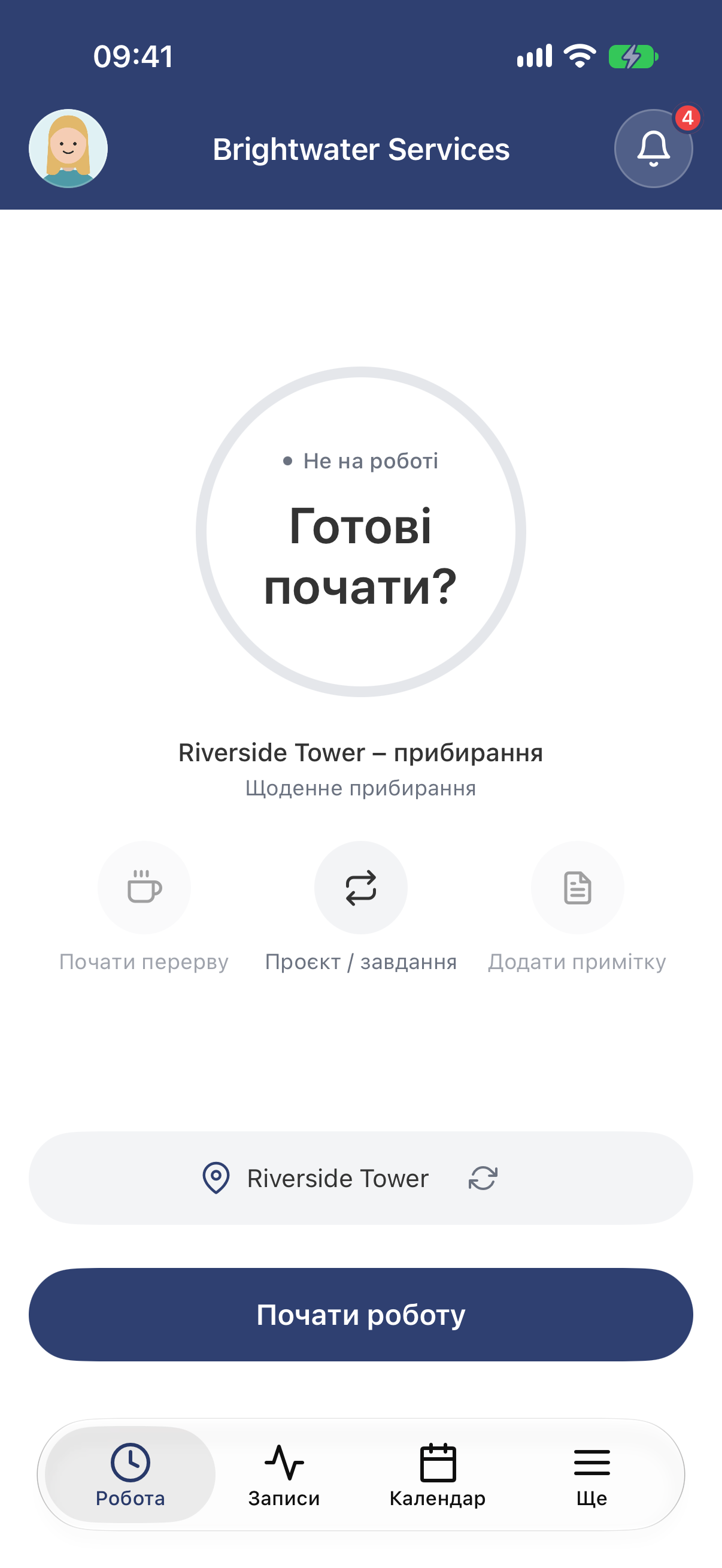
Усе готово до початку роботи. Над кнопкою показано об’єкт, на якому ви перебуваєте.
У вебверсії
- Відкрийте в меню розділ Облік часу.
- Якщо у вашій компанії використовуються проєкти, виберіть проєкт у полі Проєкт, а якщо в нього є завдання — завдання в полі Завдання. Чи це обов’язково, вирішує ваша компанія.
- Натисніть кнопку Почати роботу.
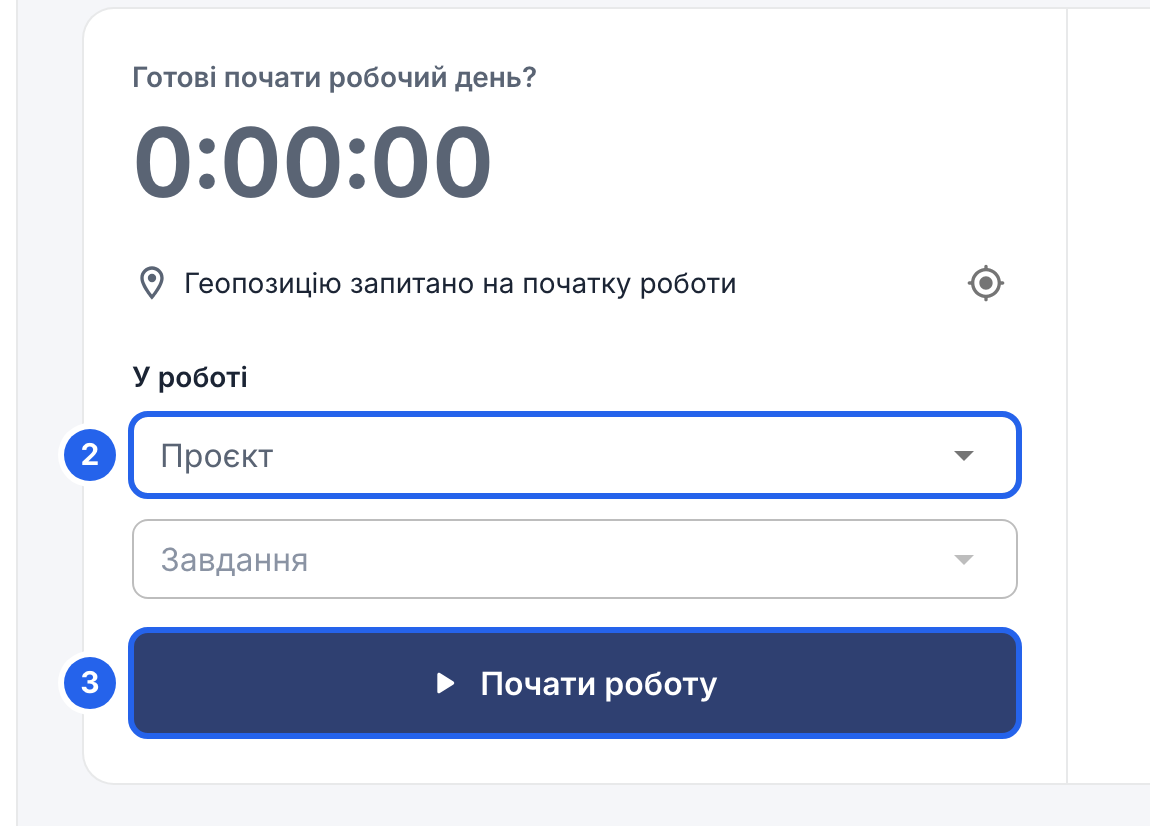
2 Проєкт, над яким ви працюєте. 3 Почати роботу.
Першого разу телефон або браузер може запитати доступ до вашої геопозиції. Якщо ваша компанія перевіряє, де ви відмічаєтеся, дозвольте доступ: див. статтю Об’єкти та геопозиція.
Під час роботи
Таймер показує, скільки часу минуло від початку поточного запису. Тут можна:
- Зробити перерву: коли робите перерву, торкніться кнопки Почати перерву або натисніть її. Коли повернетеся, торкніться кнопки Завершити перерву у застосунку або натисніть кнопку Продовжити роботу у вебверсії.
- Додати примітку про те, що ви робите: торкніться кнопки Додати примітку, введіть текст і торкніться кнопки Зберегти. У вебверсії натисніть кнопку Додати примітку, потім Зберегти примітку.
- Перейти на інший проєкт чи завдання: у застосунку торкніться кнопки Проєкт / завдання, потім Проєкт або Завдання і зробіть вибір. У вебверсії натисніть кнопку Змінити завдання, зробіть вибір і ще раз натисніть Змінити завдання. Поточний запис завершиться, і без перерви почнеться новий. Якщо у вас перерва, спершу завершіть її.
У застосунку
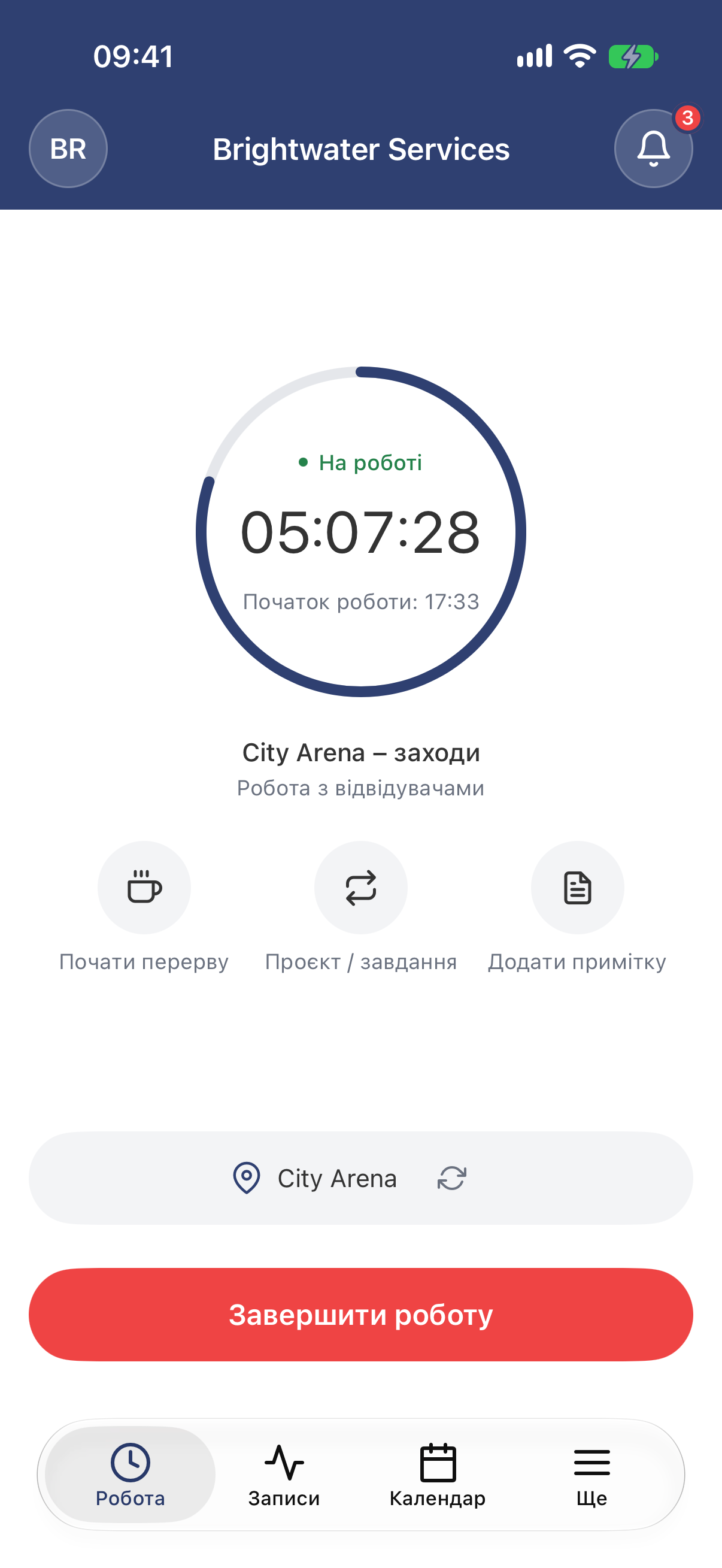
Кнопки Почати перерву, Проєкт / завдання і Додати примітку розташовані під таймером.
У вебверсії
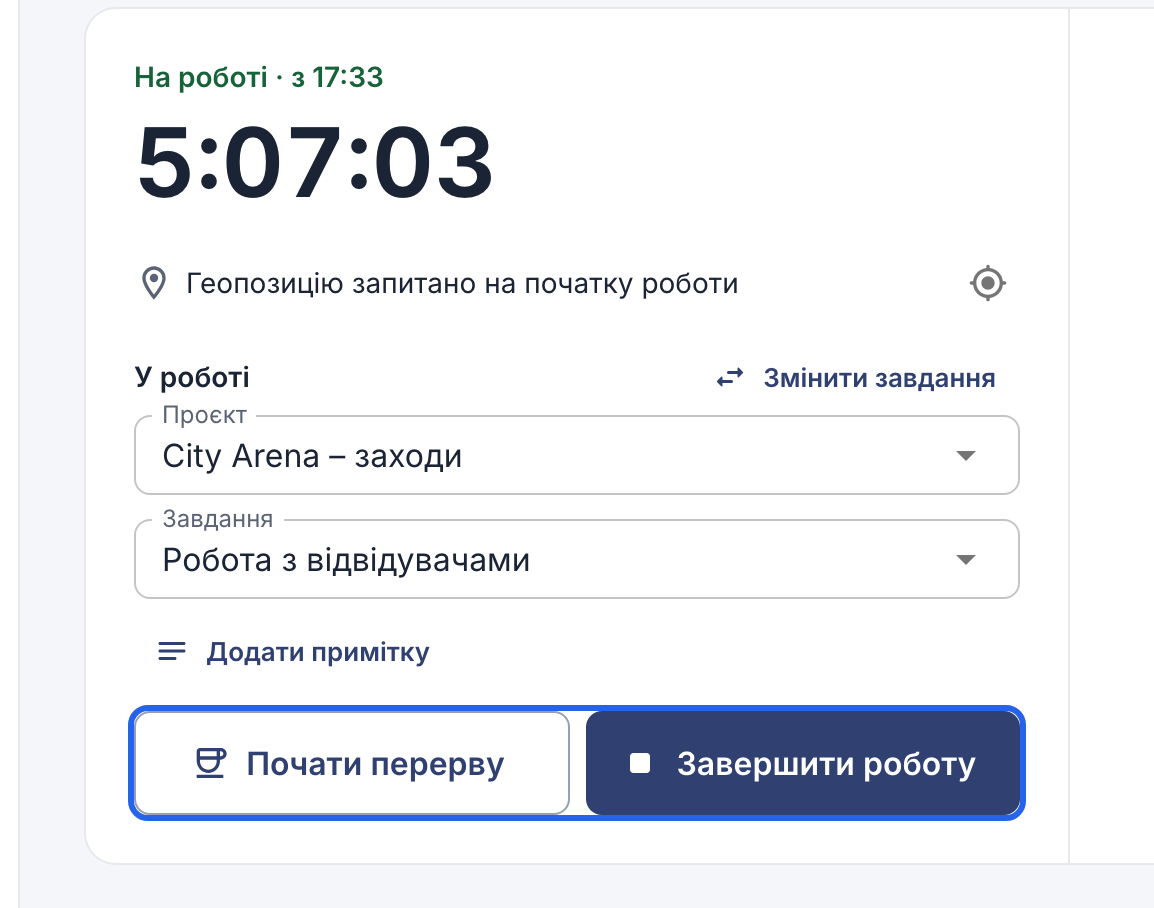
Почати перерву і Завершити роботу внизу, Змінити завдання поруч із проєктом.
Завершення роботи
Наприкінці робочого дня торкніться кнопки Завершити роботу або натисніть її. Час збережеться, і його можна переглянути на вкладці Записи у застосунку або в розділі Мій час у вебверсії.

Кнопка з годинником угорі кожної сторінки.
Забули відмітити завершення роботи? Див. статтю Виправлення пропущеної відмітки про завершення роботи або додавання годин.