

































Locais de trabalho e localização
Porque é que o EasyHours pede a sua localização e como as empresas verificam que as pessoas registam o ponto no local de trabalho.
Porque é que a app pede a sua localização
Muitas empresas querem saber onde as pessoas registam a entrada e a saída, por exemplo em que local. O EasyHours guarda então a sua localização com o registo de entrada e de saída. Não o segue durante o dia.
Na primeira vez, o telemóvel pede autorização. Dê autorização; caso contrário, a sua empresa pode não o deixar registar a entrada. Se recusou, a app mostra o botão Abrir Ajustes: toque nele e permita que o EasyHours aceda à sua localização. No computador, permita o acesso à localização quando o navegador pedir.
Se a sua empresa verifica se regista o ponto num local de trabalho, ative também a localização exata. A app pede-o com o botão Ativar localização precisa.
Para titulares da conta e administradores
Pedir a localização no registo de entrada
Aceda a Configurações → Registro de ponto → Requisitos e ative Exigir localização. Esta opção vem ativada por predefinição. Quem não partilhar a localização não consegue registar a entrada.
Adicionar os locais de trabalho
- Na Web, abra Empresa → Locais de trabalho. Na app: Mais → Configurações da empresa → Controle de localização → Locais de trabalho da empresa.
- Clique em Novo local de trabalho e dê um nome ao local.
- Introduza a morada e clique em Procurar, ou clique no mapa para colocar o marcador.
- Defina o Raio de registro, entre 100 e 5000 metros: a distância máxima ao marcador até à qual se considera que a pessoa está no local. Locais grandes, ou com sinal de GPS fraco, como edifícios altos, precisam de um raio maior.
- Clique em Criar local de trabalho.
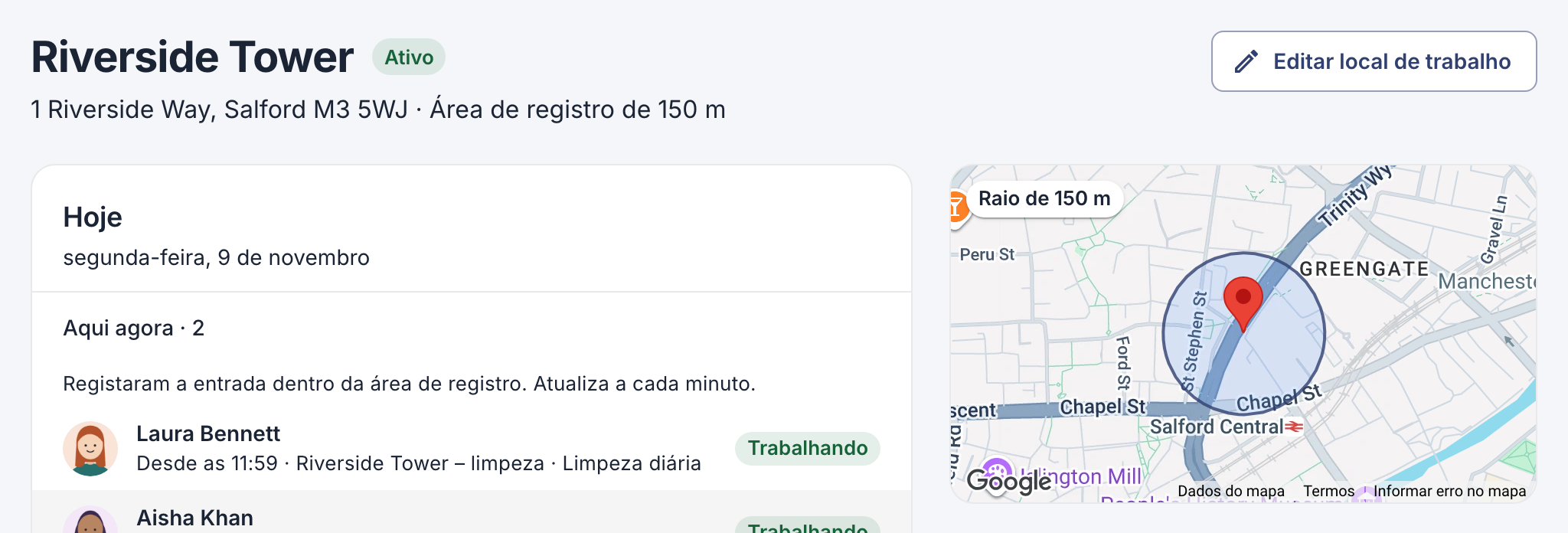
Um local de trabalho com um raio de 150 m.
Verificar que as pessoas registam o ponto no local
Isto chama-se controlo de localização (geofencing). Adicione primeiro pelo menos um local de trabalho e depois escolha onde as pessoas podem registar a entrada.
Na web
- Na página Locais de trabalho, clique no botão ao lado de Novo local de trabalho. Mostra a opção atual: inicialmente, Registrar a entrada em qualquer lugar.
- Escolha o que acontece fora de um local de trabalho:
- Sinalizar entradas em outros locais: as pessoas podem registar a entrada na mesma e o registo fica assinalado para os administradores.
- Registrar a entrada só nos locais de trabalho: as pessoas só podem registar a entrada num local de trabalho.
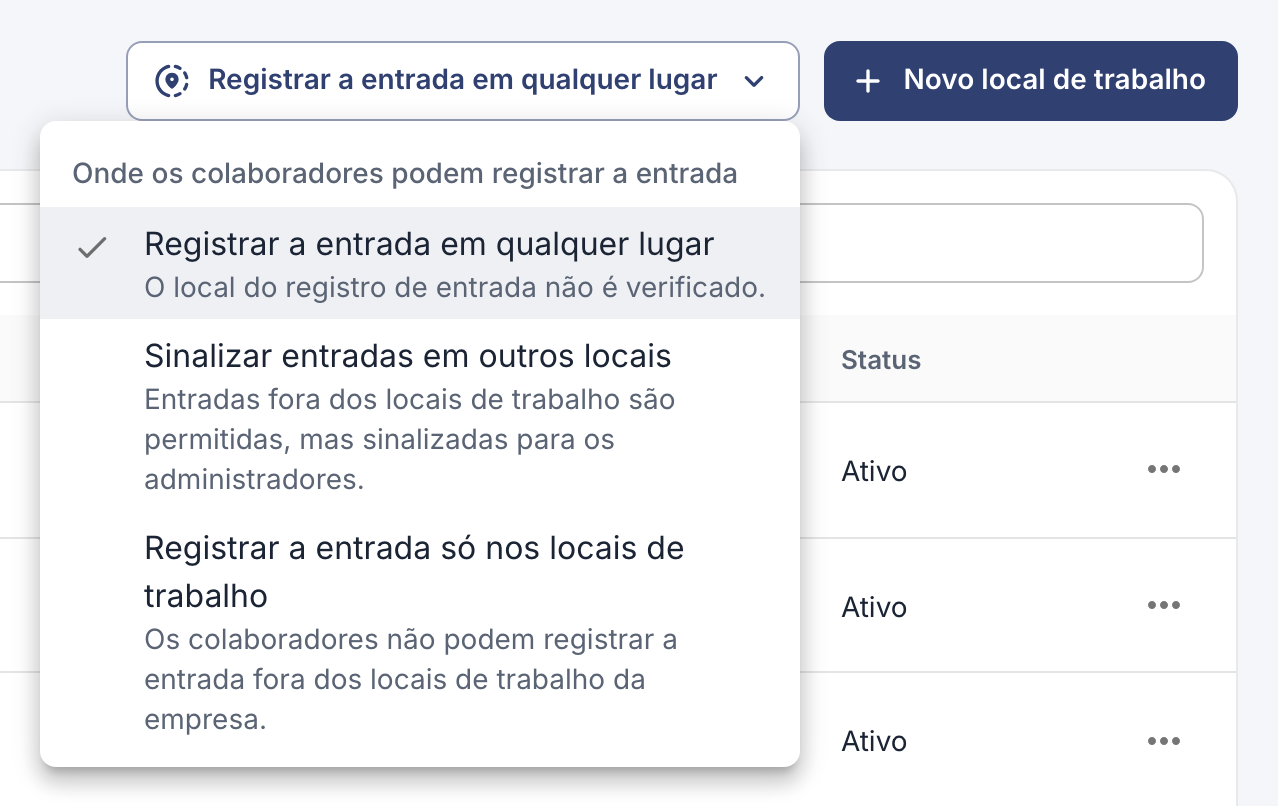
A mesma opção está em Configurações → Registro de ponto → Requisitos → Onde os colaboradores podem registrar a entrada.
No app
- Toque em Mais → Configurações da empresa → Controle de localização e ative a opção.
- Por baixo, escolha o que acontece fora de um local de trabalho. Quando ativa a opção, fica selecionado Bloquear entrada:
- Apenas aviso: as pessoas podem registar a entrada na mesma e o registo fica assinalado para os administradores.
- Bloquear entrada: as pessoas só podem registar a entrada num local de trabalho.
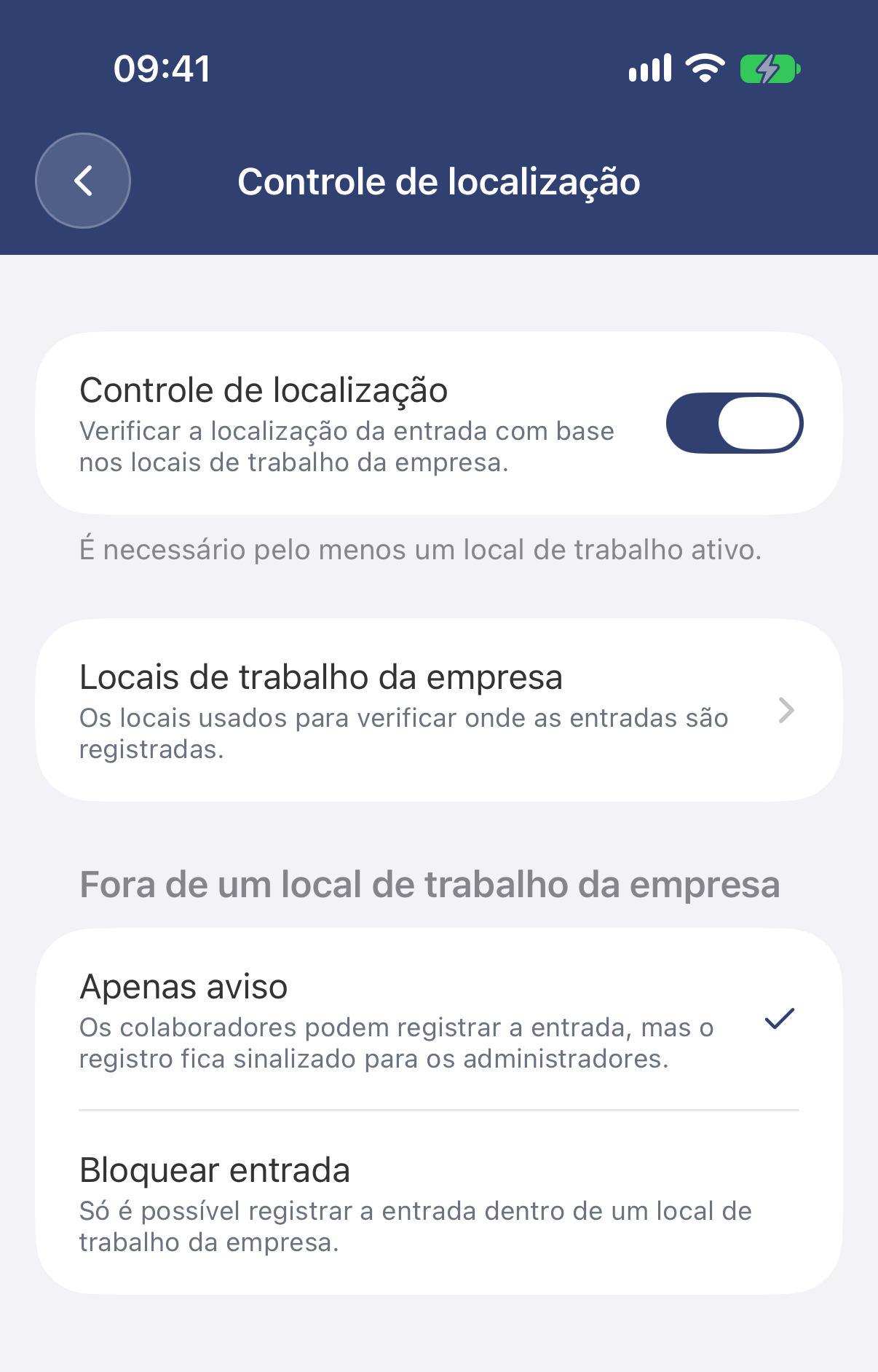
Estar longe de um local de trabalho nunca impede ninguém de registar a saída, para que ninguém fique com um registo em aberto. Quando alguém regista a saída fora de um local de trabalho, os titulares da conta e os administradores podem receber um alerta. Escolha como em Configurações → Notificações → Alertas da equipe.
Se algo não funcionar
- «Está fora de um local de trabalho permitido»: está demasiado longe do local ou a localização do telemóvel não é precisa. Saia um momento para o exterior, verifique se a localização exata está ativada ou peça ao administrador que aumente o raio.
- A sua empresa exige a localização: a localização está desativada para o EasyHours. Ative-a nas definições do telemóvel ou permita-a no navegador.