

































Об’єкти та геопозиція
Навіщо EasyHours запитує доступ до геопозиції й як компанії перевіряють, що працівники відмічають початок роботи на об’єкті.
Навіщо застосунку доступ до геопозиції
Багато компаній хочуть знати, де працівники відмічають початок і завершення роботи, наприклад на якому об’єкті. У такому разі EasyHours зберігає вашу геопозицію разом із відмітками початку й завершення роботи. Протягом дня EasyHours за вами не стежить.
Першого разу телефон запитає дозвіл на доступ до геопозиції. Надайте доступ, інакше компанія може не дозволити вам відмітити початок роботи. Якщо ви не надали дозвіл, у застосунку з’явиться кнопка Відкрити Параметри: торкніться її й дозвольте EasyHours доступ до геопозиції. На комп’ютері дозвольте доступ, коли браузер його запитає.
Якщо ваша компанія перевіряє, чи відмічаєте ви початок роботи на об’єкті, увімкніть також точну геопозицію. Для цього в застосунку з’явиться кнопка Увімкнути точну геопозицію.
Для власників і адміністраторів
Обов’язкова геопозиція під час відмітки початку роботи
Відкрийте Налаштування → Початок і завершення роботи → Вимоги і ввімкніть параметр Обов’язкова геопозиція. За замовчуванням його ввімкнено. Працівники, які не діляться геопозицією, не можуть відмітити початок роботи.
Додавання об’єктів
- У вебверсії відкрийте Компанія → Об’єкти. У застосунку: Ще → Налаштування компанії → Межі об’єктів → Об’єкти компанії.
- Натисніть кнопку Новий об’єкт і введіть назву об’єкта.
- Введіть адресу й натисніть кнопку Знайти або натисніть на карту, щоб поставити позначку.
- У полі Радіус початку роботи вкажіть значення від 100 до 5000 метрів — максимальну відстань від позначки, у межах якої вважається, що працівник перебуває на об’єкті. Для великих об’єктів або місць зі слабким сигналом GPS, наприклад висотних будівель, потрібен більший радіус.
- Натисніть кнопку Створити об’єкт.
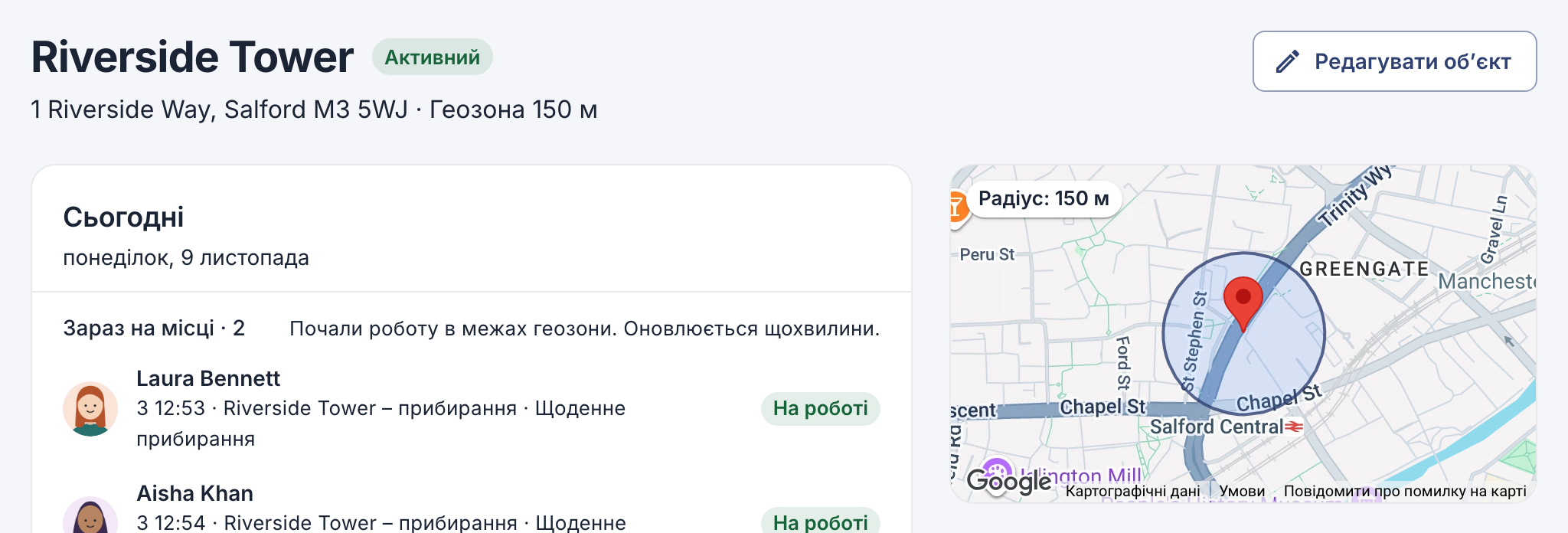
Об’єкт із радіусом 150 м.
Як перевіряти, чи працівники відмічають початок роботи на об’єкті
Це називається перевіркою меж об’єктів. Спершу додайте хоча б один об’єкт, потім виберіть, де працівники можуть відмічати початок роботи.
У вебверсії
- На сторінці Об’єкти натисніть кнопку поруч із кнопкою Новий об’єкт. На ній показано поточний вибір: спочатку Початок роботи будь-де.
- Виберіть, що відбувається за межами об’єкта:
- Позначати початок роботи в інших місцях: працівники все одно можуть відмітити початок роботи, а запис позначається для перевірки адміністраторами.
- Початок роботи лише на об’єктах: працівники можуть відмічати початок роботи лише на об’єкті.
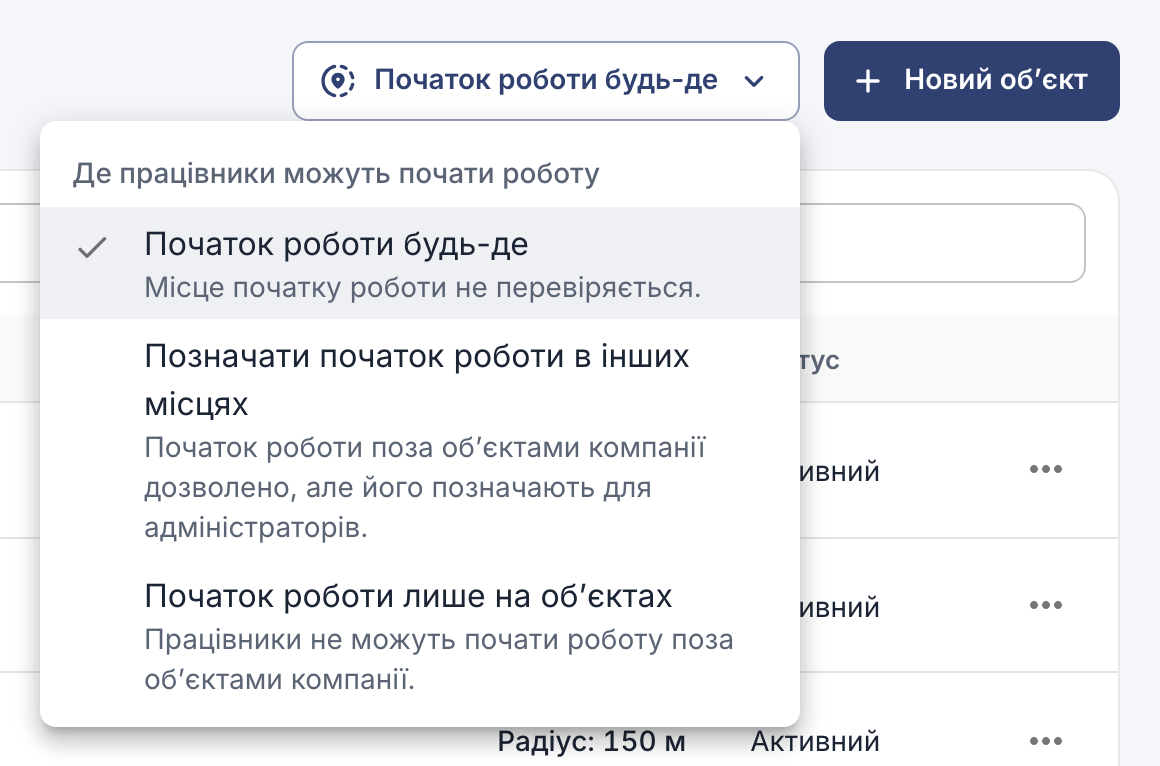
Той самий вибір доступний у розділі Налаштування → Початок і завершення роботи → Вимоги → Де працівники можуть почати роботу.
У застосунку
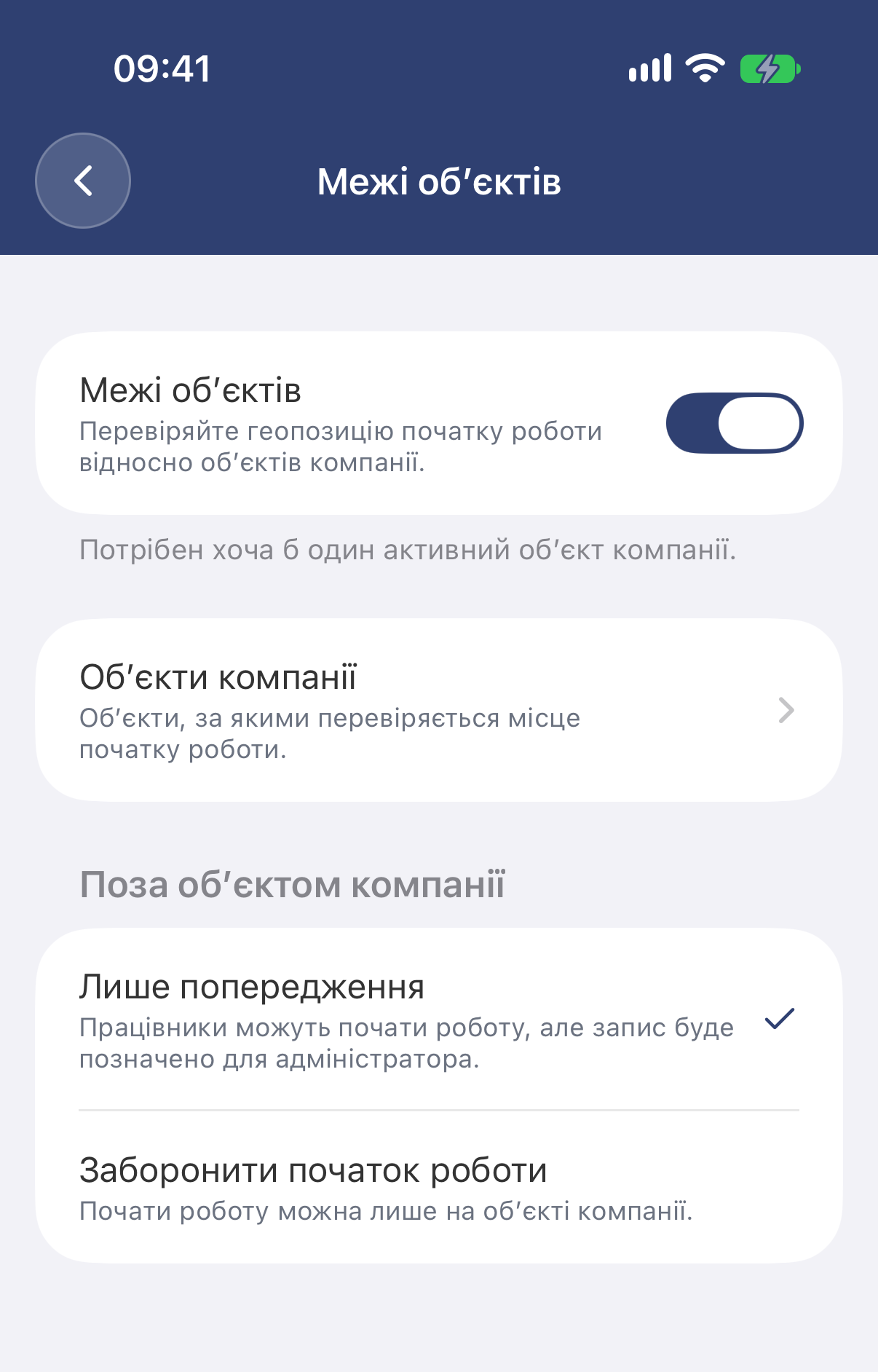
- Торкніться кнопки Ще → Налаштування компанії → Межі об’єктів і ввімкніть перевірку меж об’єктів.
- Нижче виберіть, що відбувається за межами об’єкта. Одразу після ввімкнення вибрано варіант Заборонити початок роботи:
- Лише попередження: працівники все одно можуть відмітити початок роботи, а запис позначається для перевірки адміністраторами.
- Заборонити початок роботи: працівники можуть відмічати початок роботи лише на об’єкті.
Відмітити завершення роботи можна завжди, навіть за межами об’єкта, щоб кожен міг завершити облік робочого часу. Якщо хтось відмічає завершення роботи за межами об’єкта, власник і адміністратори можуть отримати сповіщення. Спосіб отримання виберіть у розділі Налаштування → Сповіщення → Сповіщення про команду.
Якщо щось не працює
- «Ви поза дозволеним об’єктом»: ви надто далеко від об’єкта або телефон неточно визначає геопозицію. Ненадовго вийдіть надвір, перевірте, чи ввімкнено точну геопозицію, або попросіть адміністратора збільшити радіус.
- Ваша компанія вимагає доступ до геопозиції: у EasyHours немає доступу до геопозиції. Увімкніть його в налаштуваннях телефона або дозвольте в браузері.