

































Työkohteet ja sijainti
Miksi EasyHours pyytää sijaintiasi ja miten yritykset varmistavat, että sisäänleimaus tehdään työpaikalla.
Miksi sovellus pyytää sijaintiasi
Monet yritykset haluavat tietää, missä sisään- ja ulosleimaukset tehdään, esimerkiksi millä työkohteella. EasyHours tallentaa silloin sijaintisi sisään- ja ulosleimauksen yhteydessä. Sovellus ei seuraa sinua päivän aikana.
Ensimmäisellä kerralla puhelin pyytää lupaa. Salli se, sillä muuten yrityksesi ei ehkä päästä sinua leimaamaan sisään. Jos et antanut lupaa, sovellus näyttää painikkeen Avaa Asetukset: napauta sitä ja salli EasyHoursin käyttää sijaintia. Tietokoneella salli sijainnin käyttö, kun selain kysyy.
Jos yrityksesi tarkistaa, että leimaat sisään työkohteella, ota käyttöön myös tarkka sijainti. Sovellus pyytää sitä painikkeella Ota tarkka sijainti käyttöön.
Omistajille ja ylläpitäjille
Vaadi sijainti sisäänleimauksessa
Siirry kohtaan Asetukset → Leimaukset → Vaatimukset ja ota käyttöön Vaadi sijainti. Asetus on käytössä alusta asti. Ne, jotka eivät jaa sijaintiaan, eivät voi leimata sisään.
Lisää työkohteet
- Avaa verkkosovelluksessa Yritys → Työkohteet. Mobiilisovelluksessa: Lisää → Yrityksen asetukset → Aluerajaus → Yrityksen työkohteet.
- Napsauta Uusi työkohde ja anna työkohteelle nimi.
- Kirjoita osoite ja napsauta Hae, tai sijoita merkki napsauttamalla karttaa.
- Aseta kenttään Leimausalueen säde arvo väliltä 100–5 000 metriä. Se on suurin etäisyys merkistä, jolla henkilön katsotaan olevan työkohteella. Suuret alueet tai paikat, joissa GPS-signaali on heikko, kuten korkeat rakennukset, tarvitsevat suuremman säteen.
- Napsauta Luo työkohde.
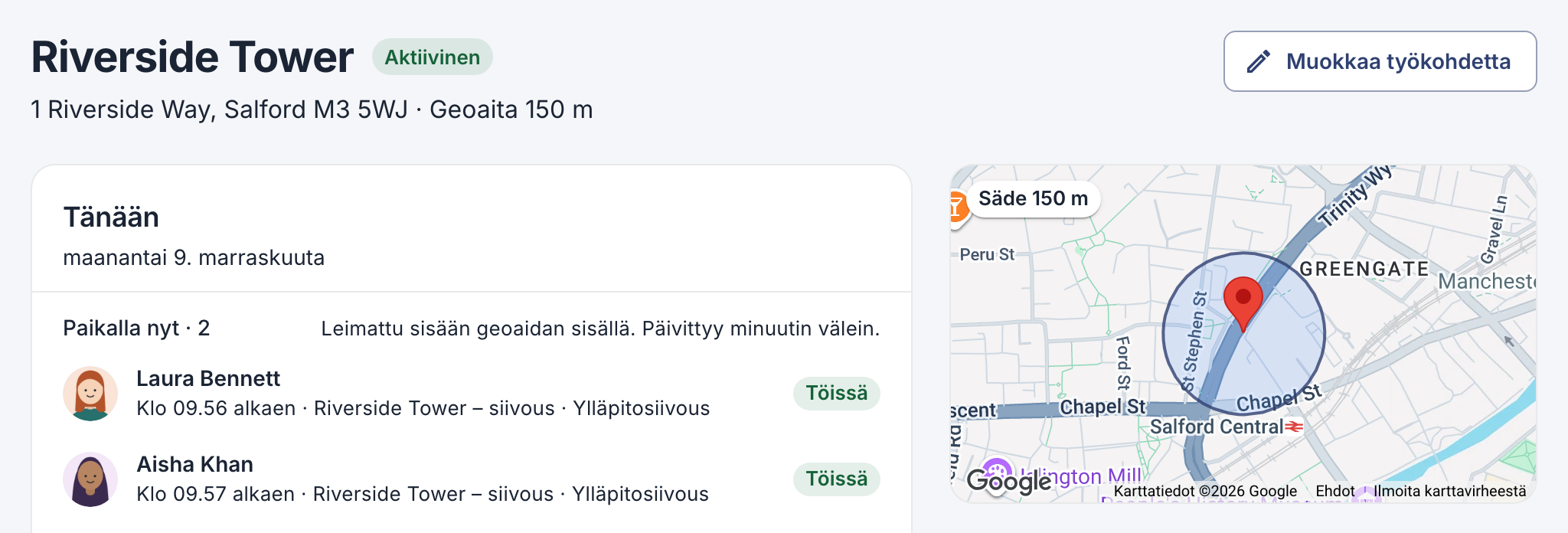
Työkohde, jonka säde on 150 m.
Tarkista, että leimaus tehdään työkohteella
Tätä kutsutaan aluerajaukseksi (geofencing). Lisää ensin vähintään yksi työkohde ja valitse sitten, missä sisäänleimaus on sallittu.
Verkkosovelluksessa
- Napsauta sivulla Työkohteet painikkeen Uusi työkohde vieressä olevaa painiketta. Siinä näkyy nykyinen valinta, aluksi Leimaus missä tahansa.
- Valitse, mitä tapahtuu työkohteen ulkopuolella:
- Merkitse muualla tehdyt leimaukset: sisäänleimaus onnistuu edelleen, mutta leimaus merkitään ylläpitäjien huomioitavaksi.
- Leimaus vain työkohteissa: sisäänleimaus onnistuu vain työkohteella.
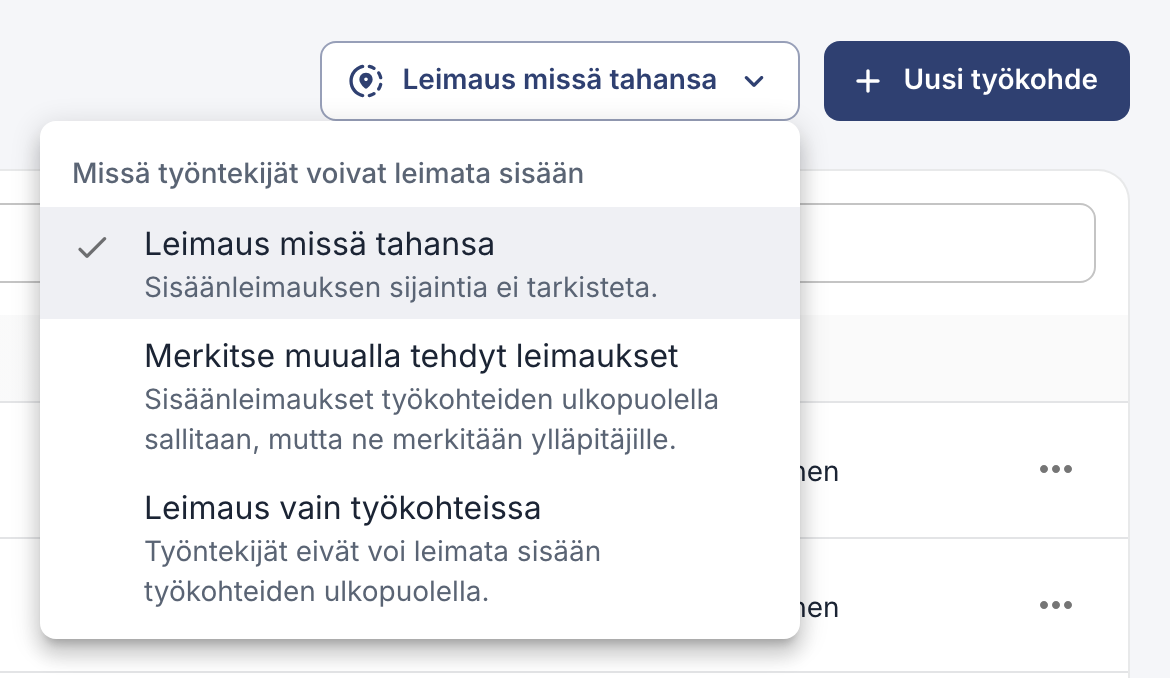
Saman valinnan löydät kohdasta Asetukset → Leimaukset → Vaatimukset → Missä työntekijät voivat leimata sisään.
Mobiilisovelluksessa
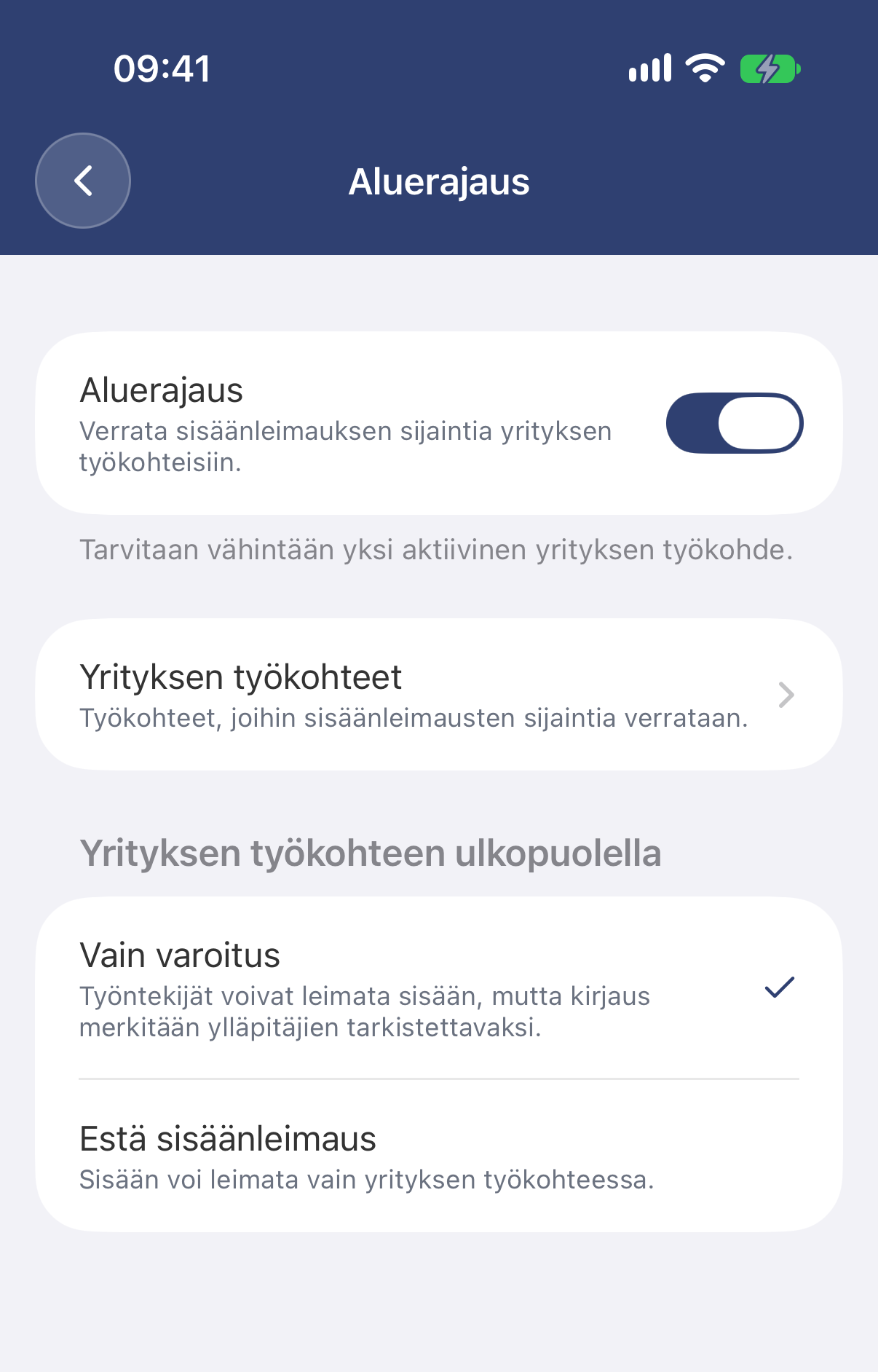
- Napauta Lisää → Yrityksen asetukset → Aluerajaus ja ota aluerajaus käyttöön.
- Valitse sen alta, mitä tapahtuu työkohteen ulkopuolella. Vaihtoehto Estä sisäänleimaus valitaan heti, kun otat aluerajauksen käyttöön:
- Vain varoitus: sisäänleimaus onnistuu edelleen, mutta leimaus merkitään ylläpitäjien huomioitavaksi.
- Estä sisäänleimaus: sisäänleimaus onnistuu vain työkohteella.
Ulosleimaus onnistuu aina, myös työkohteen ulkopuolella, jotta kukaan ei jää sisäänleimatuksi. Kun joku leimaa ulos työkohteen ulkopuolella, omistajat ja ylläpitäjät voivat saada hälytyksen. Valitse tapa kohdassa Asetukset → Ilmoitukset → Tiimin hälytykset.
Jos jokin ei toimi
- ”Olet sallitun työkohteen ulkopuolella”: olet liian kaukana työkohteesta, tai puhelimen sijaintitieto on epätarkka. Käy hetki ulkona, tarkista, että tarkka sijainti on käytössä, tai pyydä ylläpitäjää suurentamaan sädettä.
- Yrityksesi vaatii sijaintisi: EasyHoursilla ei ole lupaa käyttää sijaintiasi. Ota se käyttöön puhelimen asetuksista tai salli se selaimessa.