

































Delovišča in lokacija
Zakaj EasyHours zahteva dostop do vaše lokacije in kako podjetja preverjajo, ali zaposleni beležijo začetek dela na delovišču.
Zakaj aplikacija zahteva dostop do lokacije
Mnoga podjetja želijo vedeti, kje zaposleni beležijo začetek in konec dela, na primer na katerem delovišču. V tem primeru EasyHours ob začetku in koncu dela shrani vašo lokacijo. EasyHours vam čez dan ne sledi.
Telefon bo prvič zahteval dovoljenje za dostop do lokacije. Dostop dovolite, sicer vam podjetje morda ne bo dovolilo zabeležiti začetka dela. Če dovoljenja ne date, aplikacija prikaže gumb Odpri nastavitve: tapnite ga in aplikaciji EasyHours dovolite dostop do lokacije. V računalniku dostop do lokacije dovolite, ko vas za to vpraša brskalnik.
Če vaše podjetje preverja, ali začetek dela beležite na delovišču, vklopite tudi natančno lokacijo. Za to aplikacija prikaže gumb Vklopi natančno lokacijo.
Za lastnike in skrbnike
Obvezna lokacija ob začetku dela
Odprite Nastavitve → Začetek in konec dela → Zahteve in vklopite možnost Zahtevaj lokacijo. Privzeto je vklopljena. Osebe, ki ne delijo svoje lokacije, ne morejo zabeležiti začetka dela.
Dodajanje delovišč
- V spletni aplikaciji odprite Podjetje → Delovišča. V aplikaciji: Več → Nastavitve podjetja → Meje delovišč → Delovišča podjetja.
- Kliknite gumb Novo delovišče in vnesite ime delovišča.
- Vnesite naslov in kliknite gumb Poišči ali kliknite zemljevid, da postavite oznako.
- V polje Polmer za začetek dela vnesite vrednost od 100 do 5.000 metrov: največjo razdaljo od oznake, znotraj katere velja, da je zaposleni na delovišču. Velika delovišča ali mesta s šibkim signalom GPS, na primer visoke stavbe, potrebujejo večji polmer.
- Kliknite gumb Ustvari delovišče.
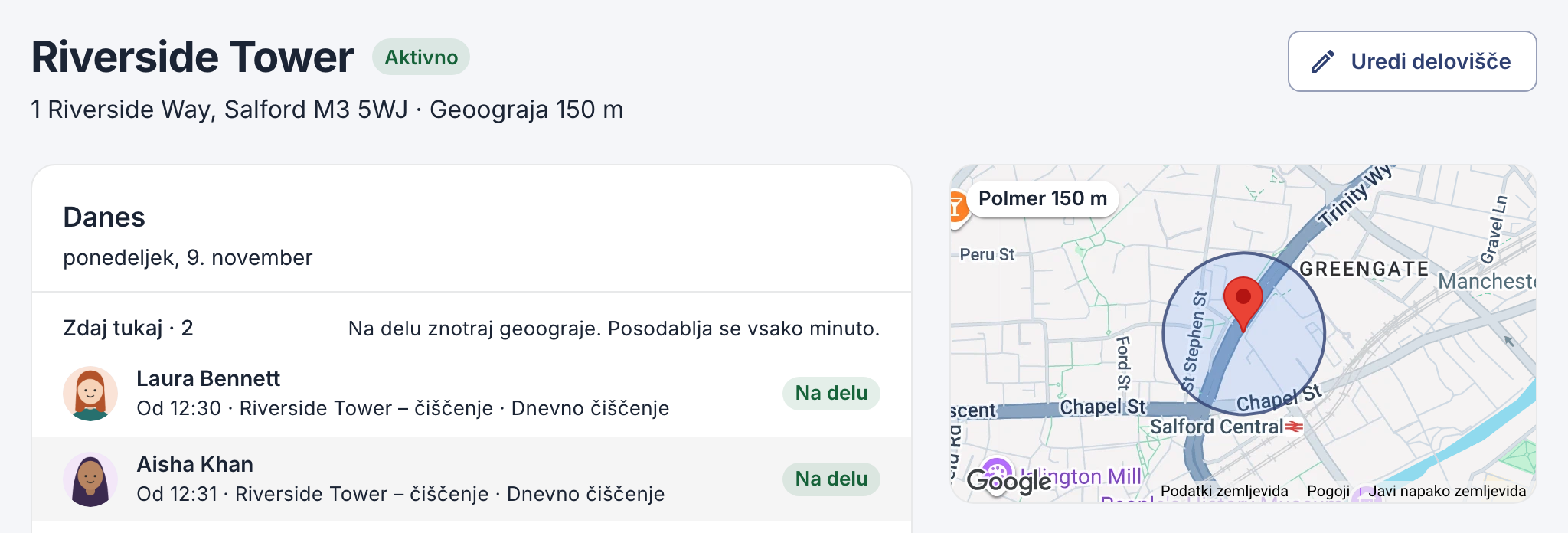
Delovišče s polmerom 150 m.
Preverjanje, ali zaposleni beležijo začetek dela na delovišču
S to funkcijo preverjate, ali je zaposleni znotraj meja delovišča. Najprej dodajte vsaj eno delovišče, nato izberite, kje lahko zaposleni beležijo začetek dela.
V spletni aplikaciji
- Na strani Delovišča kliknite gumb ob gumbu Novo delovišče. Na njem je prikazana trenutna izbira: na začetku Začetek dela kjer koli.
- Izberite, kaj se zgodi zunaj delovišča:
- Označi začetek dela drugje: zaposleni lahko še vedno zabeležijo začetek dela, vnos pa se označi, da ga skrbniki preverijo.
- Začetek dela samo na deloviščih: zaposleni lahko začetek dela beležijo samo na delovišču.
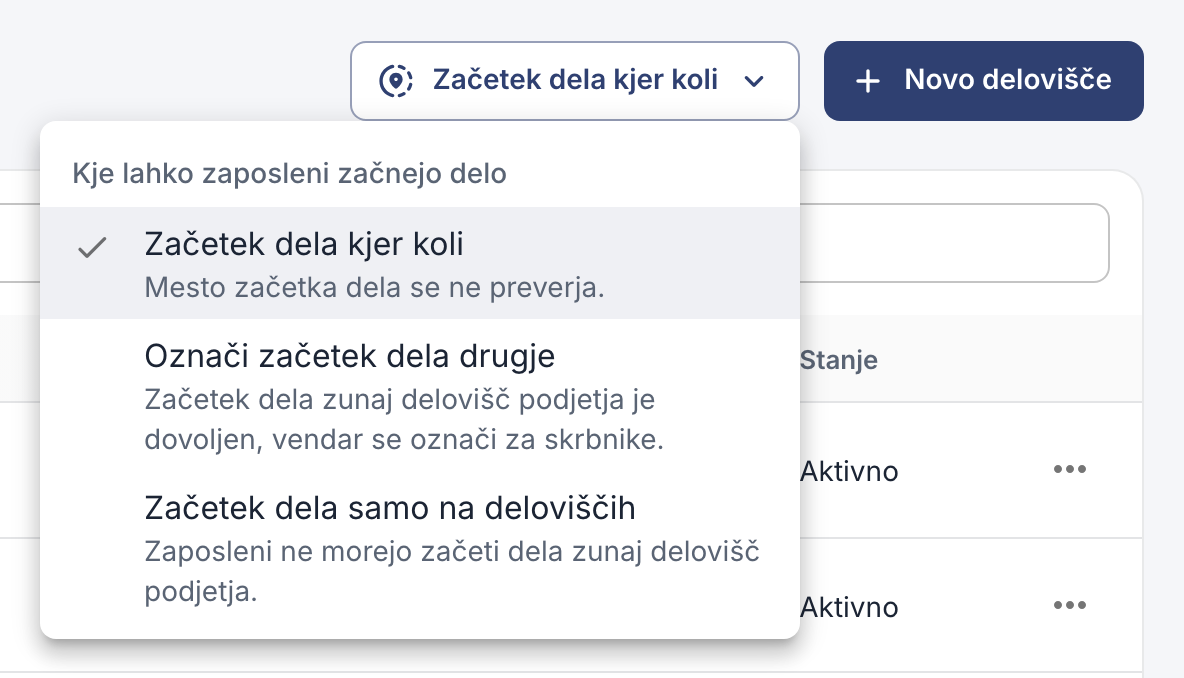
Ista izbira je tudi v razdelku Nastavitve → Začetek in konec dela → Zahteve → Kje lahko zaposleni začnejo delo.
V aplikaciji
- Tapnite gumb Več → Nastavitve podjetja → Meje delovišč in vklopite preverjanje mej.
- Pod tem izberite, kaj se zgodi zunaj delovišča. Ko preverjanje vklopite, je izbrana možnost Prepreči začetek dela:
- Samo opozorilo: zaposleni lahko še vedno zabeležijo začetek dela, vnos pa se označi, da ga skrbniki preverijo.
- Prepreči začetek dela: zaposleni lahko začetek dela beležijo samo na delovišču.
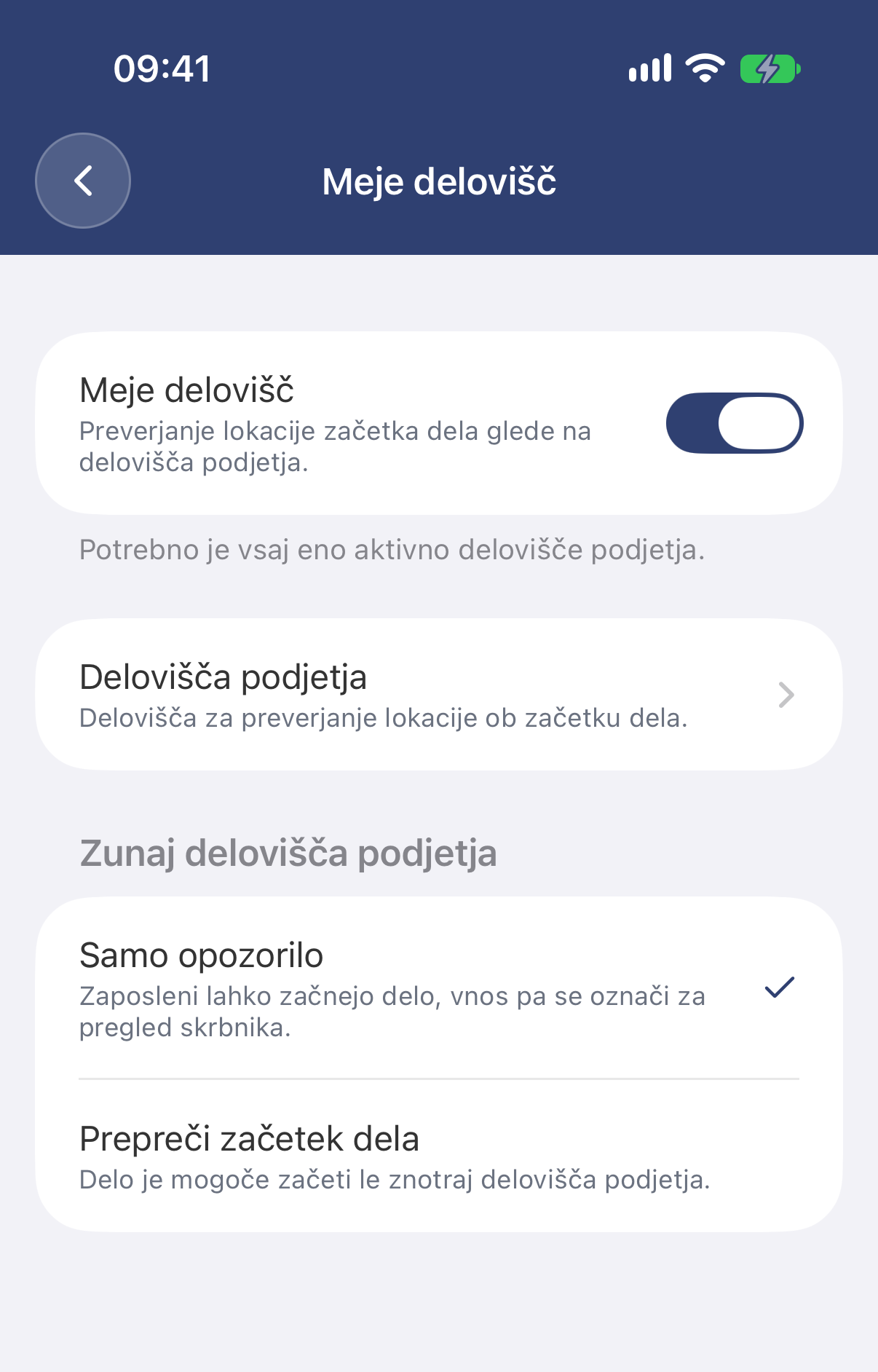
Konec dela je mogoče zabeležiti tudi zunaj delovišča, da v evidenci ne bi napačno ostalo zapisano, da zaposleni še dela. Ko nekdo zabeleži konec dela zunaj delovišča, lahko lastnik in skrbniki prejmejo opozorilo. Način prejemanja izberite v razdelku Nastavitve → Obvestila → Opozorila ekipe.
Če kaj ne deluje
- »Ste zunaj dovoljenega delovišča«: od delovišča ste predaleč ali telefon lokacijo določa nenatančno. Za trenutek stopite ven, preverite, ali je vklopljena natančna lokacija, ali prosite skrbnika, naj poveča polmer.
- Vaše podjetje zahteva dostop do lokacije: EasyHours nima dostopa do lokacije. Vklopite ga v nastavitvah telefona ali ga dovolite v brskalniku.