

































Çalışma sahaları ve konum
EasyHours'ın konumunuzu neden istediği ve şirketlerin çalışanların sahada giriş kaydı yapıp yapmadığını nasıl kontrol ettiği.
Uygulama konumunuzu neden istiyor
Birçok şirket, kişilerin giriş ve çıkış kaydını nerede yaptığını, örneğin hangi çalışma sahasında yaptığını bilmek ister. Bu durumda EasyHours konumunuzu giriş ve çıkış kayıtlarınızla birlikte saklar. Gün boyunca sizi takip etmez.
Telefonunuz ilk seferde konum izni ister. İzin verin; aksi takdirde şirketiniz giriş kaydı yapmanıza izin vermeyebilir. İzin vermezseniz uygulamada Ayarları aç düğmesi görünür: bu düğmeye dokunun ve EasyHours’ın konumunuza erişmesine izin verin. Bilgisayarda, tarayıcınız sorduğunda konuma izin verin.
Şirketiniz sahada giriş kaydı yapıp yapmadığınızı kontrol ediyorsa kesin konumu da açın. Uygulama bunun için Kesin konumu aç düğmesini gösterir.
Şirket sahipleri ve yöneticiler için
Giriş kaydında konum isteyin
Ayarlar → İşe başlama ve bitirme → Koşullar bölümüne gidin ve Konumu zorunlu tut seçeneğini açın. Bu seçenek varsayılan olarak açıktır. Konumunu paylaşmayan kişiler giriş kaydı yapamaz.
Çalışma sahalarınızı ekleyin
- Web uygulamasında Şirket → Çalışma sahaları bölümünü açın. Uygulamada: Diğer → Şirket ayarları → Saha sınırı kontrolü → Çalışma sahaları.
- Yeni saha düğmesine tıklayın ve sahaya bir ad verin.
- Adresi girip Bul düğmesine tıklayın veya işareti yerleştirmek için haritaya tıklayın.
- İşe başlama yarıçapı alanına 100 ile 5.000 metre arasında bir değer girin: işarete uzaklığı bu değeri aşmayan kişiler sahada sayılır. Büyük sahalar veya yüksek binalar gibi GPS sinyalinin zayıf olduğu yerler daha büyük bir yarıçap gerektirir.
- Çalışma sahası oluştur düğmesine tıklayın.
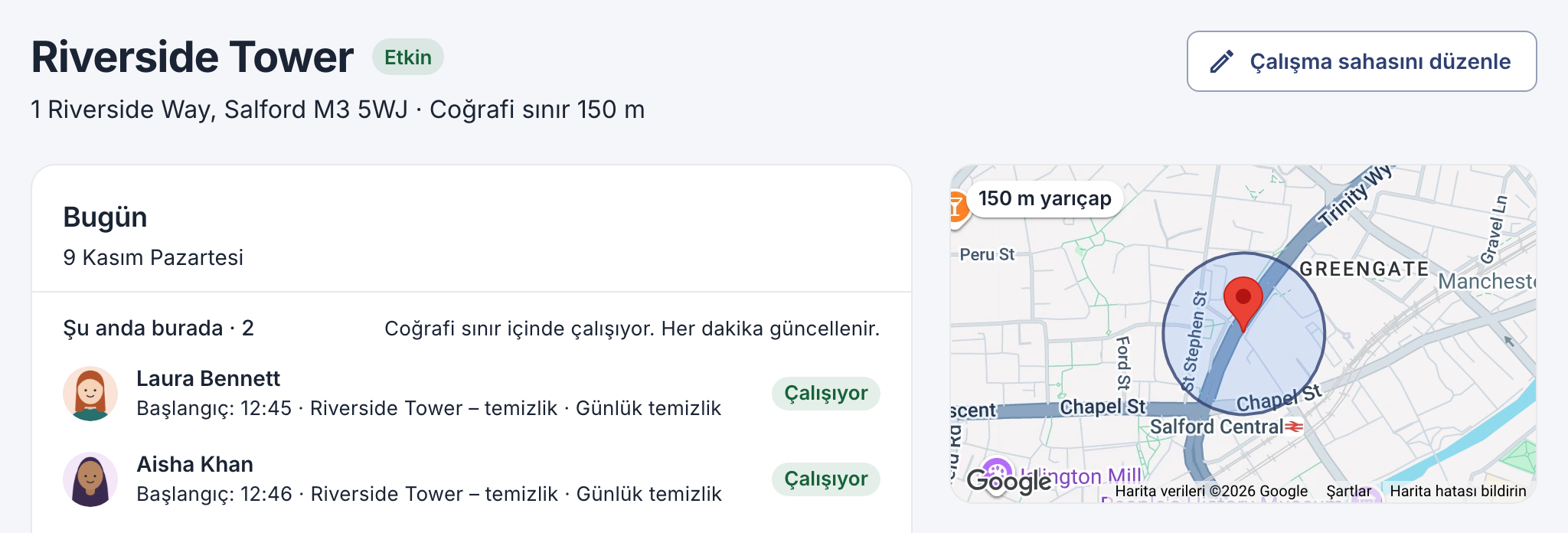
150 m yarıçaplı bir çalışma sahası.
Sahada giriş kaydı yapıldığını kontrol edin
Buna saha sınırı kontrolü denir. Önce en az bir çalışma sahası ekleyin, ardından kişilerin nerede giriş kaydı yapabileceğini seçin.
Web’de
- Çalışma sahaları sayfasında Yeni saha düğmesinin yanındaki düğmeye tıklayın. Bu düğme mevcut seçimi gösterir: başlangıçta Her yerden işe başlama.
- Çalışma sahası dışında ne olacağını seçin:
- Başka yerlerde işe başlamayı işaretle: kişiler yine giriş kaydı yapabilir ve kayıt yöneticiler için işaretlenir.
- Yalnızca sahalarda işe başlama: kişiler yalnızca bir çalışma sahasında giriş kaydı yapabilir.
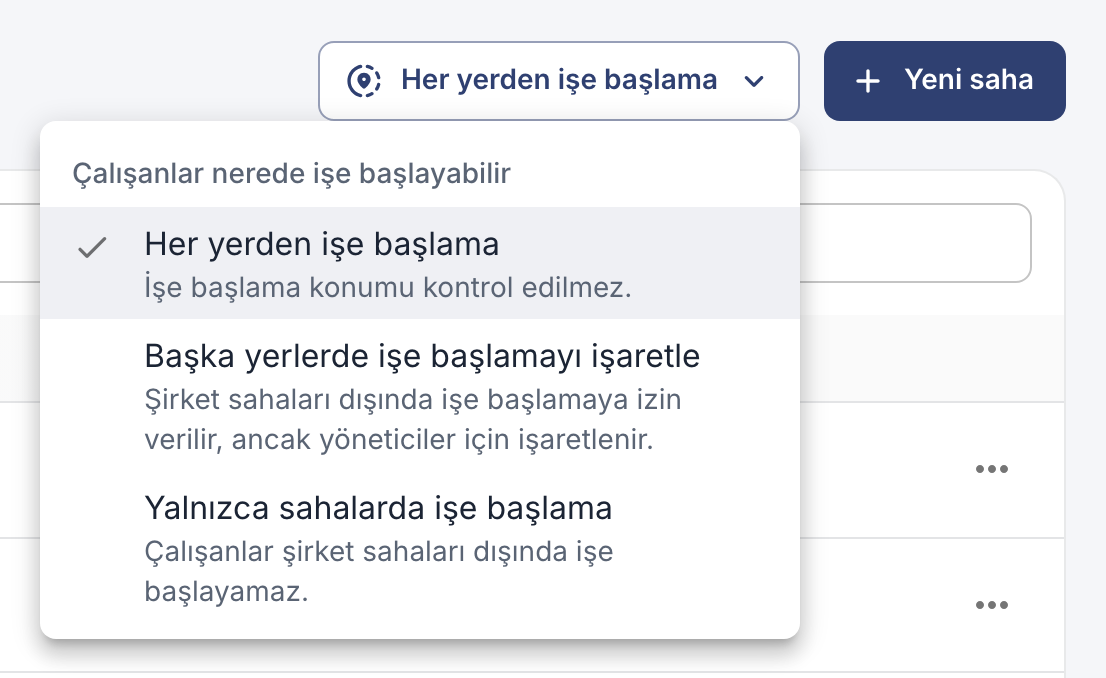
Aynı seçim Ayarlar → İşe başlama ve bitirme → Koşullar → Çalışanlar nerede işe başlayabilir bölümünde de bulunur.
Uygulamada
- Diğer → Şirket ayarları → Saha sınırı kontrolü öğesine dokunun ve saha sınırı kontrolünü açın.
- Altında, çalışma sahası dışında ne olacağını seçin. Kontrolü açtığınız anda İşe başlamayı engelle seçilidir:
- Yalnızca uyar: kişiler yine giriş kaydı yapabilir ve kayıt yöneticiler için işaretlenir.
- İşe başlamayı engelle: kişiler yalnızca bir çalışma sahasında giriş kaydı yapabilir.
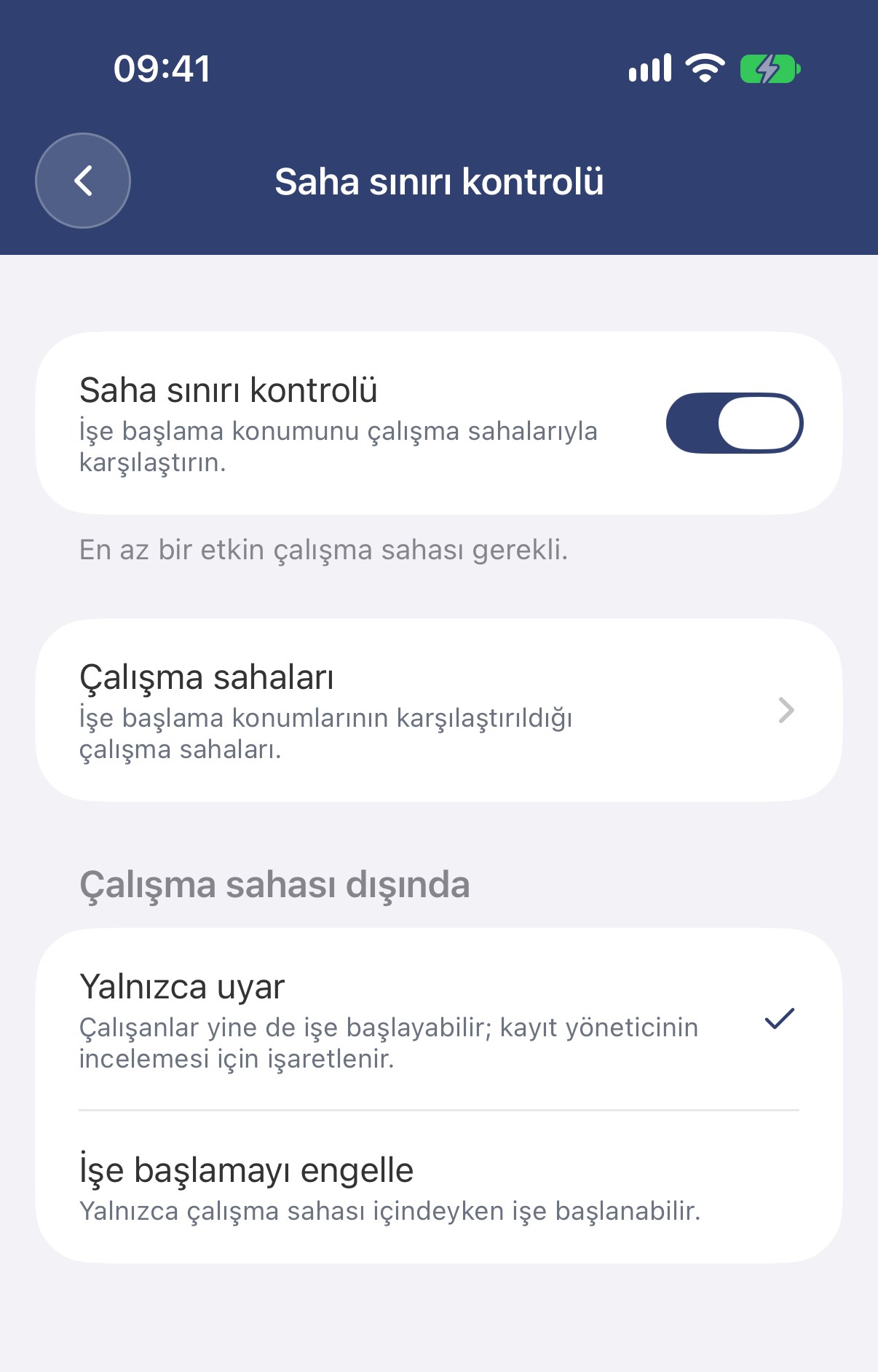
Çalışma sahası dışında olmak çıkış kaydını engellemez; böylece kimse çıkış yapamadığı için sistemde çalışıyor görünmeye devam etmez. Biri çalışma sahası dışında çıkış kaydı yaptığında şirket sahibi ve yöneticiler uyarı alabilir. Bunun nasıl gönderileceğini Ayarlar → Bildirimler → Ekip uyarıları bölümünde seçin.
Sorun yaşıyorsanız
- “İzin verilen bir çalışma sahasının dışındasınız”: sahaya çok uzaksınız veya telefonunuz konumu doğru belirleyemiyor. Bir süreliğine dışarı çıkın, kesin konumun açık olduğunu kontrol edin veya bir yöneticiden yarıçapı büyütmesini isteyin.
- Şirketiniz konum izni istiyor: EasyHours’ın konuma erişim izni yok. Telefonunuzun ayarlarından açın veya tarayıcıda izin verin.