

































Puncte de lucru și localizare
De ce EasyHours îți cere locația și cum verifică firmele că angajații pontează la punctul de lucru.
De ce aplicația îți cere locația
Multe firme vor să știe unde pontează angajații intrarea și ieșirea, de exemplu la ce punct de lucru. EasyHours salvează atunci locația ta la pontajul de intrare și la cel de ieșire. Nu te urmărește în timpul zilei.
Prima dată, telefonul îți cere permisiunea. Acord-o; altfel, firma s-ar putea să nu te lase să pontezi. Dacă ai refuzat, aplicația afișează butonul Deschide Configurări: atinge-l și permite-i lui EasyHours accesul la locație. Pe calculator, permite accesul la locație când îl cere browserul.
Dacă firma verifică dacă pontezi la punctul de lucru, activează și localizarea precisă. Aplicația îți cere asta cu butonul Activează localizarea precisă.
Pentru proprietarul contului și administratori
Cere locația la pontarea intrării
Mergi la Setări → Pontaj → Cerințe și activează Locație obligatorie. Opțiunea este activată implicit. Cei care nu își partajează locația nu pot ponta intrarea.
Adaugă punctele de lucru
- Pe web, deschide Firmă → Puncte de lucru. În aplicație: Mai multe → Setările firmei → Verificarea locației → Punctele de lucru ale firmei.
- Dă clic pe Punct de lucru nou și dă un nume punctului de lucru.
- Introdu adresa și dă clic pe Caută sau dă clic pe hartă ca să plasezi marcajul.
- Setează Raza de pontaj între 100 și 5.000 de metri: distanța maximă față de marcaj la care o persoană este considerată prezentă la punctul de lucru. Punctele de lucru mari sau locurile cu semnal GPS slab, cum ar fi clădirile înalte, au nevoie de o rază mai mare.
- Dă clic pe Creează punct de lucru.
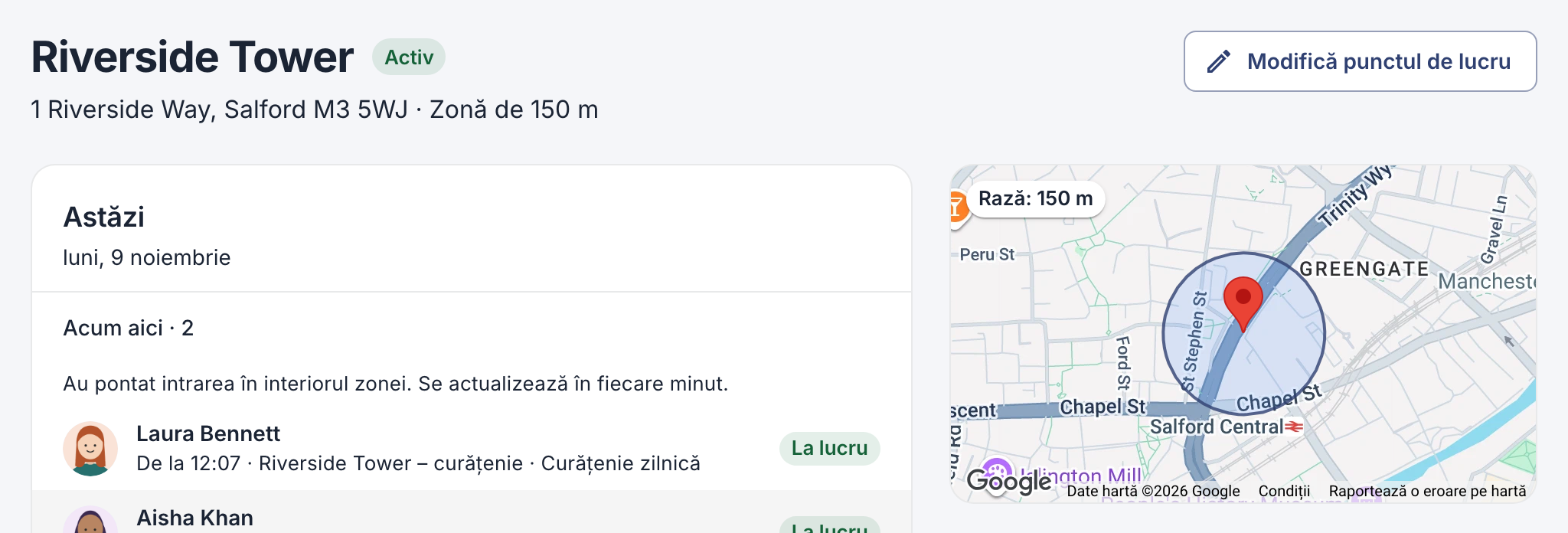
Un punct de lucru cu o rază de 150 m.
Verifică dacă se pontează la punctul de lucru
Funcția se numește verificarea locației (geofencing). Adaugă mai întâi cel puțin un punct de lucru, apoi alege unde se poate ponta.
Pe web
- Pe pagina Puncte de lucru, dă clic pe butonul de lângă Punct de lucru nou. Acesta arată opțiunea curentă: la început, Pontaj oriunde.
- Alege ce se întâmplă în afara unui punct de lucru:
- Marchează pontajele din alte locuri: angajații pot ponta intrarea și în afara punctului de lucru, iar pontajul este semnalat administratorilor.
- Pontaj doar la punctele de lucru: angajații pot ponta intrarea doar la un punct de lucru.
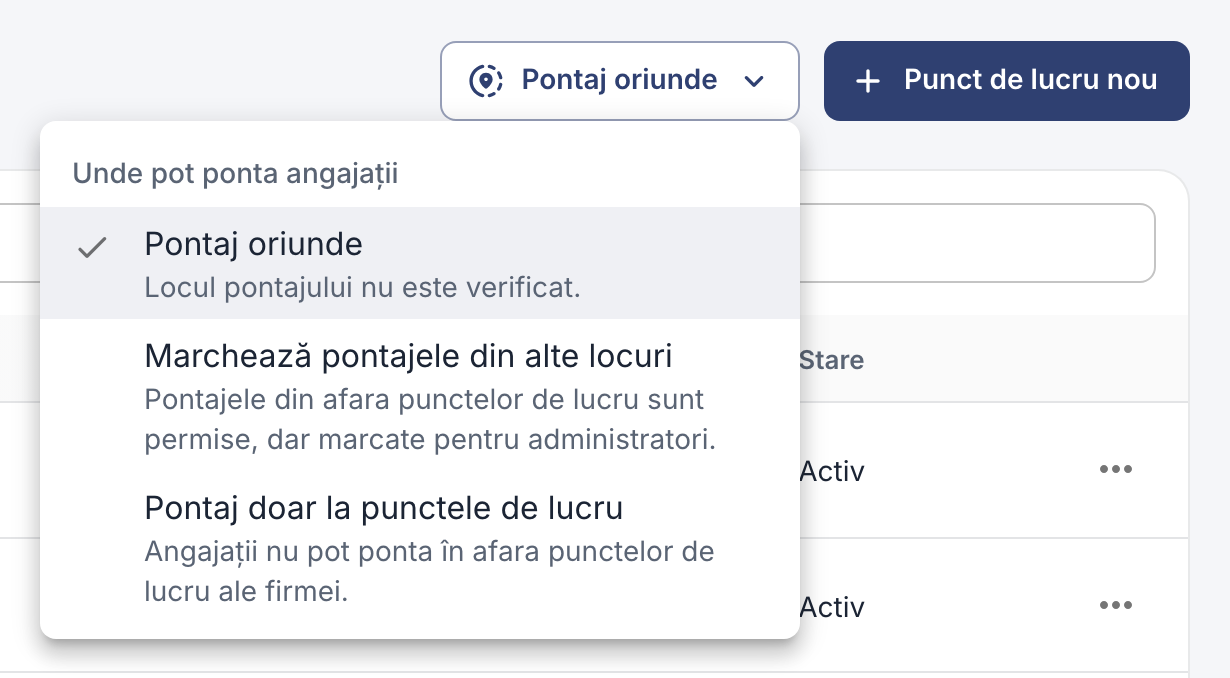
Aceeași opțiune se află în Setări → Pontaj → Cerințe → Unde pot ponta angajații.
În aplicație
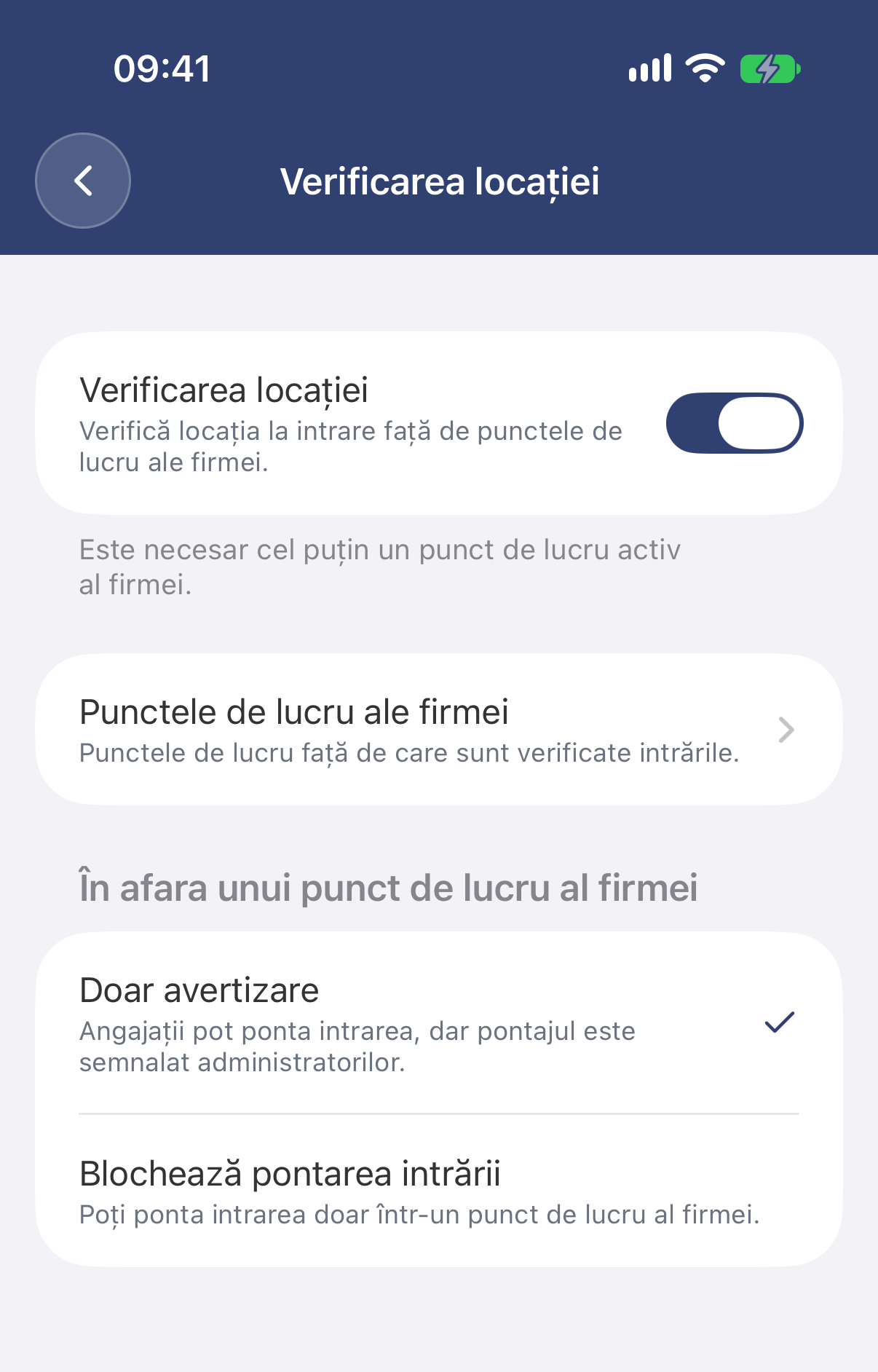
- Atinge Mai multe → Setările firmei → Verificarea locației și activează opțiunea.
- Dedesubt, alege ce se întâmplă în afara unui punct de lucru. Când o activezi, este selectată automat opțiunea Blochează pontarea intrării:
- Doar avertizare: angajații pot ponta intrarea și în afara punctului de lucru, iar pontajul este semnalat administratorilor.
- Blochează pontarea intrării: angajații pot ponta intrarea doar la un punct de lucru.
Faptul că cineva se află departe de un punct de lucru nu îl împiedică niciodată să ponteze ieșirea, așa că nimeni nu rămâne cu pontajul deschis. Când cineva pontează ieșirea în afara unui punct de lucru, proprietarul contului și administratorii pot primi o alertă. Alege cum primești aceste alerte din Setări → Notificări → Alertele echipei.
Dacă ceva nu funcționează
- „Ești în afara unui punct de lucru permis”: ești prea departe de punctul de lucru sau locația telefonului este imprecisă. Ieși puțin afară, verifică dacă localizarea precisă este activată sau roagă administratorul să mărească raza.
- Firma cere locația: localizarea este dezactivată pentru EasyHours. Activeaz-o din setările telefonului sau permite-o în browser.