

































Отбелязване на начало и край на работа
Отбележи начало на работа, вземи почивка, смени проекта и отбележи край на работа от телефона или компютъра.
Когато отбележиш начало на работа, EasyHours започва да отчита времето ти. Когато отбележиш край на работа, времето се запазва като запис.
Начало на работа
В приложението
- Отвори приложението. То се отваря в раздела Време.
- Ако фирмата ти използва проекти, провери проекта и задачата под часовника. За да избереш друг проект или задача, докосни Проект / задача.
- Докосни Начало на работа.
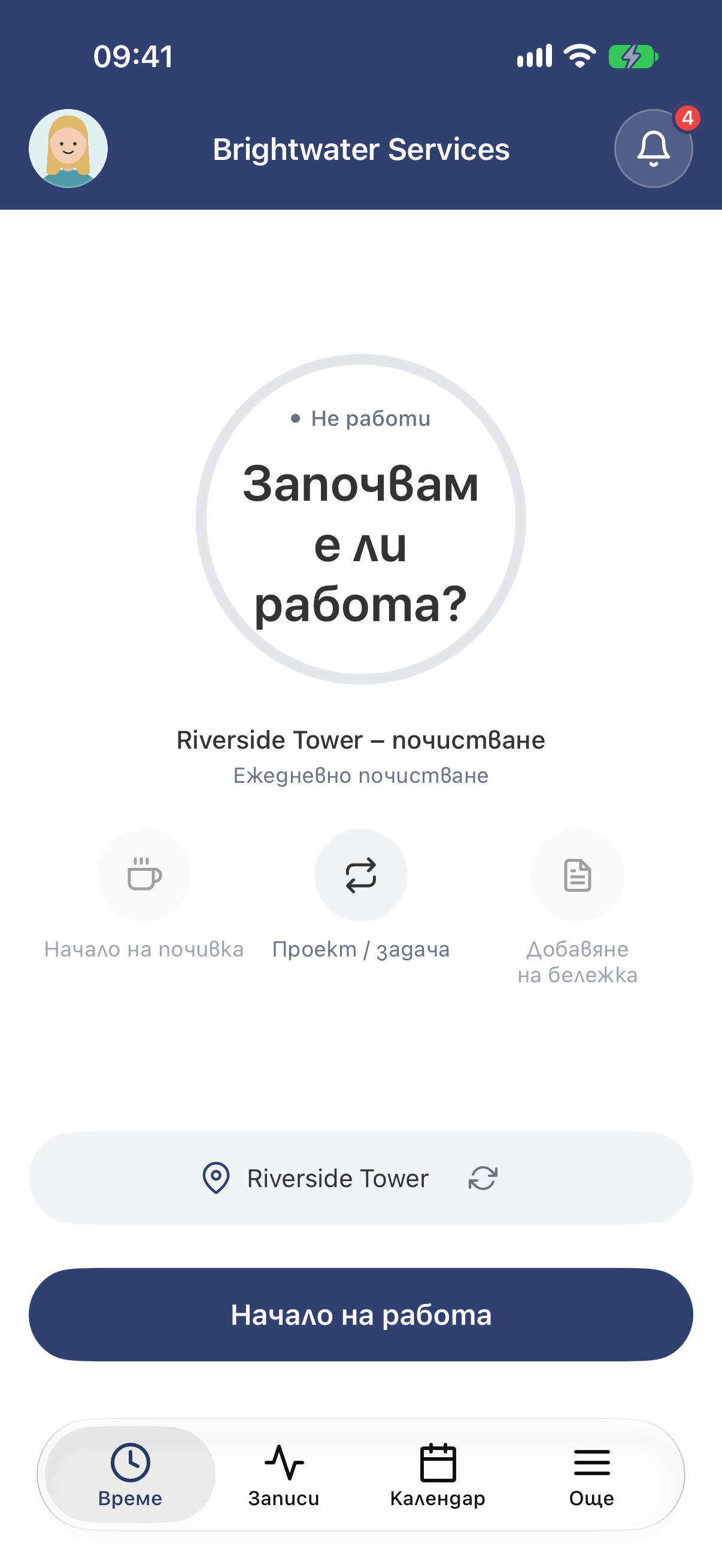
Всичко е готово за отбелязване на начало на работа. Над бутона се вижда обектът, на който се намираш.
В уеб приложението
- Отвори от менюто раздела Отчитане на време.
- Ако фирмата ти използва проекти, избери проект в полето Проект и, ако проектът има задачи, избери и задача в полето Задача. Фирмата ти решава дали това е задължително.
- Щракни върху Начало на работа.
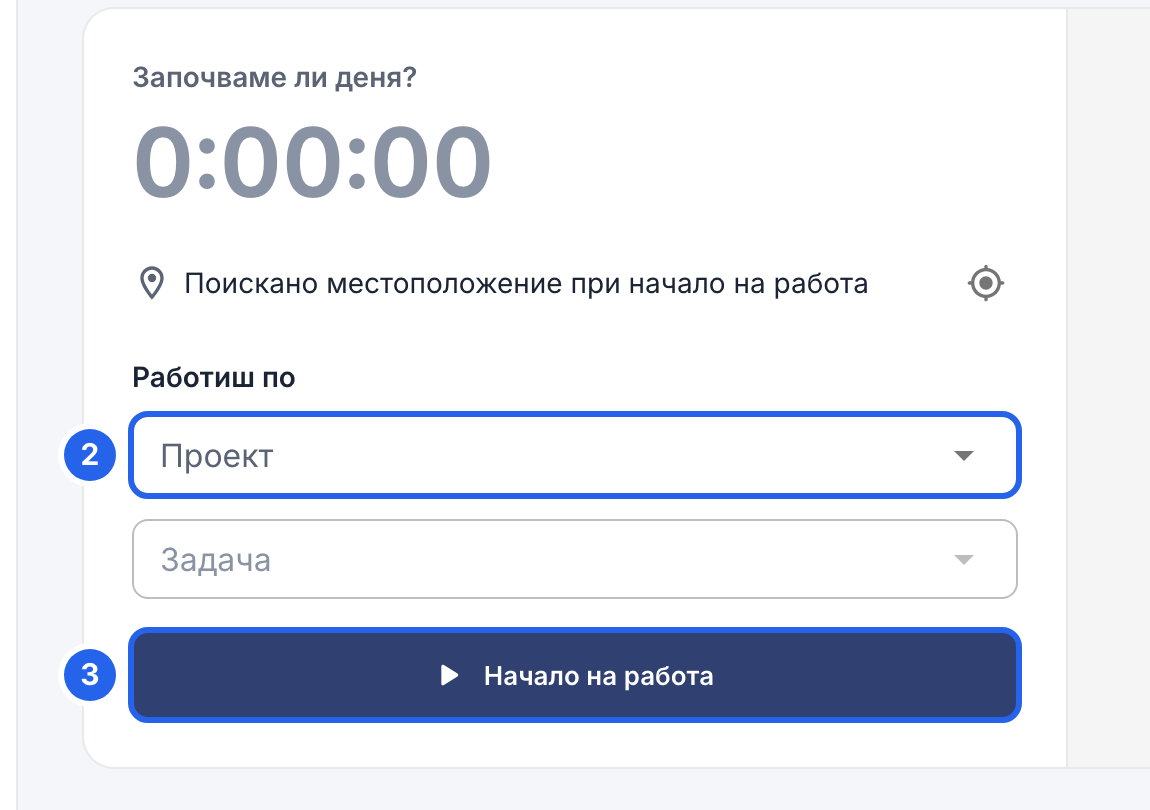
2 Проектът, по който работиш. 3 Начало на работа.
При първото използване телефонът или браузърът може да поиска достъп до местоположението ти. Ако фирмата ти проверява къде отбелязваш начало на работа, разреши го: виж Обекти и местоположение.
Докато работиш
Таймерът показва колко време е минало от началото на текущия ти запис. Оттук можеш:
- Да вземеш почивка: когато спреш, докосни или щракни върху Начало на почивка. Когато се върнеш, докосни Край на почивка в приложението или щракни върху Продължи работа в уеб приложението.
- Да добавиш бележка за това, което правиш: докосни Добавяне на бележка, напиши я и докосни Запази. В уеб приложението щракни върху Добавяне на бележка, после върху Запази бележката.
- Да смениш проекта или задачата: в приложението докосни Проект / задача, после Проект или Задача и избери. В уеб приложението щракни върху Смени задачата, избери и отново щракни върху Смени задачата. Така текущият запис приключва и веднага започва нов, без прекъсване. Ако си в почивка, първо я приключи.
В приложението
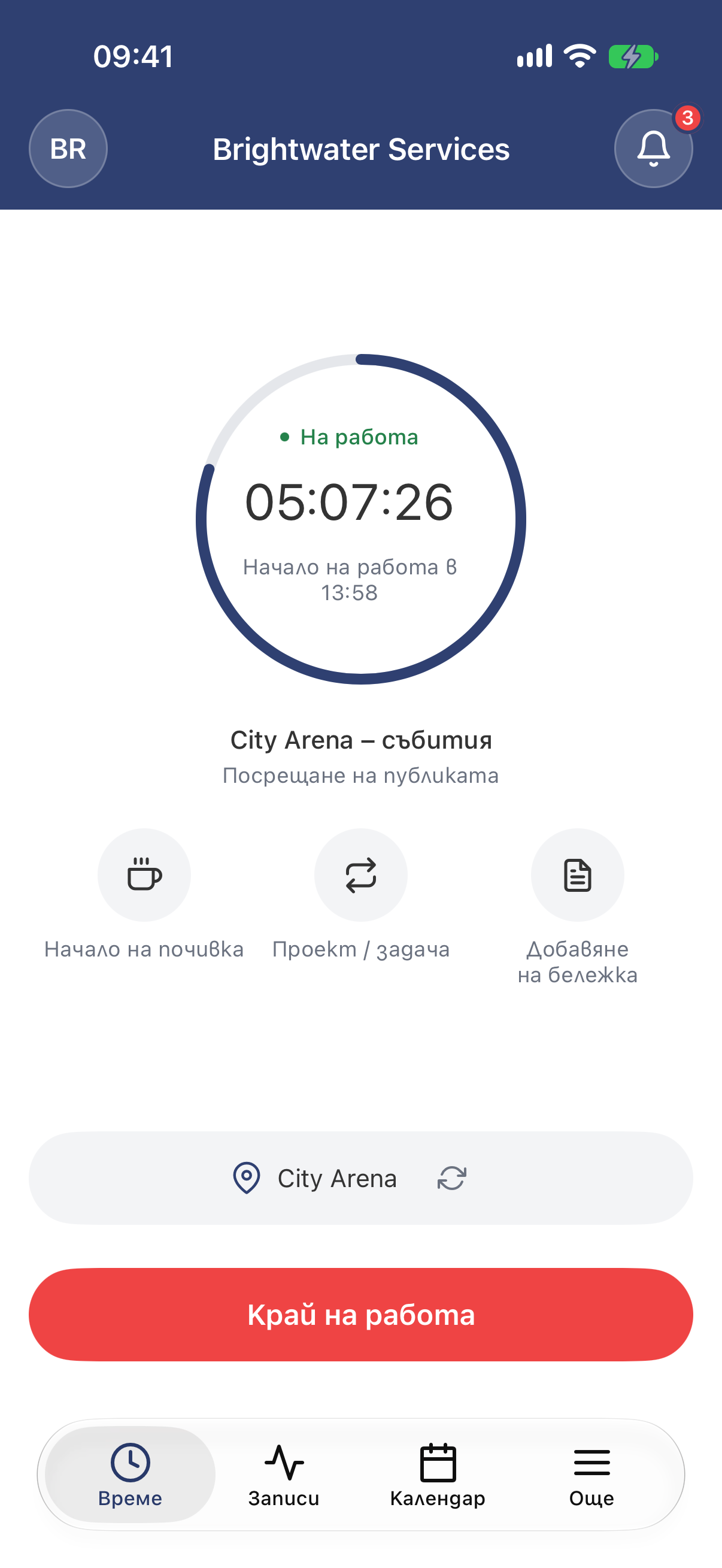
Бутоните Начало на почивка, Проект / задача и Добавяне на бележка са под таймера.
В уеб приложението
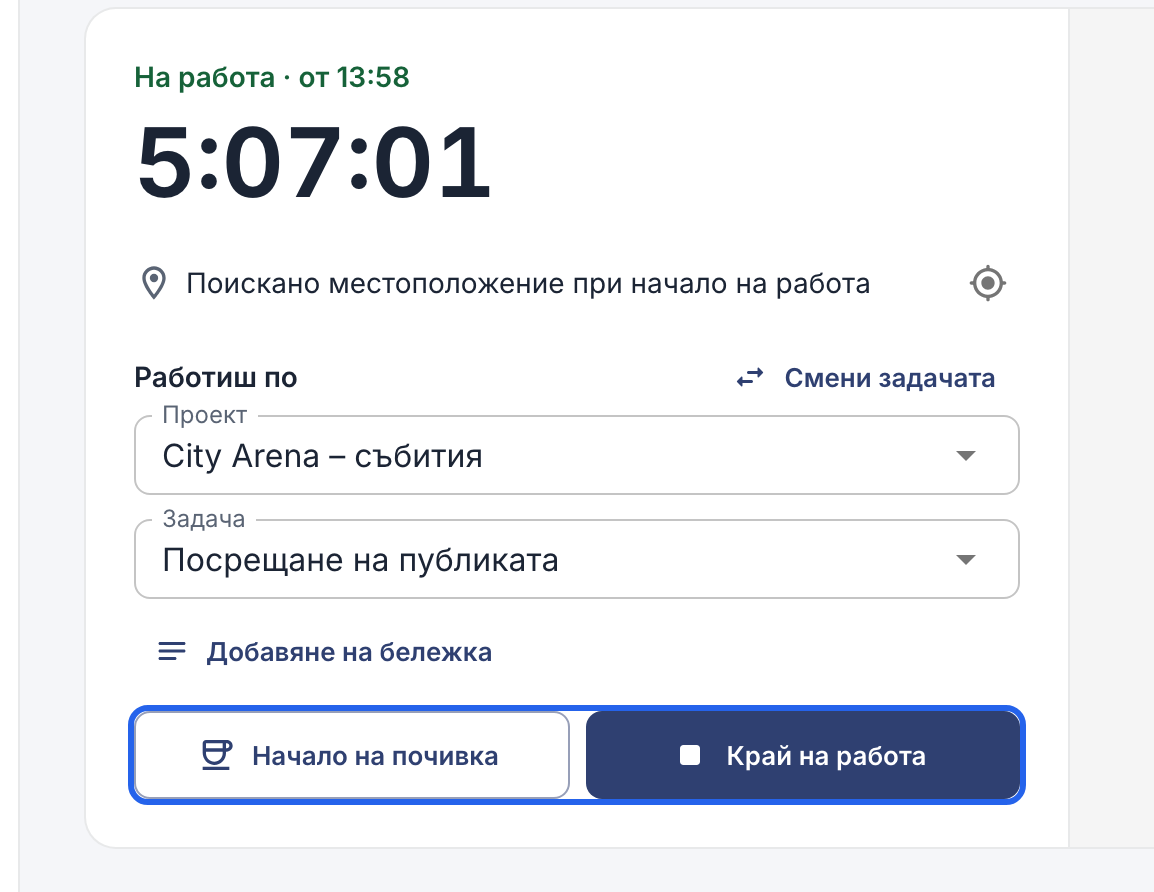
Долу са бутоните Начало на почивка и Край на работа, а до проекта е бутонът Смени задачата.
Край на работа
В края на деня докосни или щракни върху Край на работа. Времето ти се запазва и го виждаш в Записи в приложението или в раздела Моите часове в уеб приложението.

Бутонът с часовник най-горе на всяка страница.
Забрави да отбележиш край на работа? Виж Коригиране на неотбелязан край на работа или добавяне на часове.