

































Роли, екипи и ръководители
Какво могат собственикът, администраторите, наблюдателите, ръководителите на екипи и служителите и как се настройват екипи.
Всеки в EasyHours има роля, която определя какво вижда и какво може да променя. Освен това можеш да направиш някого ръководител на екип, за да одобрява часовете или отпуските на екипа.
Ролите
| Роля | Какво може |
|---|---|
| Собственик | Всичко, включително плащанията. Само собственикът може да направи някого администратор. Всяка фирма има един собственик. |
| Администратор | Управлява служители, екипи, проекти, настройки, както и часовете и отпуските на всички. Не управлява плащанията и другите администратори. |
| Наблюдател | Вижда часовете, отпуските и справките на фирмата, но не може да променя нищо. Не отчита собствено време. Подходящо например за счетоводител. |
| Служител | Отчита собственото си време, заявява отпуск и вижда собствения си график. |
Ръководителят на екип е служител, който има допълнителни права за един екип, например да одобрява часовете му. Виж по-долу.
Промяна на ролята на служител
В уеб приложението
- Отвори раздела Служители и избери човека.
- В раздела Профил щракни върху Редактирай в картата Данни.
- В полето Роля във фирмата избери роля и щракни върху Запази промените.
В приложението
- Докосни Още → Служители и избери човека.
- В секцията Роля избери Участник (служител), Наблюдател или Администратор.
- Само собственикът може да дава или отнема ролята на администратор.
- Наблюдател може да бъде само човек, който е влизал поне веднъж. Хора, които използват само киоска, не могат да бъдат наблюдатели.
- За да направиш администратор наблюдател, първо го направи служител.
Настройка на екип
Екипите групират хора, например по обект или отдел. Създават ги собственикът и администраторите. Ръководителите на екипи с право да управляват участниците могат да добавят и премахват хора от своите екипи. Един човек може да е в няколко екипа.
В уеб приложението
- Отвори Фирма → Екипи.
- Щракни върху Нов екип, дай име на екипа и щракни върху Създай екип.
- В раздела с участниците избери човек в полето Добави член и щракни върху Добавяне. Повтори за всички в екипа.
- В раздела с ръководителите щракни върху Добави ръководител и избери човека. Всички права са отметнати: махни отметките за това, което не трябва да прави, и щракни върху Добави ръководител.
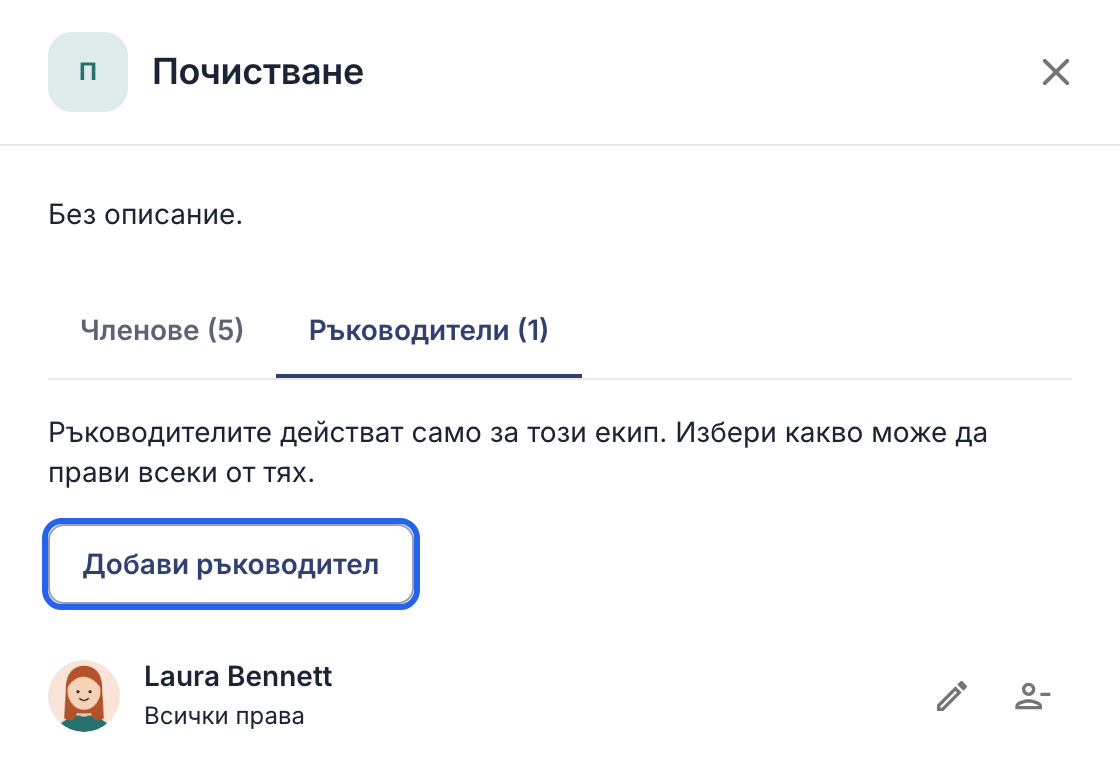
Разделът с ръководители и бутонът Добави ръководител.
В приложението
- Докосни Още → Екипи → Нов екип, въведи името и докосни Създай.
- В екипа докосни Добавяне на хора, избери хора и докосни Добавяне.
- Докосни Добавяне на ръководител, избери човека и правата му и докосни Добавяне.
Какво може ръководителят на екип
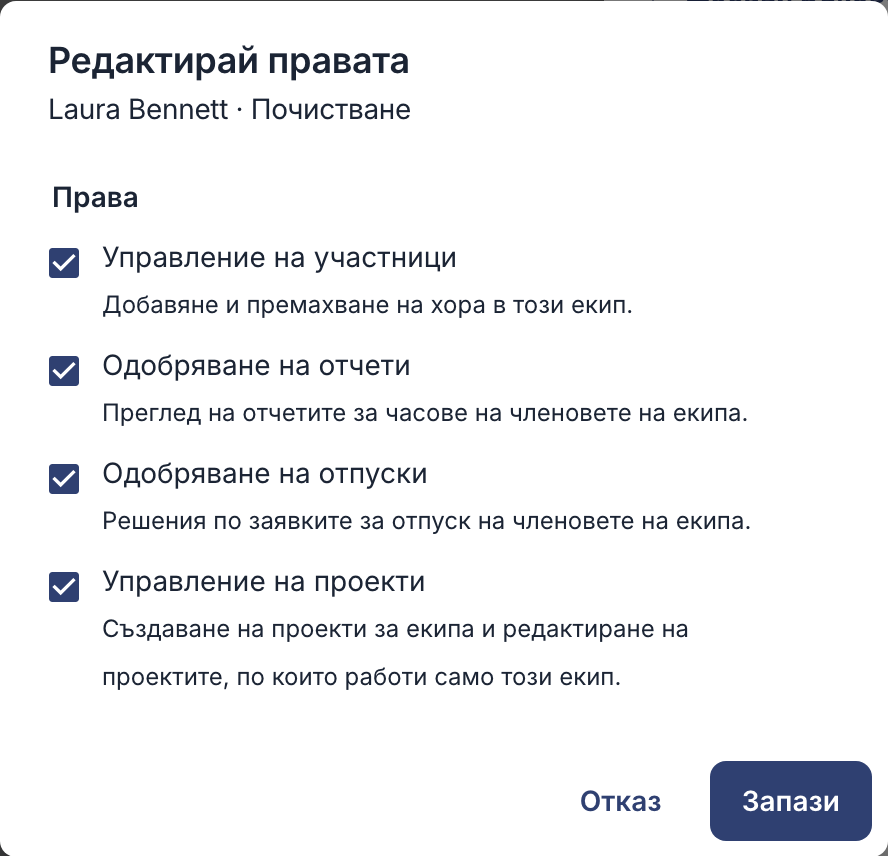
- Одобряване на отчети: вижда и одобрява часовете на участниците в екипа. Виж Одобряване на часове.
- Одобряване на отпуски: одобрява или отхвърля заявките за отпуск на екипа. Виж Одобряване или отхвърляне на заявки за отпуск.
- Управление на участници: добавя и премахва хора от екипа, в уеб приложението в раздела Екипи или в приложението в Още → Екипи, както в стъпките по-горе.
- Управление на проекти: създава проекти за екипа и редактира проекти, които принадлежат само на неговите екипи: име, описание, дати и бележки, както и задачите (добавяне, промяна или архивиране). Само администраторите могат да редактират проекти, общи с друг екип, да променят бюджета и клиента, да възлагат задачи и да архивират или изтриват проекти.
Ръководителите никога не одобряват собствените си часове или отпуски и не могат да коригират часовете на участниците: това могат само собственикът и администраторите. За да промениш правата на ръководител, щракни върху молива до името му, промени отметките и щракни върху Запази.