

































Коригиране на неотбелязан край на работа или добавяне на часове
Коригирай часовете на запис или добави неотбелязани часове.
Забрави да отбележиш край на работа или отбеляза началото със закъснение? Можеш да коригираш собствените си часове, ако фирмата ти го позволява и часовете още не са одобрени.
Забравен край на работа
Ако отчитането на времето още продължава, първо отбележи край на работа (виж Отбелязване на начало и край на работа). После смени часа на края с часа, в който работата реално е приключила, както е описано по-долу.
Промяна на часовете на запис
В приложението
- Докосни Записи и деня най-горе.
- Докосни записа, после Редактирай.
- Промени началото, края или почивката.
- Докосни Запази.
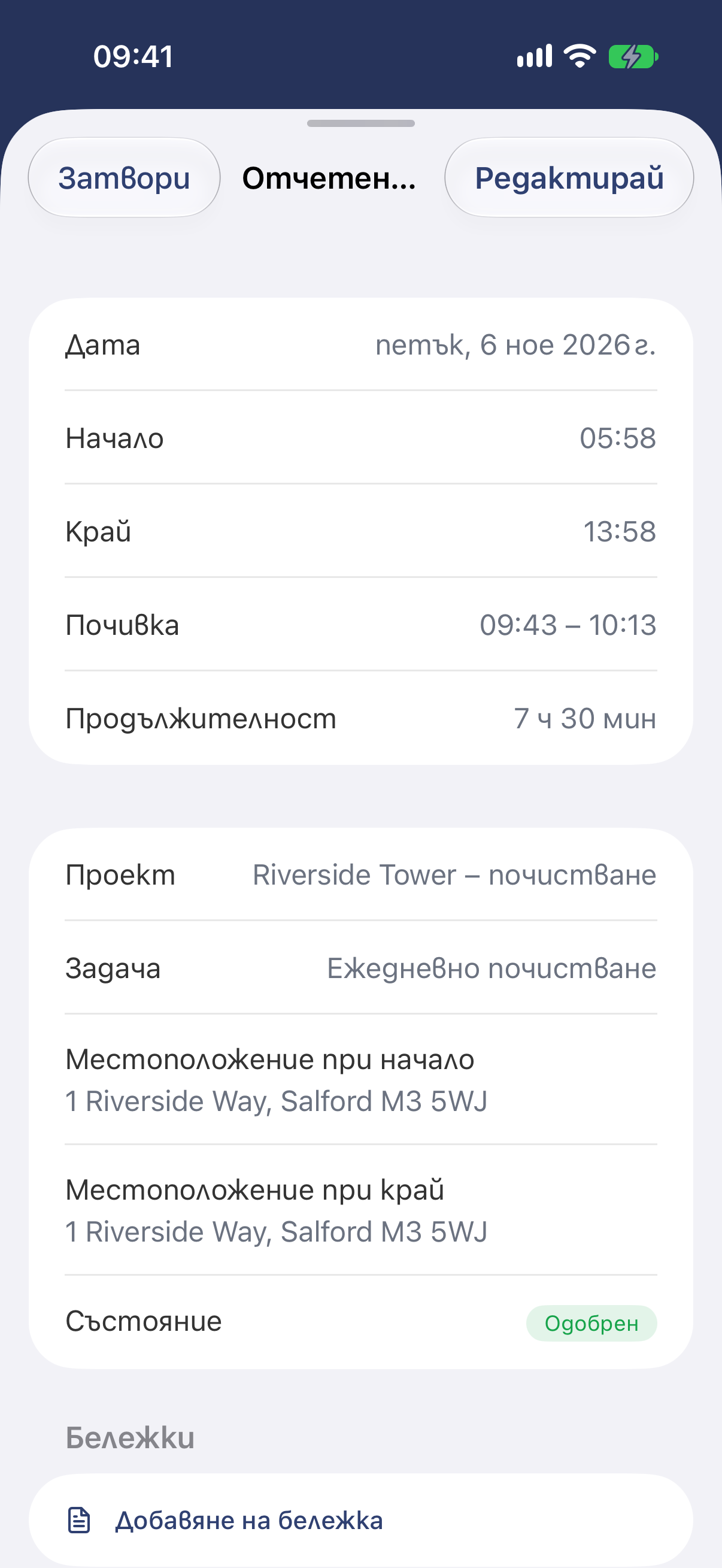
Докосни Редактирай горе вдясно.
В уеб приложението
- Отвори от менюто раздела Моите часове.
- Щракни върху записа.
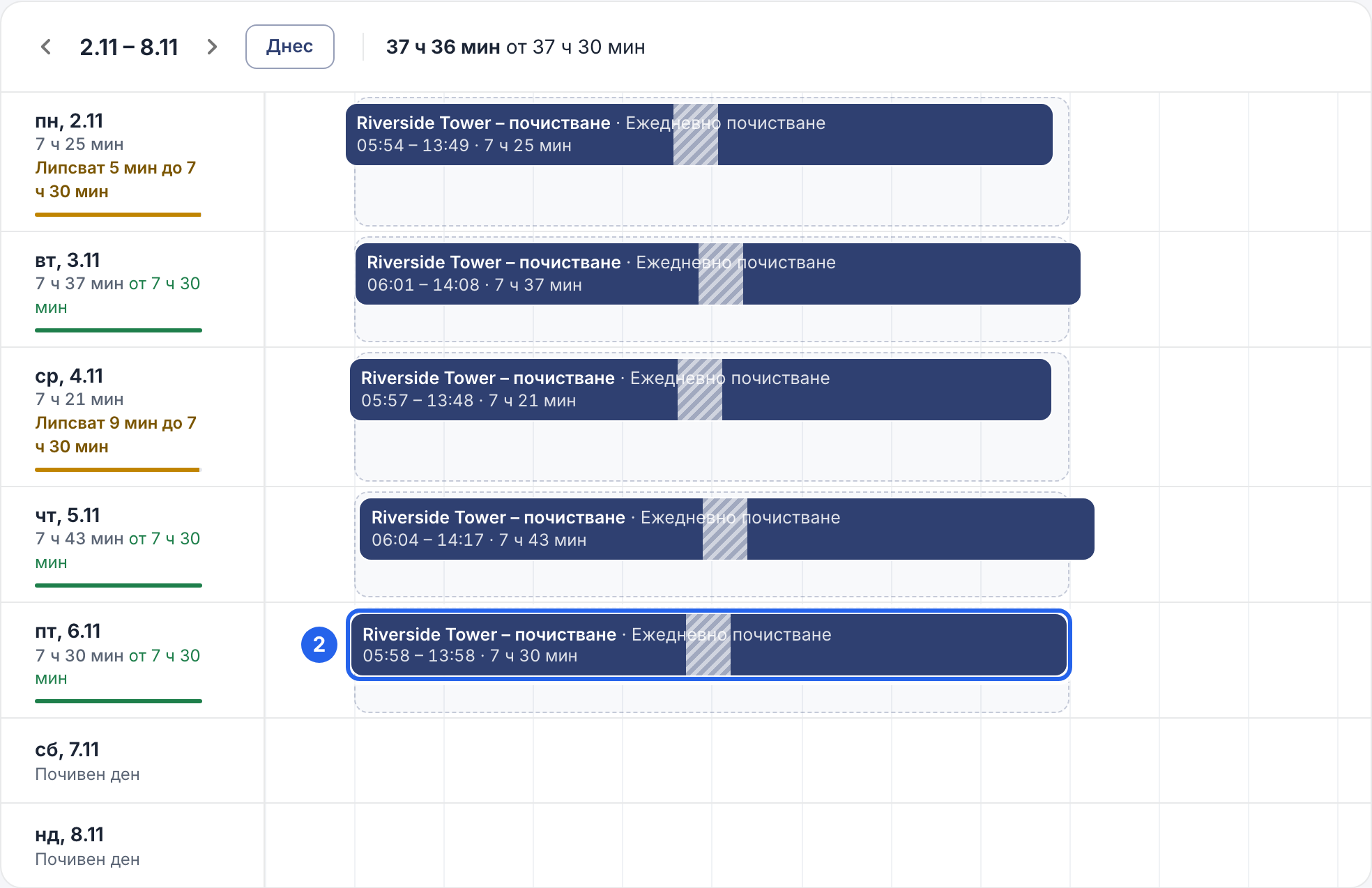
2 Всяка лента е един запис. Със стрелките горе отиваш на друга седмица.
- Щракни върху Редактирай запис.
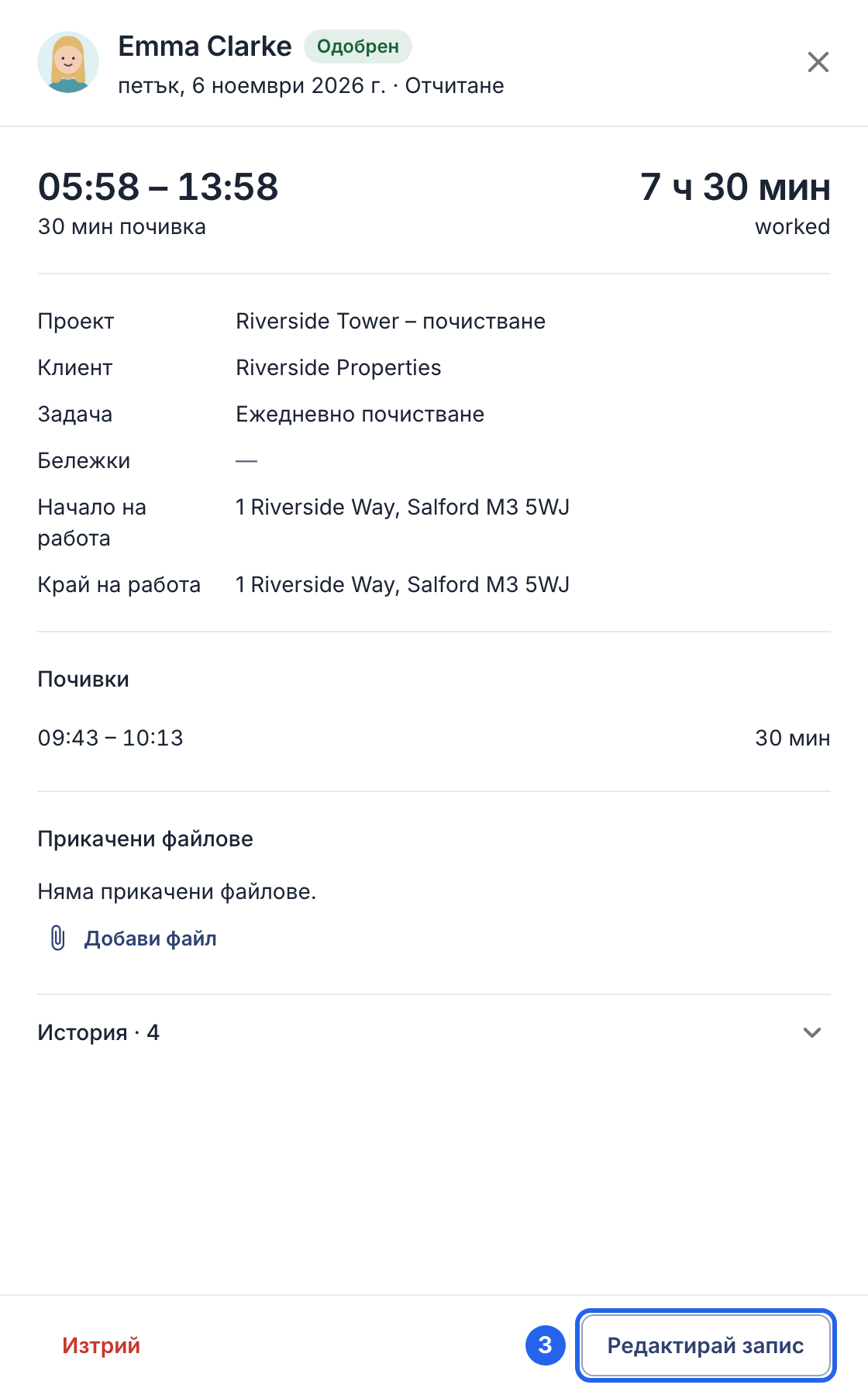
3 Редактирай запис.
- Промени полетата Начало, Край или часовете на почивката. Отработените часове се обновяват, докато пишеш.
- Щракни върху Запази записа долу.
Добавяне на неотбелязани часове
В приложението
- Докосни Записи и избери деня.
- Докосни +, после Добави запис.
- Въведи началото и края, евентуална почивка и проект, ако фирмата ти използва проекти.
- Докосни Добавяне.
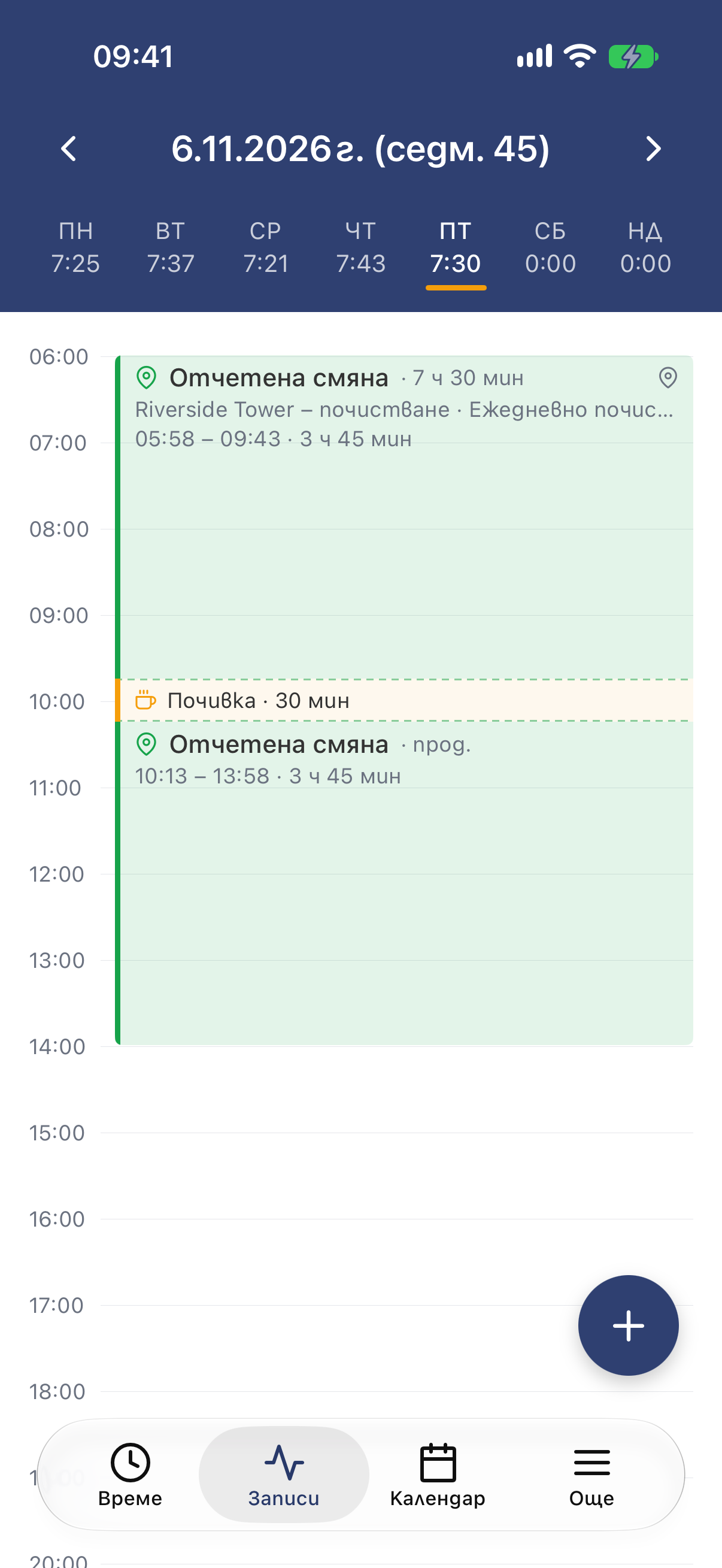
Записите за деня, с + долу вдясно.
За да копираш записите от предишен ден, докосни + и избери Копирай предишния ден или опцията за копиране на същия ден от миналата седмица. Записите се копират веднага; провери ги след това. Записите, които биха се застъпили, се пропускат.
В уеб приложението
- Отвори раздела Моите часове.
- Щракни върху празно място в съответния работен ден.
- Въведи началото и края, евентуална почивка и проект, ако фирмата ти използва проекти.
- Щракни върху Запази записа.
Добре е да знаеш
- Ръководителят ти вижда промените. Редактираните записи са отбелязани с Редактиран, а първоначалните часове остават в историята.
- Одобрените часове са заключени. След като ръководителят одобри запис, не можеш да го промениш: помоли ръководителя или администратора да го коригира. Ако седмицата вече е подадена, първо я оттегли (виж Подаване на седмицата за одобрение).
- Фирмата ти решава какво можеш да правиш. Ако няма бутон Редактирай запис, не можеш да променяш полетата за време или промените не се запазват, помоли ръководителя или администратора да направи промяната.