

































Виправлення пропущеної відмітки про завершення роботи або додавання годин
Виправте час у записі або додайте години, які не було враховано.
Забули відмітити завершення роботи або відмітили початок занадто пізно? Свої години можна виправити, якщо це дозволяє ваша компанія й години ще не погоджено.
Забули відмітити завершення роботи
Якщо облік часу досі триває, спершу відмітьте завершення роботи (див. статтю Відмітка початку й завершення роботи). Потім укажіть фактичний час завершення роботи, як описано нижче.
Зміна часу в записі
У застосунку
- Торкніться вкладки Записи і виберіть день угорі.
- Торкніться запису, потім кнопки Редагувати.
- Змініть час початку, завершення чи перерви.
- Торкніться кнопки Зберегти.
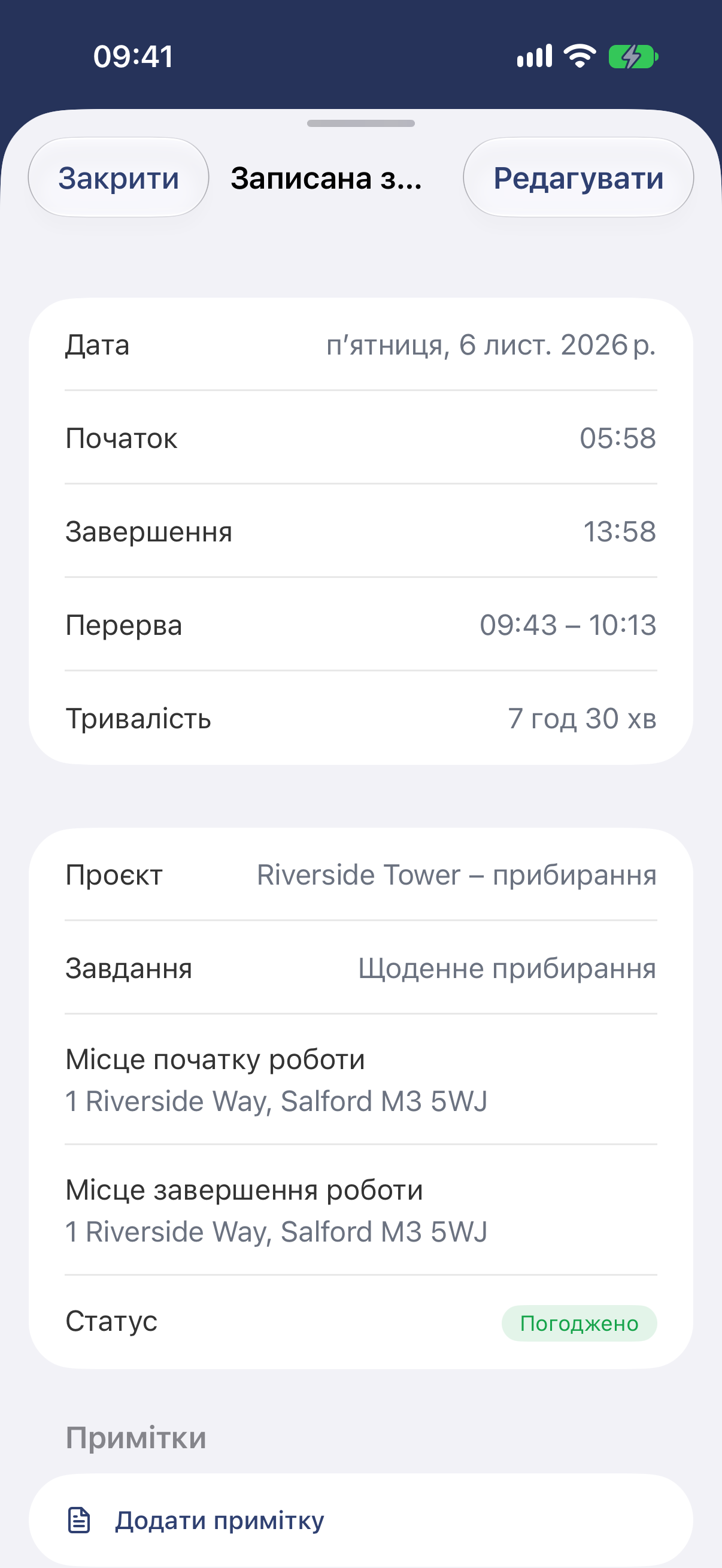
Торкніться кнопки Редагувати у правому верхньому куті.
У вебверсії
- Відкрийте в меню розділ Мій час.
- Натисніть на запис.
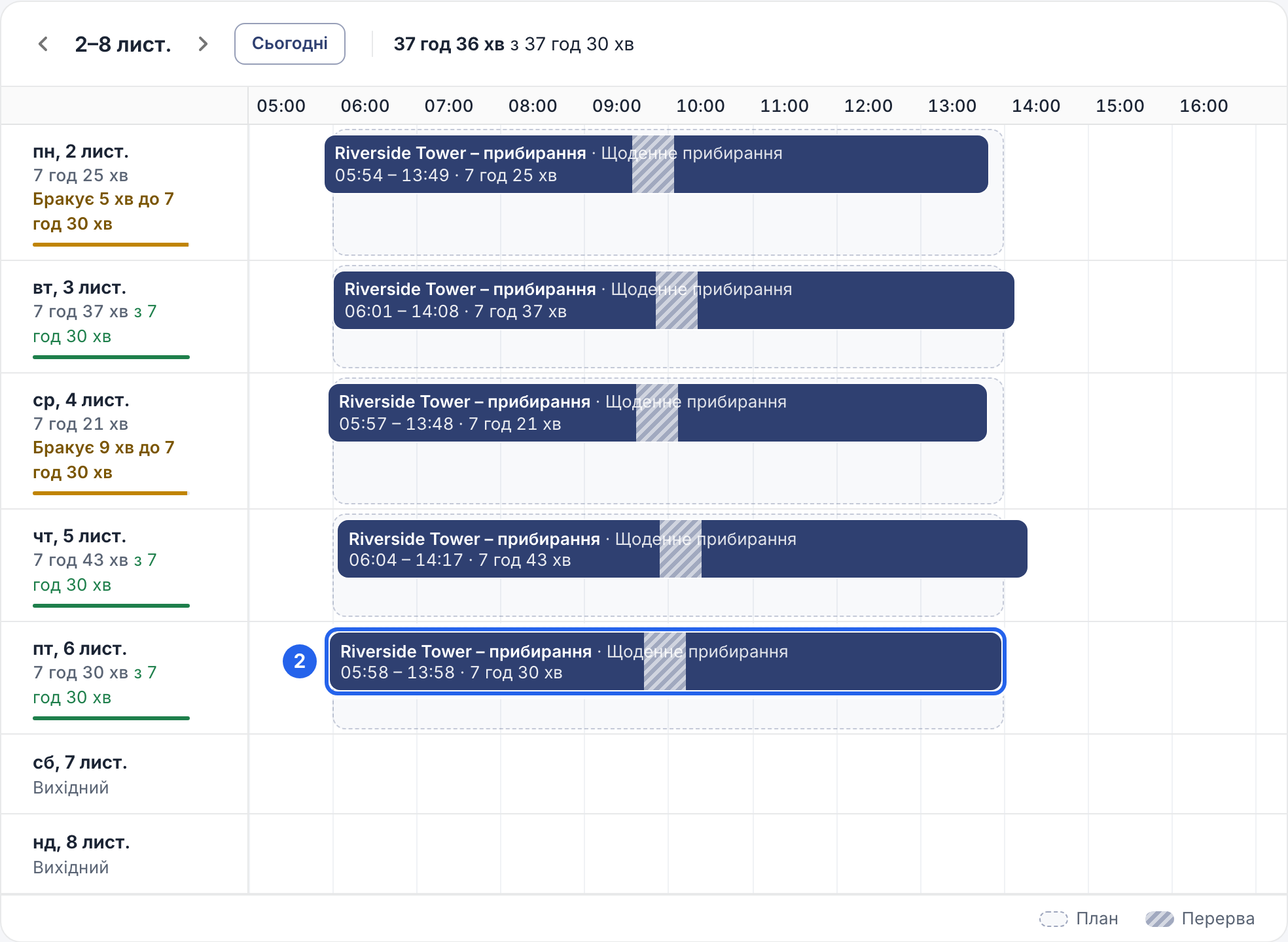
2 Кожна смуга — один запис. Стрілками вгорі можна перейти до іншого тижня.
- Натисніть кнопку Редагувати запис.
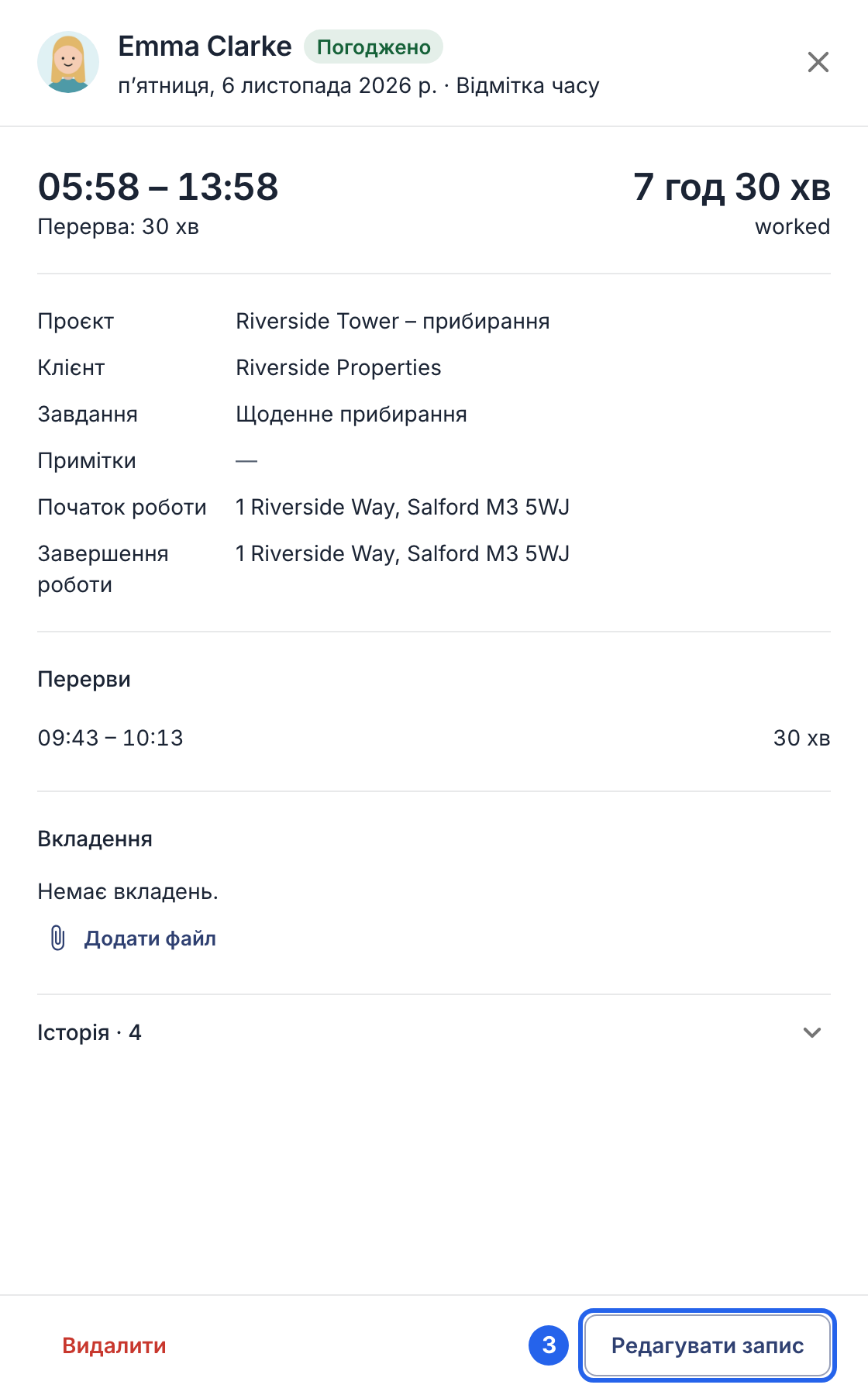
3 Редагувати запис.
- Змініть час у полях Початок, Завершення або час перерви. Відпрацьовані години перераховуються одразу під час введення.
- Натисніть кнопку Зберегти запис унизу.
Додавання неврахованих годин
У застосунку
- Торкніться вкладки Записи і виберіть день.
- Торкніться +, потім Додати запис.
- Введіть час початку й завершення, перерву, якщо вона була, і проєкт, якщо у вашій компанії використовуються проєкти.
- Торкніться кнопки Додати.
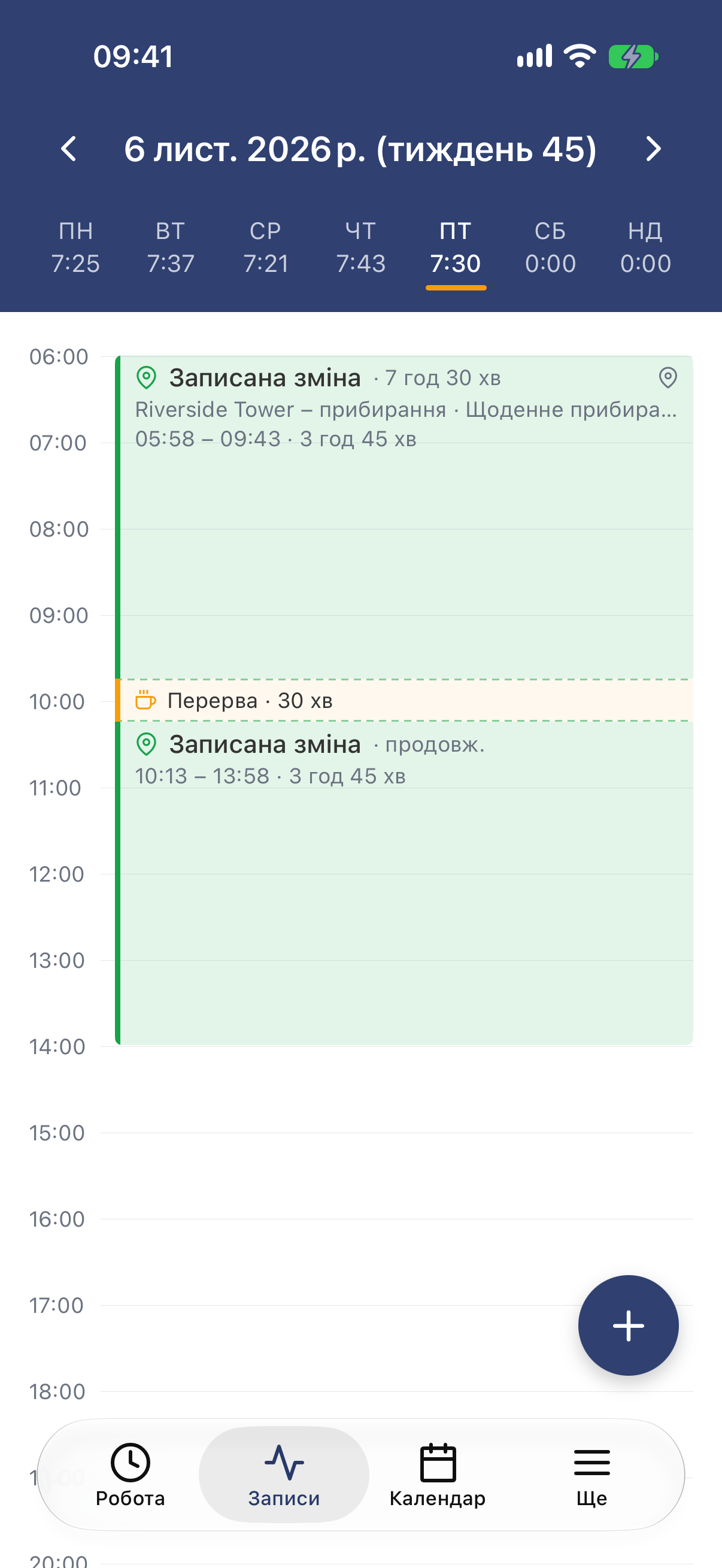
Записи за день, кнопка + у правому нижньому куті.
Щоб скопіювати записи за попередній день, торкніться + і виберіть Копіювати попередній день або варіант копіювання того самого дня минулого тижня. Записи копіюються одразу, тож потім перевірте їх. Записи, які перетиналися б з наявними, пропускаються.
У вебверсії
- Відкрийте розділ Мій час.
- Натисніть на порожнє місце в стовпці потрібного дня.
- Введіть час початку й завершення, перерву, якщо вона була, і проєкт, якщо у вашій компанії використовуються проєкти.
- Натисніть кнопку Зберегти запис.
Корисно знати
- Керівник бачить, що ви змінили. Змінені записи позначаються як Змінено, а початковий час зберігається в історії.
- Погоджені години заблоковано. Після того як керівник погодив запис, його не можна змінити: попросіть керівника або адміністратора виправити його. Якщо ви вже надіслали табель за тиждень на погодження, спершу відкличте його (див. статтю Надсилання тижня на погодження).
- Що вам дозволено, вирішує компанія. Якщо кнопки Редагувати запис немає, поля часу не можна змінити або не вдається зберегти зміни, попросіть керівника чи адміністратора внести зміни.