

































Коригування робочого часу працівника
Виправте час початку й завершення роботи працівника, відмітьте за нього завершення роботи або додайте години.
Власник і адміністратори можуть коригувати записи робочого часу працівників у вебверсії або в застосунку.
Зміна запису працівника
У вебверсії
- Відкрийте в меню розділ Записи часу. За допомогою фільтрів знайдіть працівника й дату.
- Натисніть на запис, потім на кнопку Редагувати запис.
- Змініть час початку й завершення, перерву або проєкт.
- Натисніть кнопку Зберегти запис.
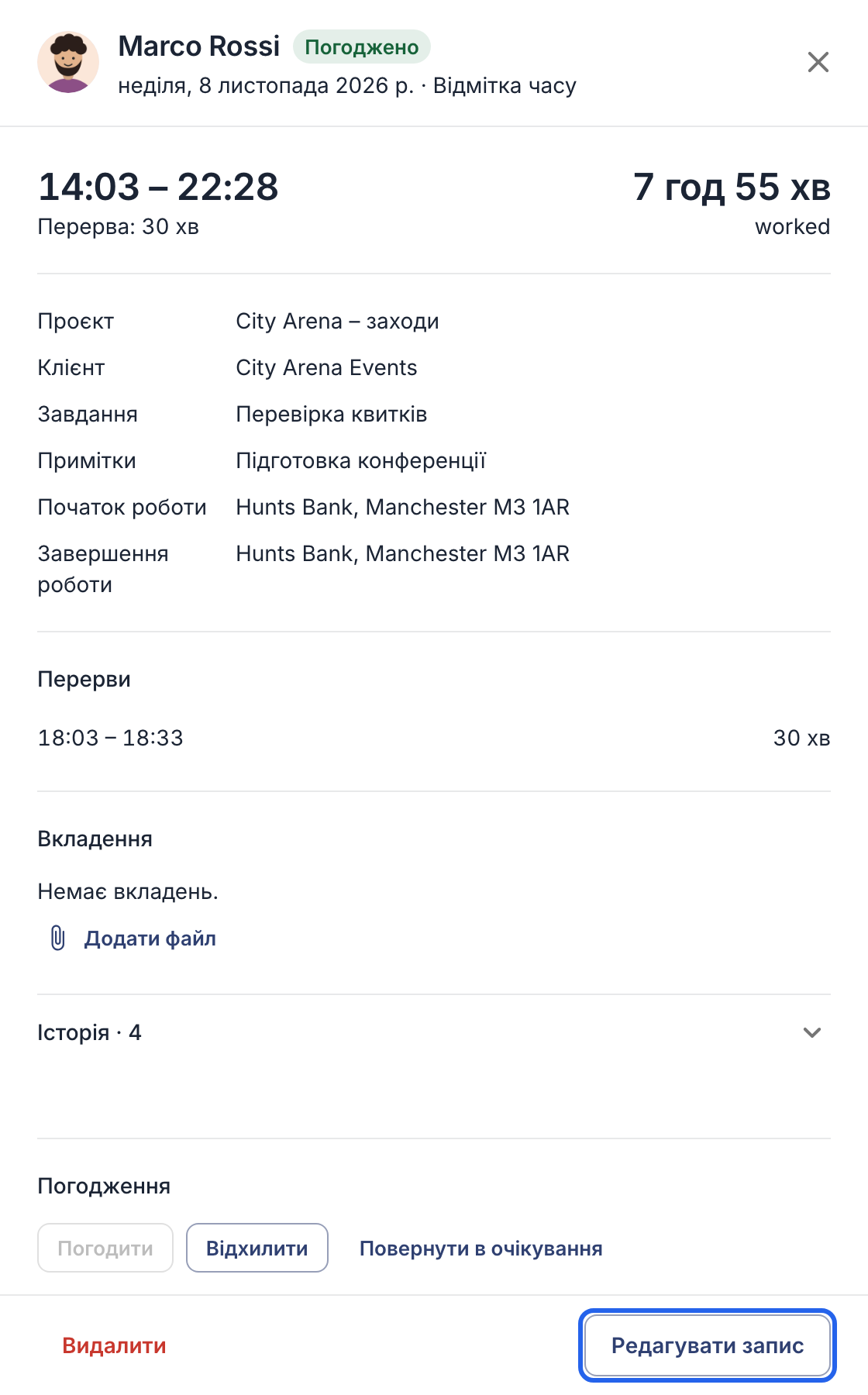
Подробиці запису, кнопка Редагувати запис у правому нижньому куті.
У застосунку
- Торкніться кнопки Ще, потім Записи часу.
- Торкніться запису, потім кнопки Редагувати.
- Змініть час початку й завершення, перерву або проєкт і торкніться кнопки Зберегти.
Змінювати можна й уже погоджені записи. Якщо хочете, щоб зміну перевірили ще раз, спершу натисніть кнопку Повернути в очікування.
Відмітка завершення роботи за працівника
Працівник забув відмітити завершення роботи, і облік часу досі триває?
- У вебверсії відкрийте розділ Працівники, натисніть ⋯ у рядку працівника й виберіть Завершити роботу. У застосунку відкрийте Ще → Працівники, торкніться імені працівника, потім кнопки Завершити роботу.
- Підтвердьте. Поточний час буде записано як час завершення роботи.
- Укажіть фактичний час завершення роботи працівника, як описано вище.
Додавання годин за працівника
У вебверсії
- У розділі Записи часу натисніть кнопку Новий запис.
- Виберіть працівника й введіть дату, час початку й завершення роботи, перерву та проєкт.
- Натисніть кнопку Зберегти запис.
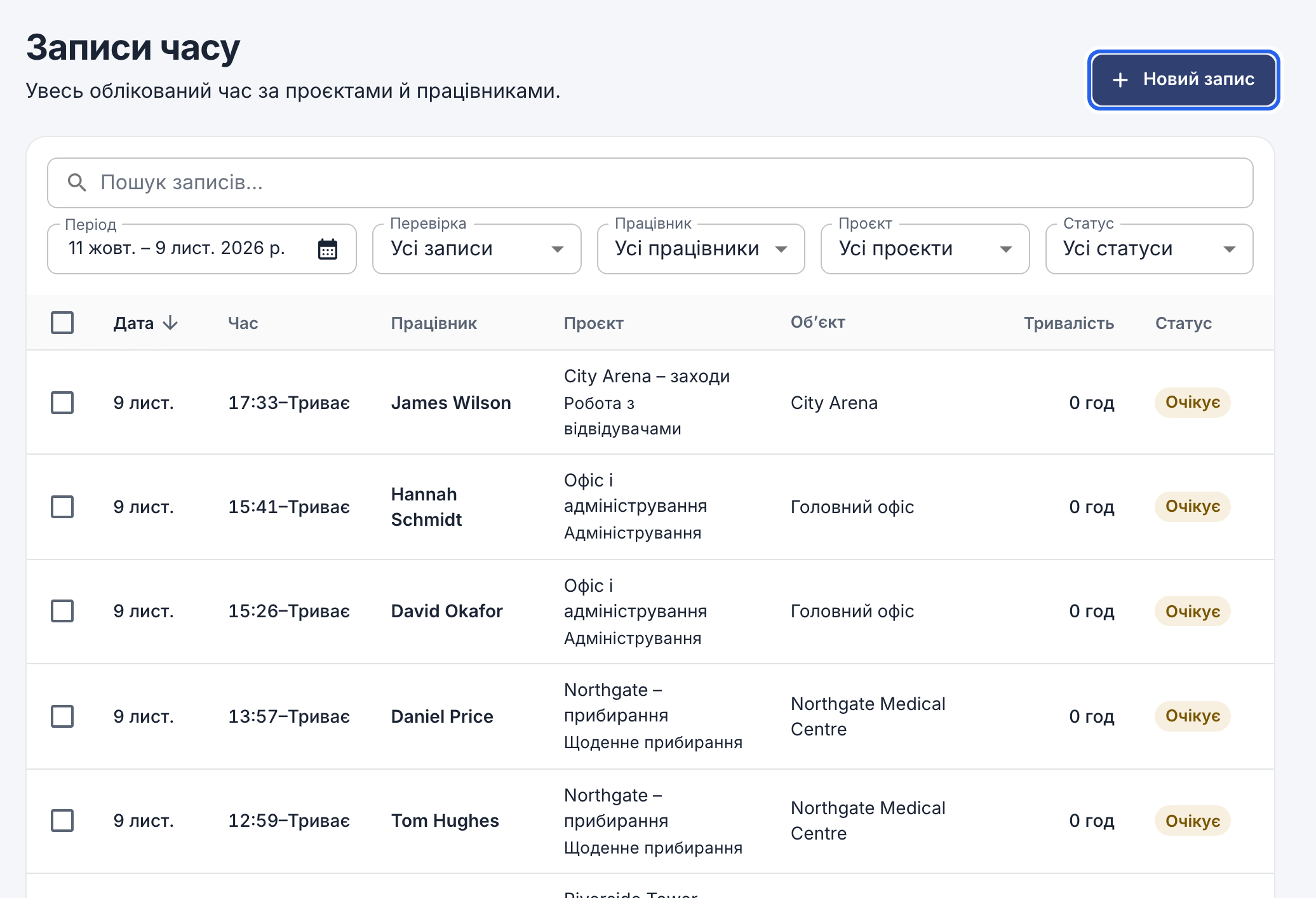
Кнопка Новий запис розташована в правому верхньому куті.
У застосунку
- Відкрийте Ще → Працівники і торкніться імені працівника.
- Торкніться кнопки Додати запис, введіть дату, час початку й завершення роботи, перерву та проєкт і торкніться кнопки Додати.
Хто що змінив
Усі зміни зберігаються. Відкрийте запис і розгорніть його історію або перегляньте все в одному місці в розділі Історія дій. Змінені записи позначаються як Змінено.
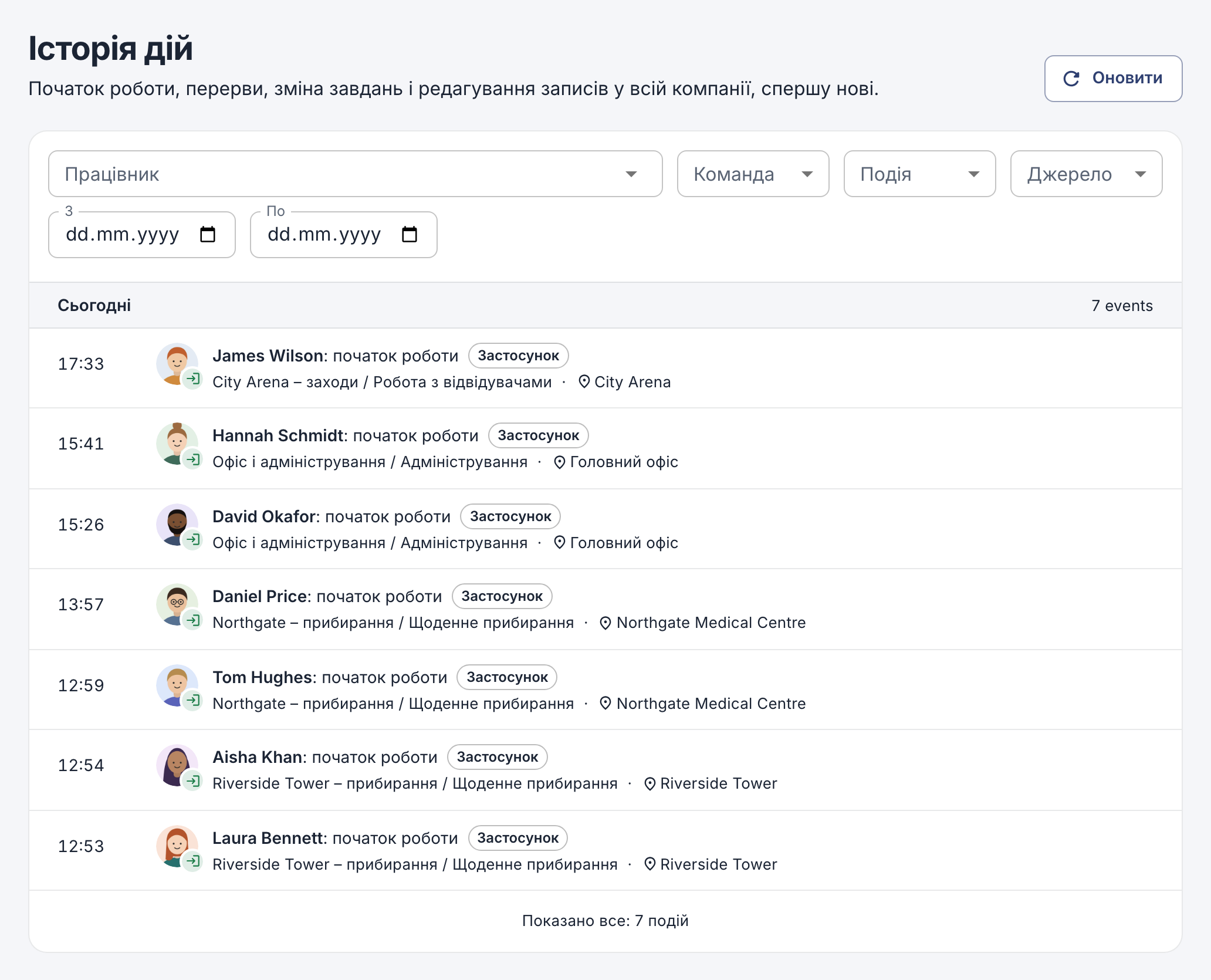
В історії дій видно відмітки початку роботи, перерви та редагування записів усіх працівників компанії. Її можна фільтрувати за працівником, командою або датою.