

































Ролі, команди й керівники
Що можуть власник, адміністратори, спостерігачі, керівники команд і працівники та як налаштувати команди.
Кожен користувач EasyHours має роль, яка визначає, що він може бачити й змінювати. Крім того, користувача можна призначити керівником команди, щоб він погоджував відпрацьований час або запити на відсутність учасників цієї команди.
Ролі
| Роль | Що може робити |
|---|---|
| Власник | Усе, зокрема керувати оплатою EasyHours. Лише власник може призначати адміністраторів. У компанії один власник. |
| Адміністратор | Керувати працівниками, командами, проєктами, налаштуваннями, а також обліком робочого часу й відсутностями всіх працівників. Не керує оплатою EasyHours та іншими адміністраторами. |
| Спостерігач | Переглядати дані про відпрацьований час, відсутності й звіти компанії, але нічого не змінювати. Спостерігач не веде облік власного часу. Підходить, наприклад, для бухгалтера. |
| Працівник | Вести облік свого часу, подавати запити на відсутність і переглядати свій графік. |
Керівник команди — це працівник, який має додаткові права в одній команді, наприклад право погоджувати відпрацьований час учасників команди. Докладніше нижче.
Зміна ролі
У вебверсії
- Відкрийте розділ Працівники і натисніть на ім’я працівника.
- На вкладці Профіль у картці Дані натисніть кнопку Редагувати.
- У полі Роль у компанії виберіть роль і натисніть кнопку Зберегти зміни.
У застосунку
- Відкрийте Ще → Працівники, потім торкніться імені працівника.
- У розділі Роль виберіть Учасник (працівник), Спостерігач або Адміністратор.
- Призначати й знімати адміністраторів може лише власник.
- Призначити спостерігачем можна лише користувача, який уже хоча б раз входив в EasyHours. Працівники, які користуються лише кіоском, не можуть бути спостерігачами.
- Щоб зробити адміністратора спостерігачем, спершу призначте йому роль працівника.
Створення команди
Команди об’єднують людей, наприклад за об’єктом або відділом. Команди створюють власник і адміністратори, а керівники команд із правом керувати учасниками додають людей до команди й вилучають їх із неї. Одна людина може бути в кількох командах.
У вебверсії
- Відкрийте Компанія → Команди.
- Натисніть кнопку Нова команда, введіть назву команди й натисніть кнопку Створити команду.
- На вкладці учасників виберіть людину в полі Додати учасника і натисніть кнопку Додати. Повторіть для всіх учасників команди.
- На вкладці керівників натисніть кнопку Додати керівника і виберіть людину. Усі права спочатку позначено: зніміть позначки з тих прав, які не хочете надавати керівникові, і натисніть кнопку Додати керівника.
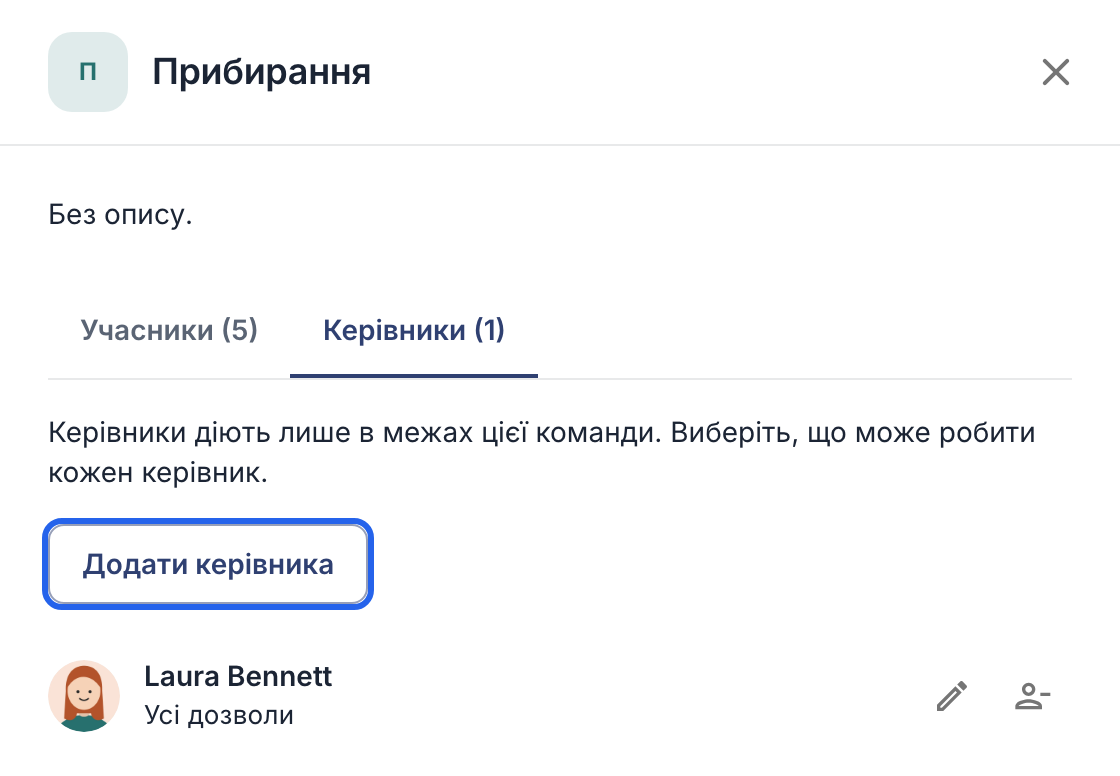
Вкладка керівників із кнопкою Додати керівника.
У застосунку
- Торкніться кнопки Ще → Команди → Нова команда, введіть назву й торкніться кнопки Створити.
- У команді торкніться кнопки Додати людей, виберіть людей і торкніться кнопки Додати.
- Торкніться кнопки Додати керівника команди, виберіть людину та її права й торкніться кнопки Додати.
Що може керівник команди
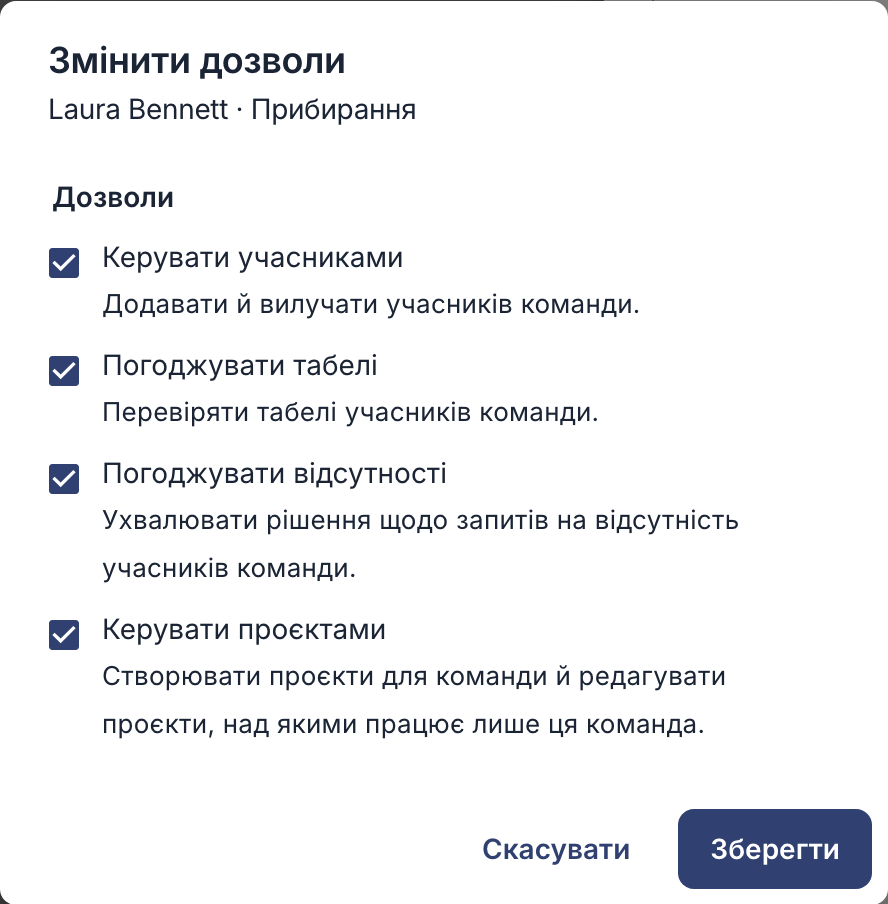
- Погоджувати табелі: переглядати й погоджувати відпрацьований час учасників команди. Див. статтю Погодження годин.
- Погоджувати відсутності: ухвалювати рішення щодо запитів команди на відсутність. Див. статтю Погодження або відхилення запитів на відсутність.
- Керувати учасниками: додавати людей до команди й вилучати їх із неї — у вебверсії в розділі Команди або в застосунку в розділі Ще → Команди, як описано вище.
- Керувати проєктами: створювати проєкти для команди й змінювати проєкти, що належать лише командам, якими він керує: назву, опис, дати й примітки, а також завдання (додавати, змінювати або архівувати їх). Лише адміністратори можуть змінювати проєкти, спільні з іншою командою, змінювати бюджет і клієнта проєкту, призначати виконавців завдань, а також архівувати й видаляти проєкти.
Керівники ніколи не погоджують власні години чи відсутності й не можуть виправляти записи про відпрацьований час учасників: це можуть лише власник і адміністратори. Щоб змінити права керівника, натисніть значок олівця поруч із його ім’ям, змініть позначки й натисніть кнопку Зберегти.