

































Roolit, tiimit ja työnjohtajat
Mitä omistajat, ylläpitäjät, katselijat, työnjohtajat ja työntekijät voivat tehdä, ja miten tiimit luodaan.
Jokaisella EasyHoursin käyttäjällä on rooli, joka määrää, mitä hän näkee ja voi muuttaa. Lisäksi voit tehdä jostakusta tiimin työnjohtajan, jolloin hän hyväksyy tiimin tunnit tai poissaolot.
Roolit
| Rooli | Mitä hän voi tehdä |
|---|---|
| Omistaja | Kaiken, myös laskutuksen. Vain omistaja voi tehdä jostakusta ylläpitäjän. Yrityksellä on yksi omistaja. |
| Ylläpitäjä | Hallita työntekijöitä, tiimejä, projekteja, asetuksia sekä kaikkien tunteja ja poissaoloja. Ei laskutusta eikä muita ylläpitäjiä. |
| Katselija | Nähdä yrityksen tunnit, poissaolot ja raportit, mutta ei muuttaa mitään. Katselija ei kirjaa omaa työaikaansa. Sopii esimerkiksi kirjanpitäjälle. |
| Työntekijä | Kirjata omaa työaikaansa, hakea vapaata ja nähdä oman työvuorolistansa. |
Työnjohtaja on työntekijä, jolla on lisäksi oikeuksia yhteen tiimiin, esimerkiksi tiimin tuntien hyväksymiseen. Katso alta.
Vaihda henkilön rooli
Verkkosovelluksessa
- Avaa Työntekijät ja napsauta henkilöä.
- Napsauta välilehdellä Profiili kortin Tiedot painiketta Muokkaa.
- Valitse rooli kohdassa Rooli yrityksessä ja napsauta Tallenna muutokset.
Mobiilisovelluksessa
- Napauta Lisää → Työntekijät ja napauta henkilöä.
- Valitse kohdassa Rooli vaihtoehto Jäsen (työntekijä), Katselija tai Ylläpitäjä.
- Vain omistaja voi tehdä jostakusta ylläpitäjän tai poistaa häneltä tämän roolin.
- Katselijan on täytynyt kirjautua sisään vähintään kerran. Henkilöt, jotka käyttävät vain kioskia, eivät voi olla katselijoita.
- Jos haluat tehdä ylläpitäjästä katselijan, tee hänestä ensin työntekijä.
Luo tiimi
Tiimien avulla henkilöt voidaan ryhmitellä esimerkiksi työkohteen tai osaston mukaan. Omistajat ja ylläpitäjät luovat tiimit, ja työnjohtajat, joilla on oikeus hallinnoida jäseniä, lisäävät ja poistavat henkilöitä. Sama henkilö voi kuulua useaan tiimiin.
Verkkosovelluksessa
- Avaa Yritys → Tiimit.
- Napsauta Uusi tiimi, anna tiimille nimi ja napsauta Luo tiimi.
- Valitse jäsenten välilehdellä henkilö kohdassa Lisää jäsen ja napsauta Lisää. Toista jokaiselle tiimin jäsenelle.
- Napsauta työnjohtajien välilehdellä Lisää työnjohtaja ja valitse henkilö. Kaikki oikeudet on valittu valmiiksi: poista valinta niistä oikeuksista, joita et halua antaa henkilölle, ja napsauta Lisää työnjohtaja.
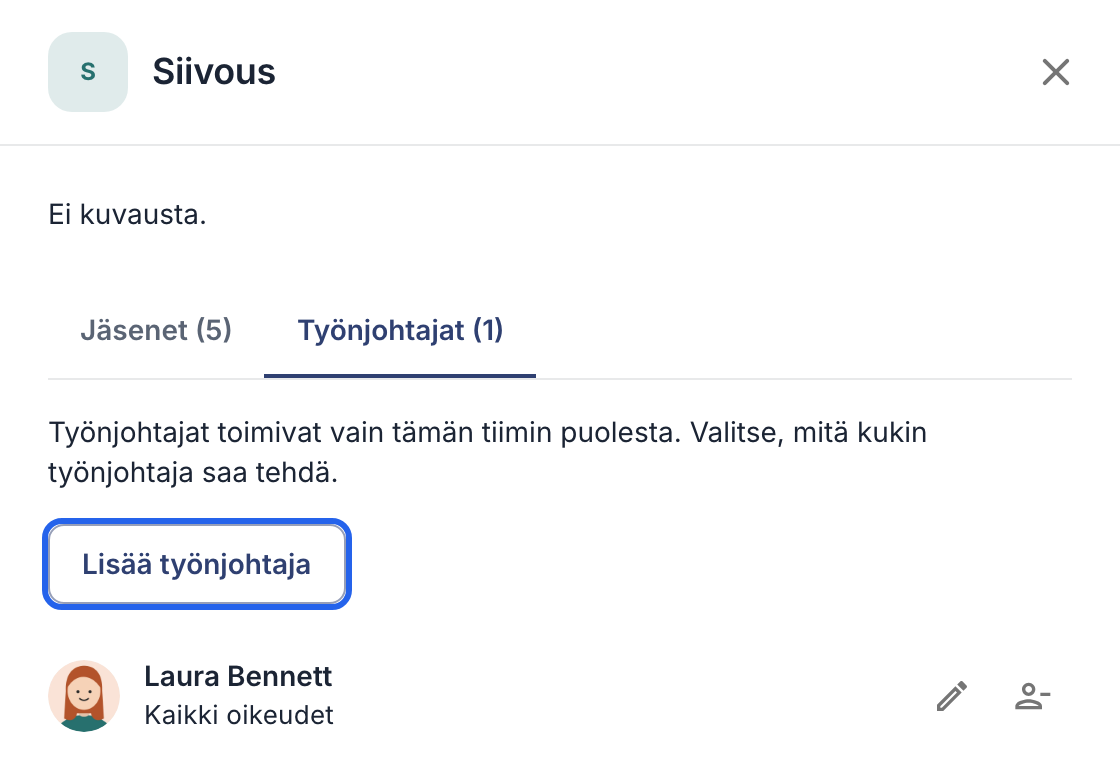
Työnjohtajien välilehti ja painike Lisää työnjohtaja.
Mobiilisovelluksessa
- Napauta Lisää → Tiimit → Uusi tiimi, kirjoita nimi ja napauta Luo.
- Napauta tiimissä Lisää henkilöitä, valitse henkilöt ja napauta Lisää.
- Napauta Lisää työnjohtaja, valitse henkilö ja hänen oikeutensa ja napauta Lisää.
Mitä työnjohtaja voi tehdä
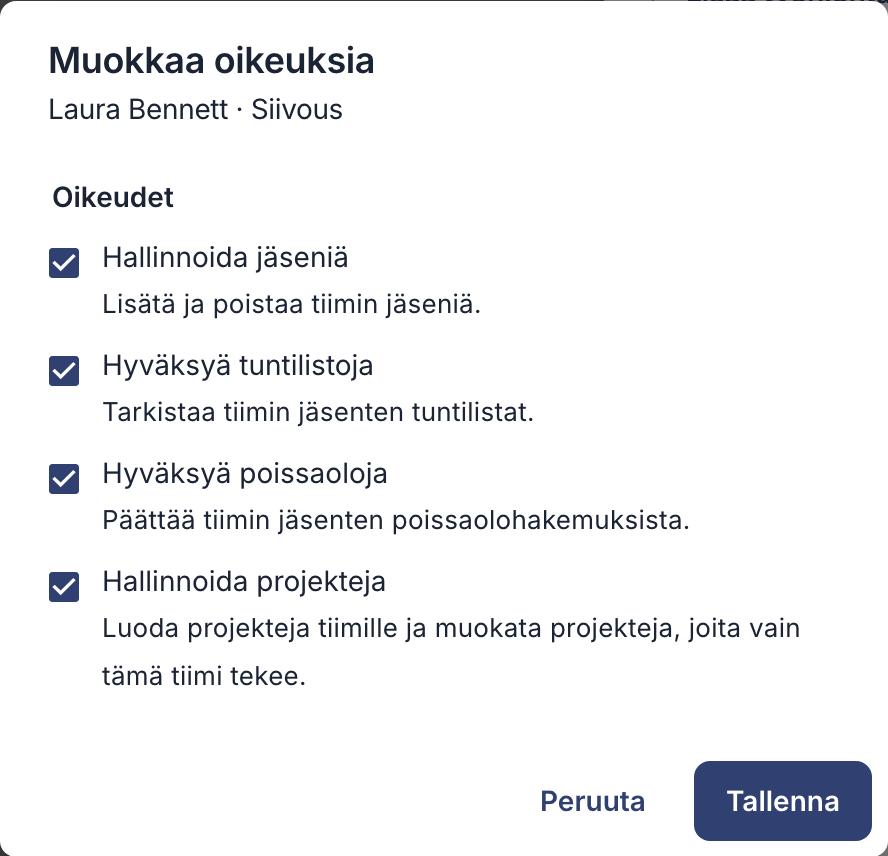
- Hyväksyä tuntilistoja: nähdä ja hyväksyä tiimin jäsenten tunnit. Katso Tuntien hyväksyminen.
- Hyväksyä poissaoloja: päättää tiimin vapaahakemuksista. Katso Vapaahakemusten hyväksyminen tai hylkääminen.
- Hallinnoida jäseniä: lisätä henkilöitä tiimiin ja poistaa heitä siitä, verkkosovelluksessa kohdassa Tiimit tai mobiilisovelluksessa kohdassa Lisää → Tiimit, kuten yllä olevissa vaiheissa.
- Hallinnoida projekteja: luoda projekteja tiimille ja muokata projekteja, jotka kuuluvat vain omille tiimeille. Työnjohtaja voi muuttaa nimen, kuvauksen, alku- ja loppupäivän sekä muistiinpanot ja lisätä, muuttaa tai arkistoida tehtäviä. Vain ylläpitäjät voivat muokata projekteja, jotka on jaettu toisen tiimin kanssa, muuttaa budjettia ja asiakasta, määrätä tehtäviä henkilöille sekä arkistoida tai poistaa projekteja.
Työnjohtajat eivät koskaan hyväksy omia tuntejaan tai poissaolojaan, eivätkä he voi korjata jäsenten tunteja: sen voivat tehdä vain omistajat ja ylläpitäjät. Kun haluat muuttaa työnjohtajan oikeuksia, napsauta nimen vieressä olevaa kynää, valitse tai poista oikeudet ja napsauta Tallenna.