

































Roluri, echipe și responsabili
Ce pot face proprietarul contului, administratorii, observatorii, responsabilii de echipă și angajații și cum creezi echipe.
Fiecare persoană din EasyHours are un rol care stabilește ce poate vedea și ce poate modifica. În plus, poți numi pe cineva responsabil al unei echipe, ca să aprobe orele sau absențele membrilor ei.
Rolurile
| Rol | Ce poate face |
|---|---|
| Proprietarul contului | Orice, inclusiv facturarea. Doar proprietarul contului poate numi administratori. Fiecare firmă are un singur proprietar al contului. |
| Administrator | Gestionează angajații, echipele, proiectele, setările și orele și absențele tuturor. Nu are acces la facturare și nu gestionează alți administratori. |
| Observator | Vede orele, absențele și rapoartele firmei, dar nu modifică nimic. Un observator nu își înregistrează orele lucrate. Util pentru contabil. |
| Angajat | Își înregistrează orele lucrate, solicită absențe și își vede programul. |
Un responsabil de echipă este un angajat care are și permisiuni într-o echipă, de exemplu pentru a aproba orele membrilor ei. Detalii mai jos.
Schimbă rolul cuiva
Pe web
- Deschide Angajați și dă clic pe persoană.
- În fila Profil, dă clic pe Modifică în cardul Detalii.
- Alege rolul în câmpul Rol în firmă și dă clic pe Salvează modificările.
În aplicație
- Atinge Mai multe → Angajați și atinge numele persoanei.
- La Rol, alege Membru (angajat), Observator sau Administrator.
- Doar proprietarul contului poate numi un administrator sau îi poate retrage rolul.
- Rolul de observator se poate da doar unei persoane care s-a autentificat cel puțin o dată. Cei care folosesc doar chioșcul nu pot fi observatori.
- Ca să faci dintr-un administrator un observator, dă-i mai întâi rolul de angajat.
Creează o echipă
Echipele grupează persoane, de exemplu după punct de lucru sau departament. Le creează proprietarul contului și administratorii, iar responsabilii de echipă cu permisiunea de a gestiona membrii adaugă și elimină persoane. Aceeași persoană poate face parte din mai multe echipe.
Pe web
- Deschide Firmă → Echipe.
- Dă clic pe Echipă nouă, dă un nume echipei și dă clic pe Creează echipă.
- În fila membrilor, alege o persoană la Adaugă un membru și dă clic pe Adaugă. Repetă pentru fiecare membru.
- În fila responsabililor, dă clic pe Adaugă responsabil și alege persoana. Toate permisiunile sunt bifate: debifează ce nu trebuie să facă și dă clic pe Adaugă responsabil.
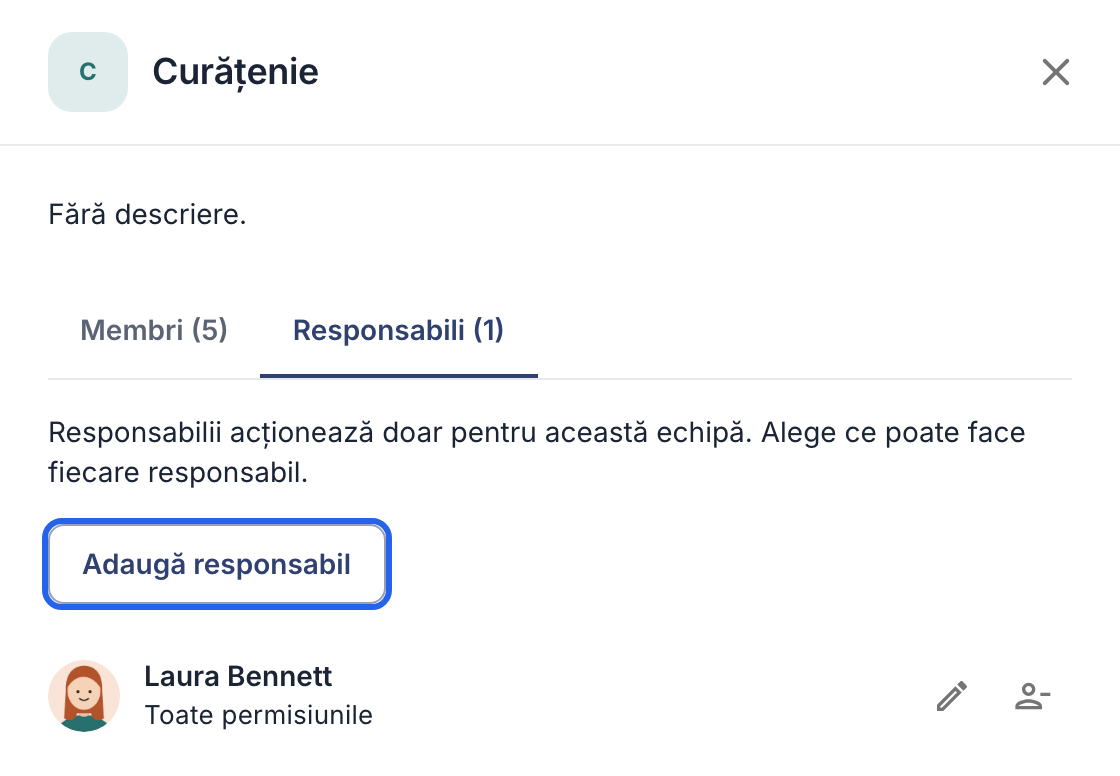
Fila responsabililor, cu Adaugă responsabil.
În aplicație
- Atinge Mai multe → Echipe → Echipă nouă, introdu numele și atinge Creează.
- În echipă, atinge Adaugă persoane, selectează persoanele și atinge Adaugă.
- Atinge Adaugă un responsabil de echipă, alege persoana și permisiunile ei, apoi atinge Adaugă.
Ce poate face un responsabil de echipă
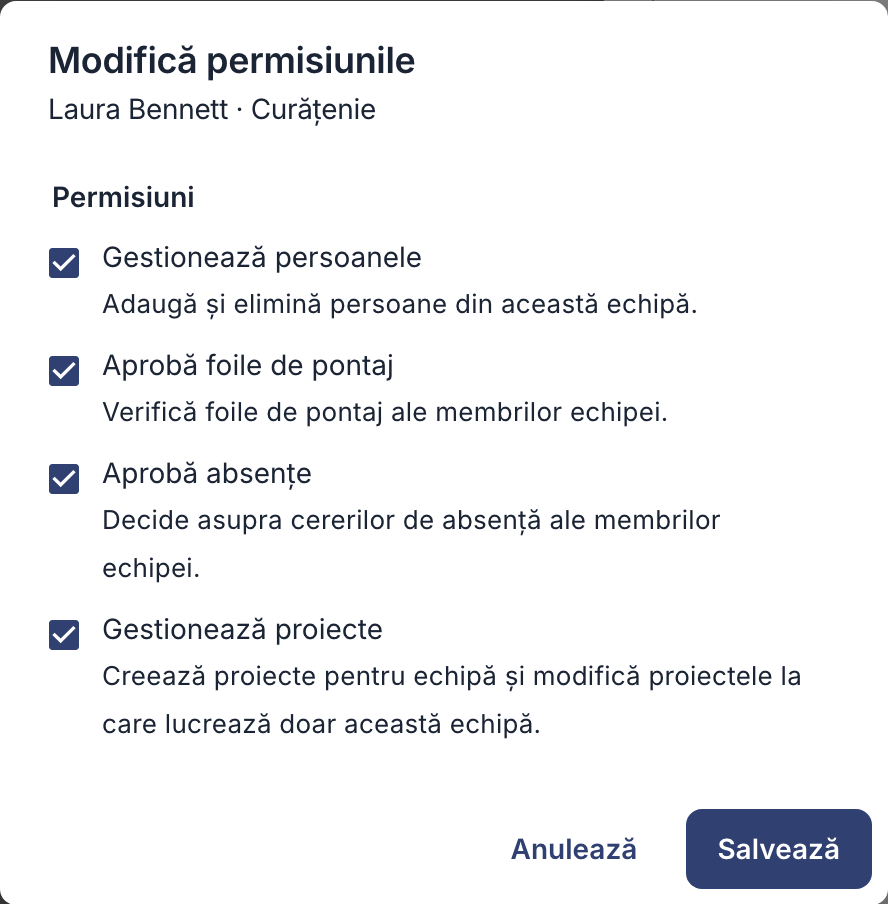
- Aprobă foile de pontaj: vede și aprobă orele membrilor echipei. Vezi Aprobarea orelor.
- Aprobă absențe: decide asupra cererilor de absență din echipă. Vezi Aprobarea sau respingerea cererilor de absență.
- Gestionează persoanele: adaugă și elimină persoane din echipă, pe web în Echipe sau în aplicație în Mai multe → Echipe, ca în pașii de mai sus.
- Gestionează proiecte: creează proiecte pentru echipă și editează proiectele care aparțin doar echipelor pe care le conduce: nume, descriere, date, note și sarcini (adăugare, modificare, arhivare). Doar administratorii pot edita proiectele comune cu altă echipă, pot schimba bugetul și clientul, pot aloca sarcini și pot arhiva sau șterge un proiect.
Responsabilii nu își aprobă niciodată propriile ore sau absențe și nu pot corecta orele membrilor: asta pot face doar proprietarul contului și administratorii. Ca să schimbi permisiunile unui responsabil, dă clic pe creionul de lângă numele lui, bifează sau debifează opțiunile și dă clic pe Salvează.