

































Funções, equipas e responsáveis
O que podem fazer os titulares da conta, administradores, observadores, responsáveis da equipa e colaboradores, e como criar equipas.
No EasyHours, cada pessoa tem uma função que define o que pode ver e o que pode alterar. Além disso, pode nomear alguém responsável de uma equipa para que aprove as horas ou as ausências dos membros dessa equipa.
As funções
| Função | O que pode fazer |
|---|---|
| Titular da conta | Tudo, incluindo a faturação. Só o titular da conta pode nomear administradores. Há um único titular da conta por empresa. |
| Administrador | Gerir colaboradores, equipas, projetos, definições e as horas e ausências de todos. Não a faturação nem outros administradores. |
| Observador | Ver as horas, as ausências e os relatórios da empresa, sem alterar nada. Um observador não regista as próprias horas. Útil para o contabilista. |
| Colaborador | Registar as próprias horas, pedir ausências e consultar o próprio horário. |
Um responsável da equipa é um colaborador que tem também permissões sobre uma equipa, por exemplo para aprovar as horas dos membros. Veja os detalhes abaixo.
Alterar a função de alguém
Na web
- Abra Colaboradores e clique na pessoa.
- No separador Perfil, clique em Editar no cartão Dados.
- Escolha a Função na empresa e clique em Salvar alterações.
No app
- Toque em Mais → Colaboradores e toque no nome da pessoa.
- Em Função, escolha Membro (colaborador), Observador ou Administrador.
- Só o titular da conta pode nomear um administrador ou retirar-lhe essa função.
- Um observador tem de ter iniciado sessão pelo menos uma vez. Quem só usa o quiosque não pode ser observador.
- Para tornar um administrador observador, atribua-lhe primeiro a função de colaborador.
Criar uma equipa
As equipas agrupam pessoas, por exemplo por local ou departamento. Os titulares da conta e os administradores criam-nas, e os responsáveis da equipa com permissão para gerir membros adicionam e removem pessoas. A mesma pessoa pode estar em várias equipas.
Na web
- Abra Empresa → Equipes.
- Clique em Nova equipe, dê um nome à equipa e clique em Criar equipe.
- No separador dos membros, escolha alguém em Adicionar um membro e clique em Adicionar. Repita para cada membro da equipa.
- No separador dos responsáveis, clique em Adicionar gestor e escolha a pessoa. Todas as permissões vêm assinaladas: desmarque o que a pessoa não deve fazer e clique em Adicionar gestor.
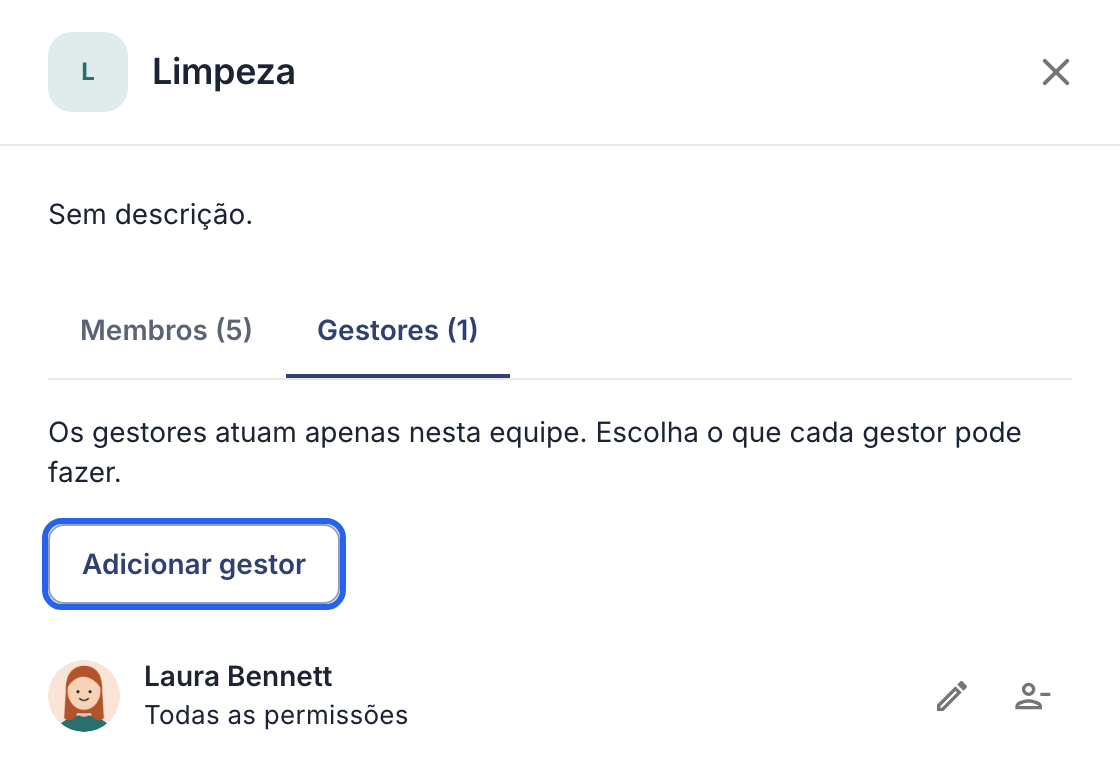
O separador dos responsáveis, com Adicionar gestor.
No app
- Toque em Mais → Equipes → Nova equipe, introduza o nome e toque em Criar.
- Na equipa, toque em Adicionar pessoas, selecione as pessoas e toque em Adicionar.
- Toque em Adicionar gestor da equipe, escolha a pessoa e as permissões, e toque em Adicionar.
O que um responsável da equipa pode fazer
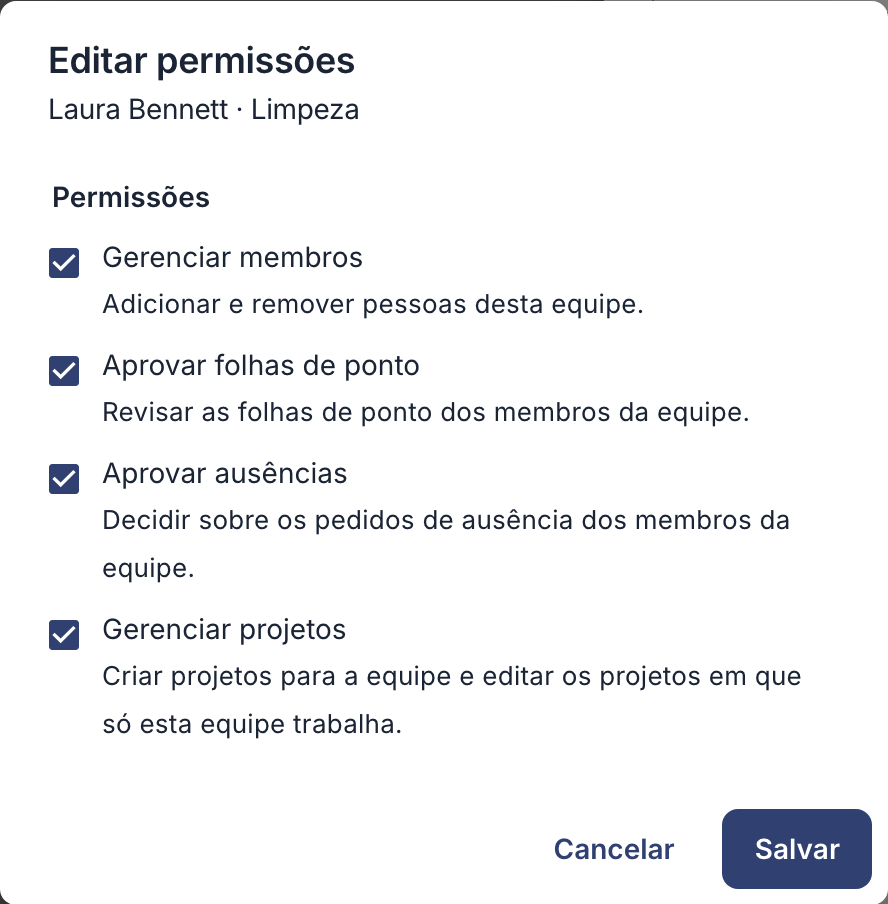
- Aprovar folhas de ponto: ver e aprovar as horas dos membros da equipa. Consulte Aprovar horas.
- Aprovar ausências: decidir sobre os pedidos de ausência da equipa. Consulte Aprovar ou rejeitar pedidos de ausência.
- Gerenciar membros: adicionar pessoas à equipa e removê-las, na Web em Equipes ou na app em Mais → Equipes, como nos passos acima.
- Gerenciar projetos: criar projetos para a equipa e editar os projetos que pertencem apenas às suas equipas: nome, descrição, datas, notas e tarefas (adicionar, alterar ou arquivar). Só os administradores podem editar projetos partilhados com outra equipa, alterar o orçamento e o cliente, atribuir tarefas e arquivar ou eliminar um projeto.
Os responsáveis nunca aprovam as próprias horas ou ausências e não podem corrigir as horas dos membros: só os titulares da conta e os administradores o podem fazer. Para alterar as permissões de um responsável, clique no lápis junto ao nome, assinale ou desmarque as opções e clique em Salvar.