

































Vaš profil: e-pošta, ime in jezik
Spremenite svoje ime, fotografijo, telefonsko številko, e-poštni naslov ali jezik.
Svoje podatke lahko kadar koli spremenite v aplikaciji ali v spletni aplikaciji.
Ime, fotografija in telefonska številka
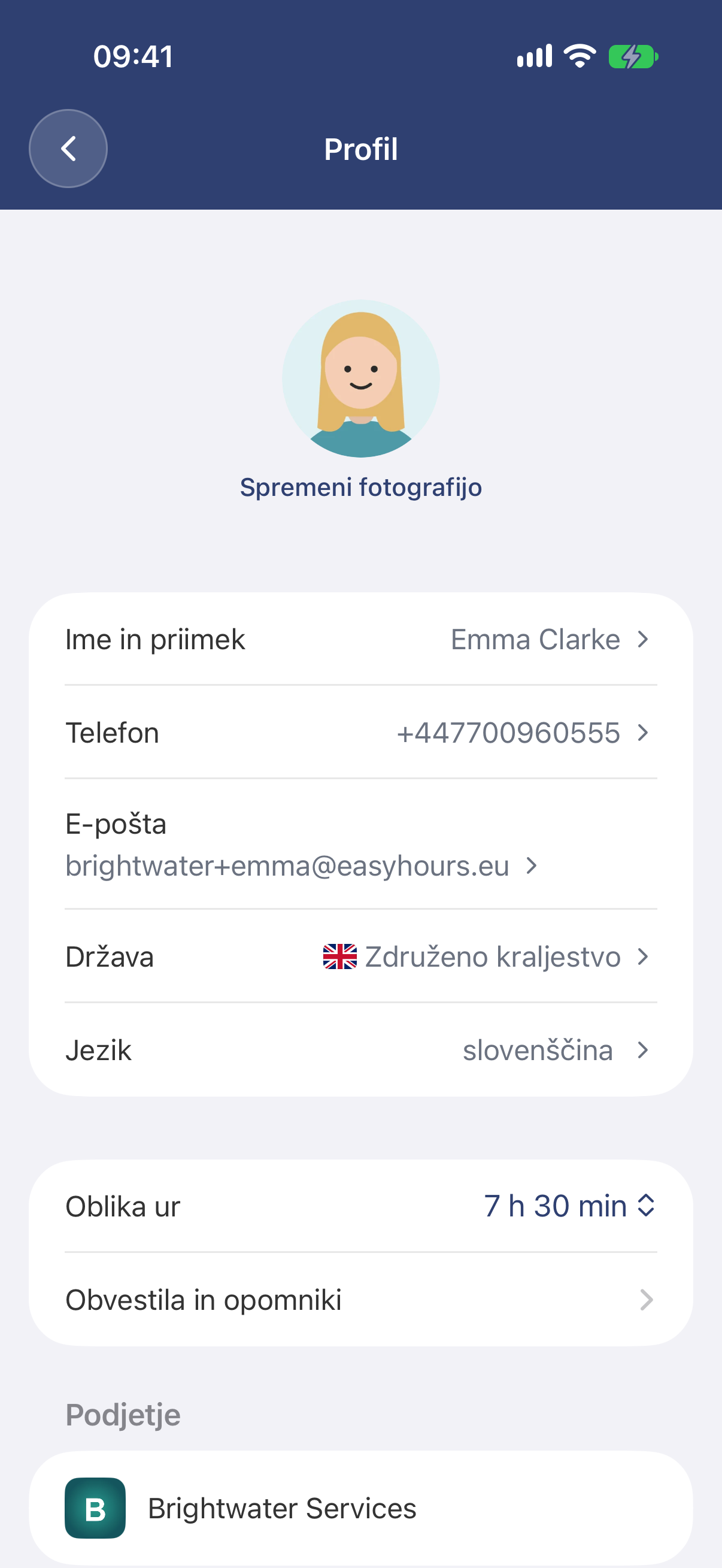
V aplikaciji
- Tapnite gumb Več, nato na vrhu svoje ime.
- Tapnite gumb Spremeni fotografijo ali polje Ime in priimek ali Telefon, vnesite spremembe in tapnite gumb Shrani.
V spletni aplikaciji
- Odprite Nastavitve → Profil.
- Za novo fotografijo kliknite Uredi fotografijo → Naloži fotografijo, izberite sliko, jo prilagodite in kliknite gumb Shrani fotografijo.
- Za ime ali telefonsko številko spremenite podatke v polju Ime in priimek ali Telefonska številka in kliknite gumb Shrani spremembe, ki se prikaže, ko kaj spremenite.
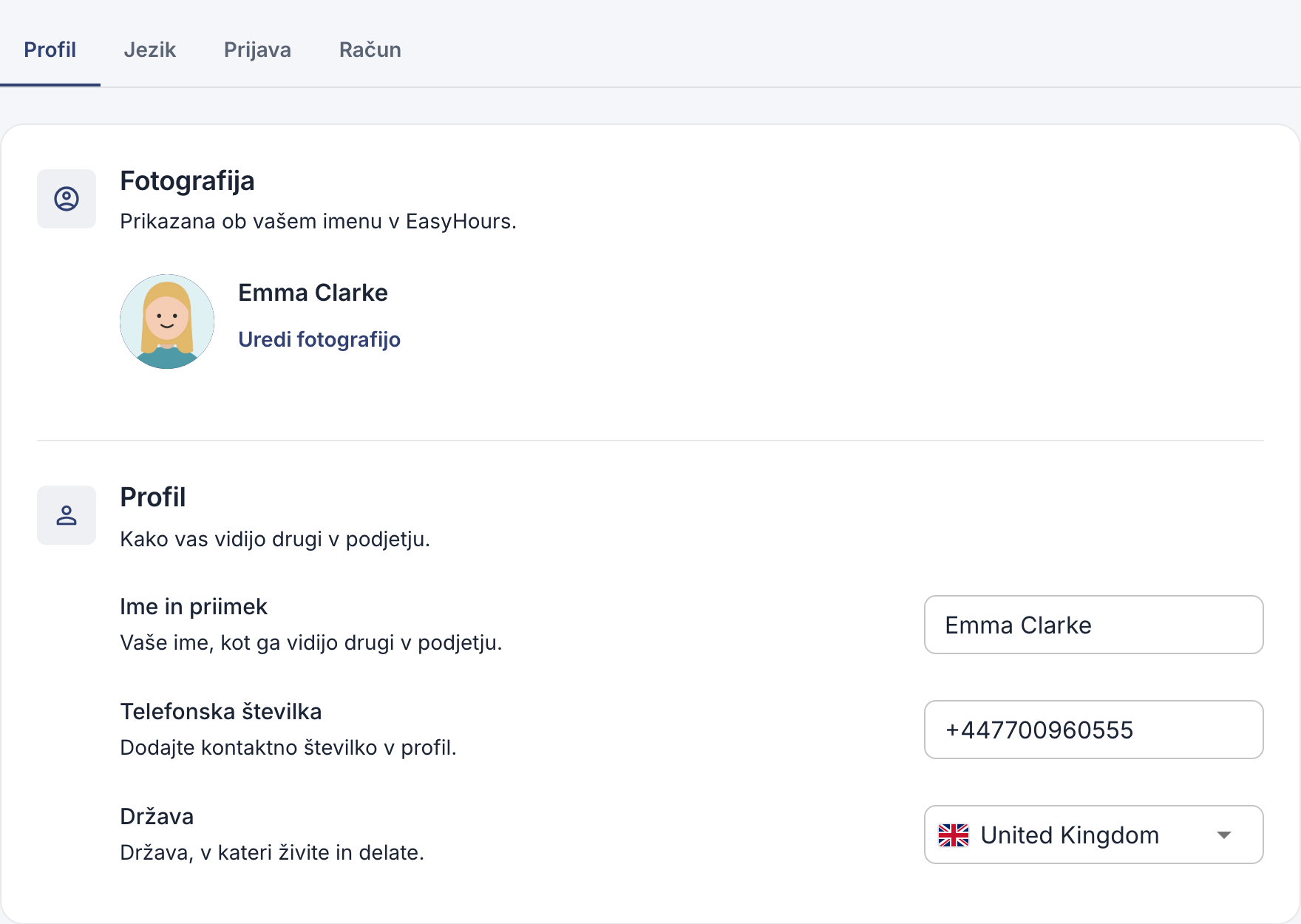
Telefonsko številko vnesite s klicno kodo države, na primer +386 41 123 456. Vaša fotografija je prikazana ob vašem imenu v EasyHours in na kiosku.
E-poštni naslov
Prijavljate se s svojim e-poštnim naslovom, zato morate za spremembo potrditi novi naslov.
V aplikaciji
- V svojem profilu tapnite polje E-pošta.
- Vnesite novi naslov in tapnite gumb Nadaljuj.
- Vnesite šestmestno kodo, ki smo jo poslali na novi naslov, in tapnite gumb Potrdi.
V spletni aplikaciji
- Odprite Nastavitve → Profil → Prijava in ob svojem e-poštnem naslovu kliknite Spremeni.
- Vnesite novi naslov in kliknite gumb Pošlji potrditveno kodo.
- Vnesite šestmestno kodo, ki smo jo poslali na novi naslov, in kliknite gumb Potrdi.
Nato se v vseh napravah samodejno odjavite. Znova se prijavite z novim naslovom.
Jezik
- V spletni aplikaciji: Nastavitve → Profil → Jezik. Izberite jezik in kliknite gumb Shrani spremembe. EasyHours ga uporablja tudi za obvestila in e-poštna sporočila.
- V aplikaciji: aplikacija uporablja jezik telefona. V profilu tapnite polje Jezik, da v nastavitvah telefona izberete drug jezik za EasyHours. V Androidu 12 ali starejšem se s tem spremeni jezik celotnega telefona.
Ko odprete aplikacijo, se lahko jezik spletne aplikacije preklopi na jezik aplikacije, zato v obeh izberite isti jezik.
Dobro je vedeti
- Obvestila in opomniki: glejte članek Opomniki in obvestila.
- Zapustitev podjetja ali izbris računa: glejte članek Izbrišite račun ali zapustite podjetje.
Za lastnike in skrbnike
Ime, fotografijo ali e-poštni naslov zaposlenega lahko spremenite v razdelku Zaposleni. Pri spremembi e-poštnega naslova se koda pošlje na novi naslov zaposlenega, zaposleni pa vam jo sporoči. E-poštni naslov skrbnika lahko spremeni samo lastnik, lastnik pa svoj e-poštni naslov spremeni v svojih nastavitvah.