

































Zabeležite začetek in konec dela
Beležite delovni čas in odmore v telefonu ali računalniku skupaj s projektom, na katerem delate.
Ko zabeležite začetek dela, EasyHours začne beležiti vaš čas. Ko zabeležite konec dela, se čas shrani kot vnos.
Začetek dela
V aplikaciji
- Odprite aplikacijo. Odpre se na zavihku Delovni čas.
- Če vaše podjetje uporablja projekte, preverite projekt in opravilo pod številčnico. Če želite izbrati drug projekt ali opravilo, tapnite gumb Projekt / opravilo.
- Tapnite gumb Začni delo.
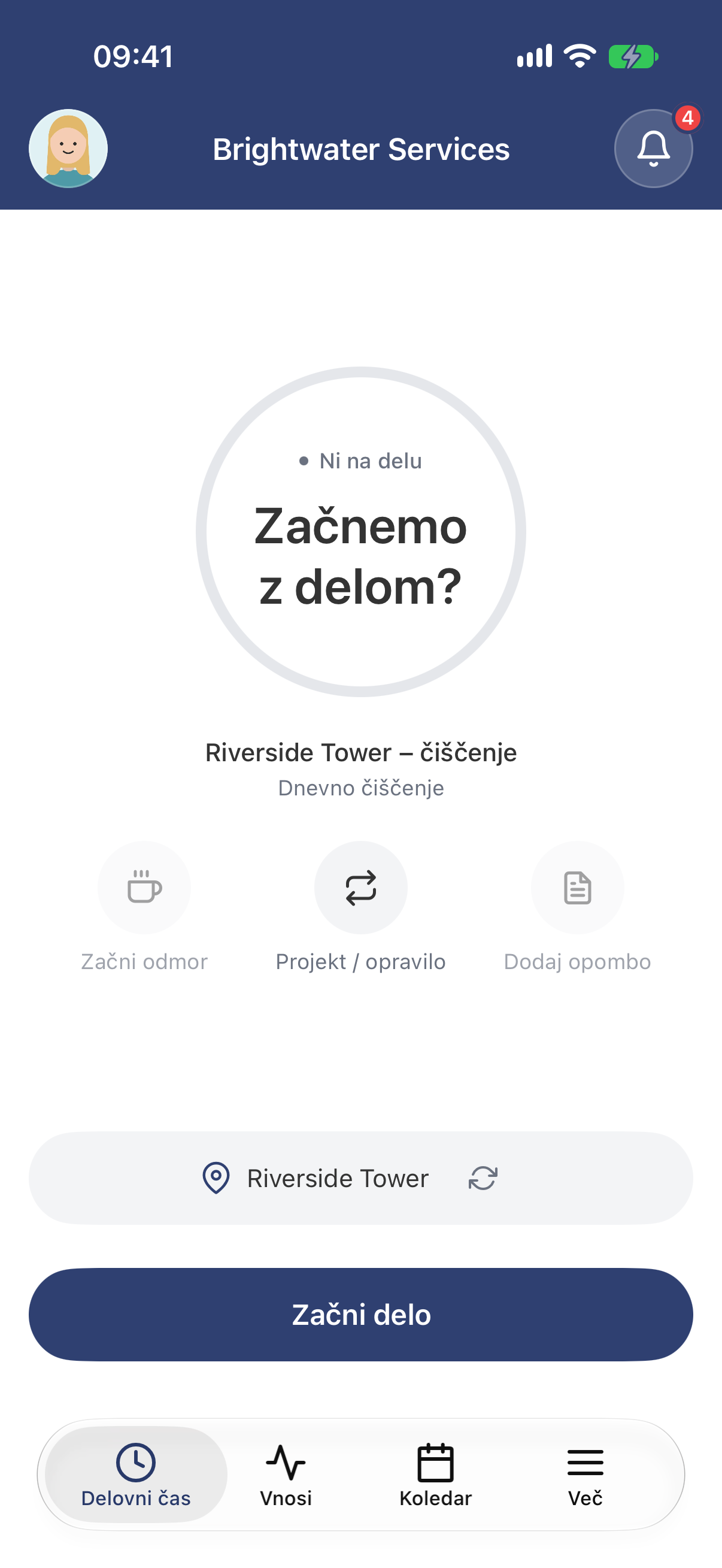
Vse je pripravljeno za začetek dela. Nad gumbom je prikazano delovišče, na katerem ste.
V spletni aplikaciji
- V meniju odprite razdelek Delovni čas.
- Če vaše podjetje uporablja projekte, v polju Projekt izberite projekt, če ima projekt opravila, pa v polju Opravilo še opravilo. Ali je to obvezno, določi vaše podjetje.
- Kliknite gumb Začni delo.
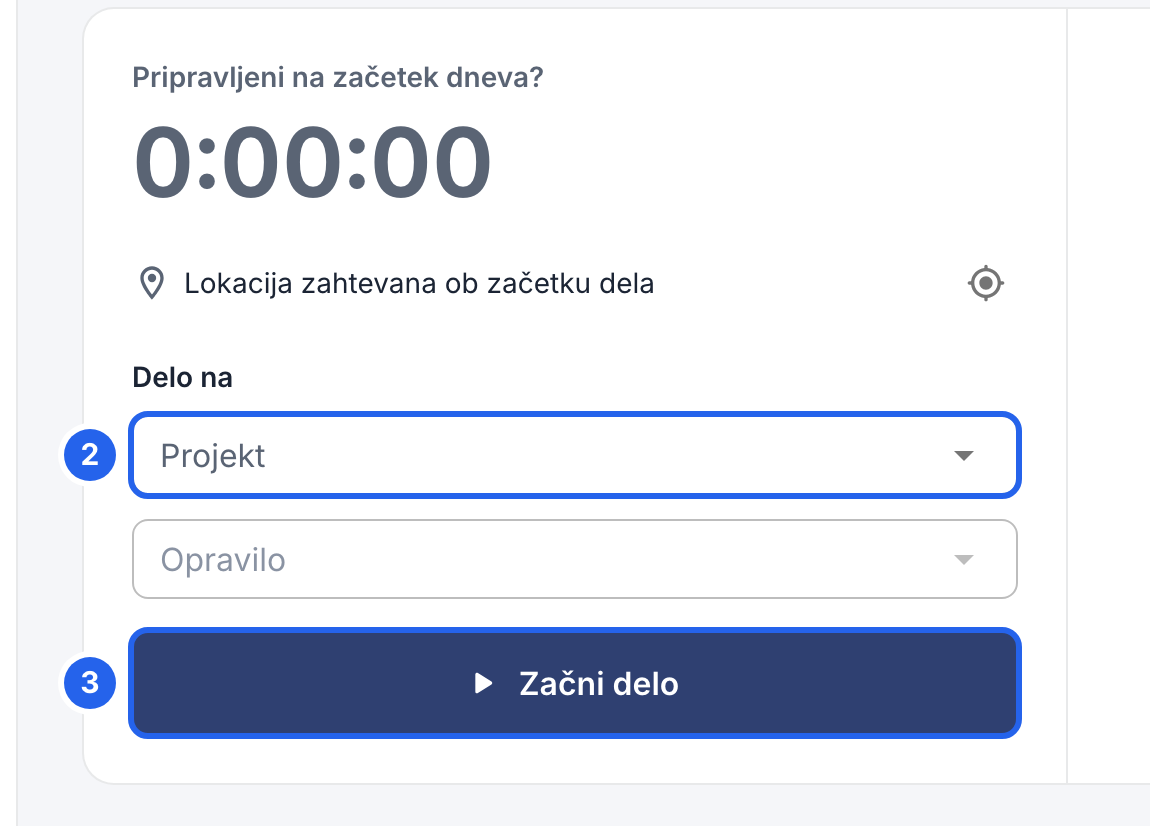
2 Projekt, na katerem delate. 3 Začni delo.
Prvič lahko telefon ali brskalnik zahteva dostop do vaše lokacije. Če vaše podjetje preverja, kje beležite začetek dela, dostop dovolite: glejte članek Delovišča in lokacija.
Med delom
Časovnik prikazuje, koliko časa je minilo od začetka trenutnega vnosa. Tukaj lahko:
- Greste na odmor: ko prekinete delo, tapnite ali kliknite gumb Začni odmor. Ko se vrnete, v aplikaciji tapnite gumb Končaj odmor, v spletni aplikaciji pa kliknite gumb Nadaljuj delo.
- Dodate opombo o tem, kaj delate: tapnite gumb Dodaj opombo, vpišite opombo in tapnite gumb Shrani. V spletni aplikaciji kliknite gumb Dodaj opombo, nato Shrani opombo.
- Preklopite na drug projekt ali opravilo: v aplikaciji tapnite gumb Projekt / opravilo, nato Projekt ali Opravilo in izberite želeni projekt ali opravilo. V spletni aplikaciji kliknite gumb Zamenjaj opravilo, izberite želeni projekt ali opravilo in znova kliknite Zamenjaj opravilo. Trenutni vnos se tako konča, nov pa se začne brez prekinitve. Če imate odmor, ga najprej končajte.
V aplikaciji
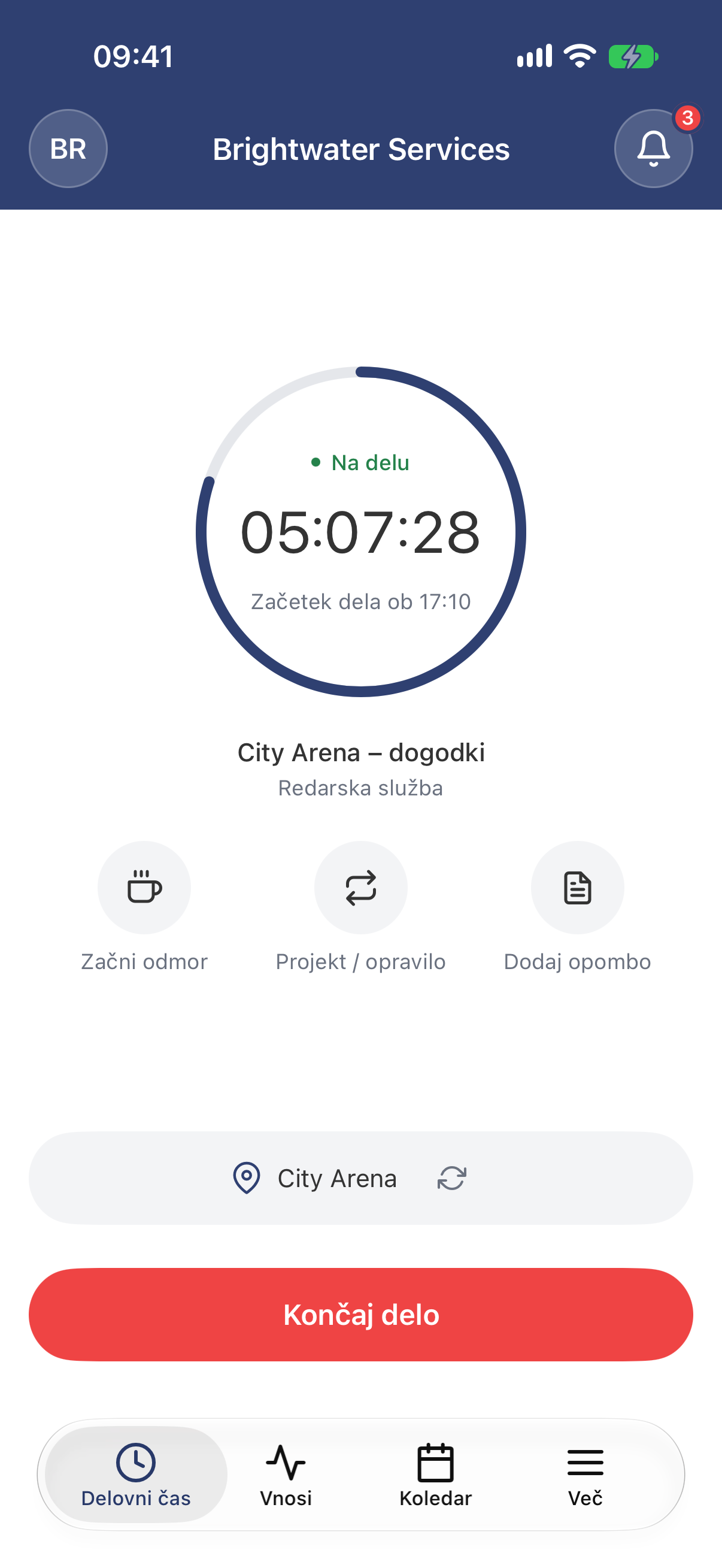
Gumbi Začni odmor, Projekt / opravilo in Dodaj opombo so pod časovnikom.
V spletni aplikaciji
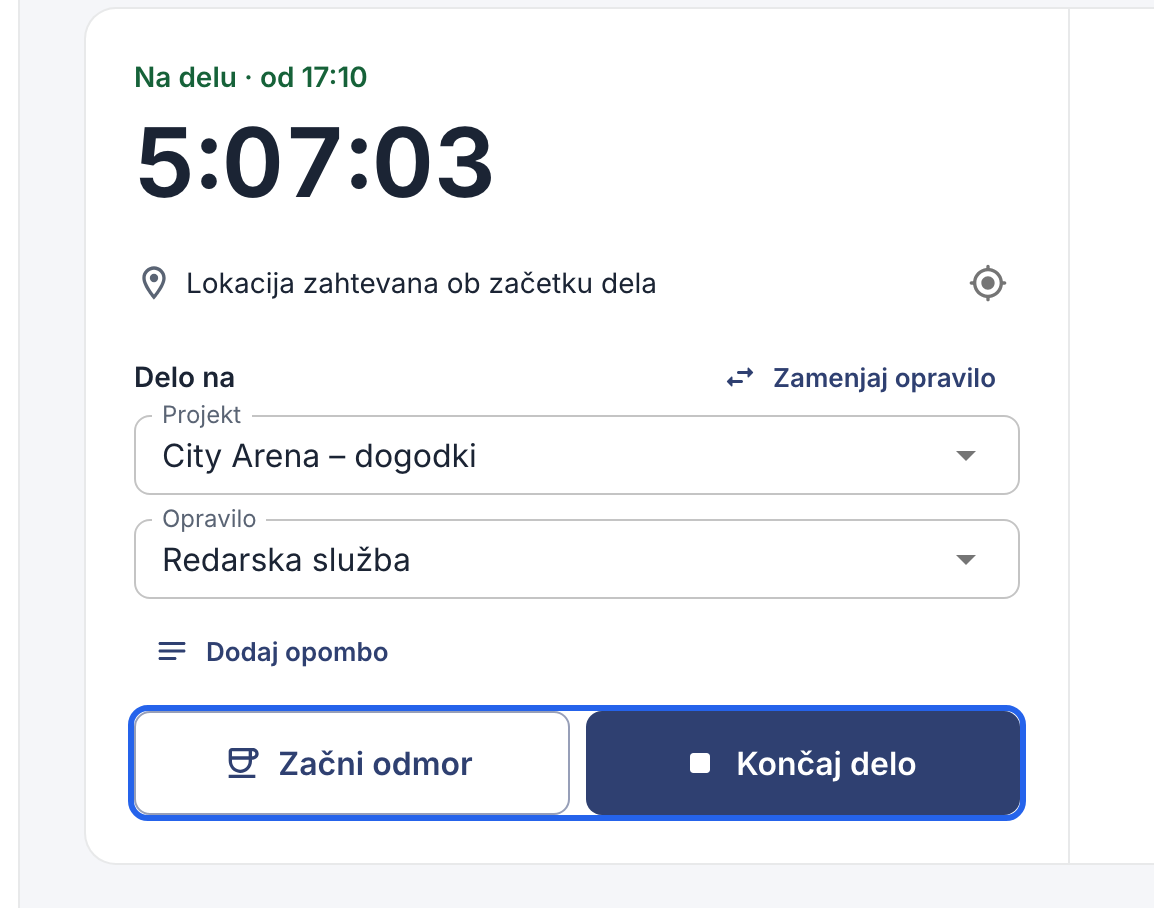
Začni odmor in Končaj delo na dnu, Zamenjaj opravilo ob projektu.
Konec dela
Ob koncu delovnega dne tapnite ali kliknite gumb Končaj delo. Vaš čas se shrani in si ga lahko ogledate v aplikaciji na zavihku Vnosi ali v spletni aplikaciji v razdelku Moje ure.

Gumb z uro na vrhu vsake strani.
Ste pozabili zabeležiti konec dela? Glejte članek Naknadno zabeležite konec dela ali dodajte ure.