

































Nastav pracovný čas
Povedz EasyHours, koľko hodín má bežný deň a koľko kto pracuje, aby nadčasy a chýbajúce hodiny vychádzali správne.
EasyHours porovnáva odpracované hodiny s hodinami, ktoré by ľudia mali odpracovať, napríklad aby ukázal dni, keď hodiny chýbajú. Nastavujú to vlastník a správcovia na webe. Nadčasy navyše závisia od pravidiel pre nadčasy vo tvojej firme: pozri Nadčasy a náhradné voľno.
Ako EasyHours zistí niečí bežný pracovný čas
Aby EasyHours vedel, koľko hodín má kto v daný deň odpracovať, použije prvý z týchto údajov, ktorý je nastavený:
- Jeho bežný pracovný týždeň: dni a časy, keď zvyčajne pracuje, napríklad pondelok, streda a piatok od 6:00 do 14:00.
- Jeho dohodnutý týždenný pracovný čas, napríklad 22,5 hodiny, rozložený do pracovných dní firmy.
- Štandardný deň firmy, päť dní v týždni.
Pre väčšinu firiem teda platí: raz nastav štandardný deň a potom pridaj dohodnutý týždenný pracovný čas alebo pracovný týždeň pri zamestnancoch na kratší úväzok a pri všetkých, ktorí pracujú v nezvyčajné dni.
Nastav štandardný deň firmy
- Prejdi do sekcie Nastavenia → Pracovný čas.
- Vyplň pole Štandardné hodiny za deň, napríklad 8 alebo 7,5.
- Klikni na Uložiť zmeny.
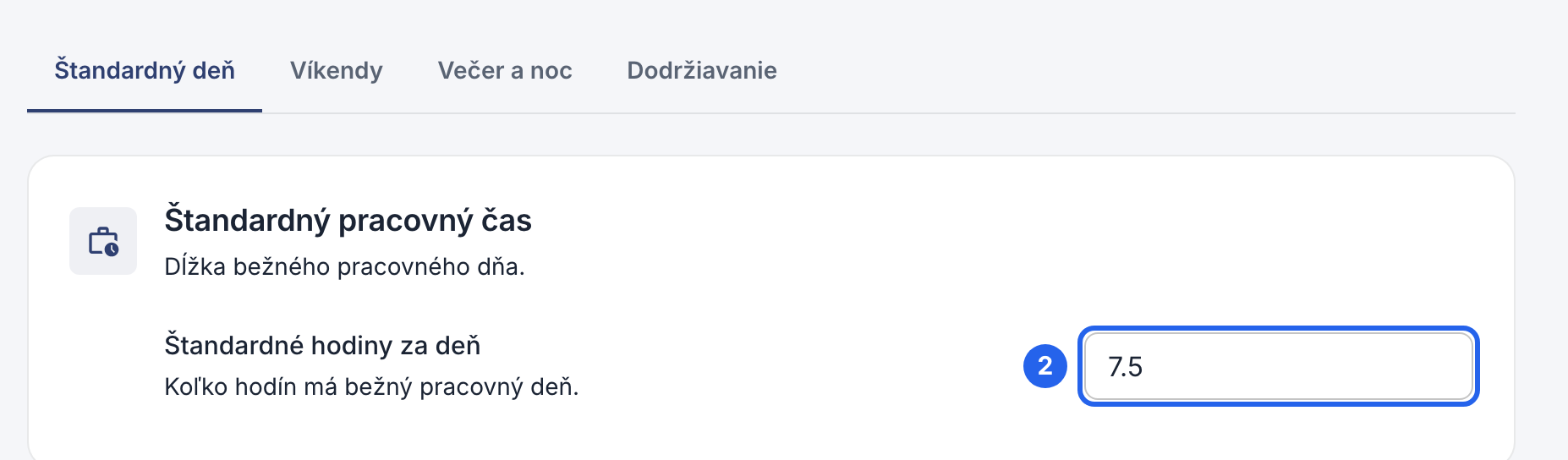
2 Dĺžka bežného dňa. Pri založení firmy sa predvyplní pracovný týždeň zvyčajný vo tvojej krajine.
Na karte Víkendy nastavíš, ktoré dni sú víkend.
Nastav pracovný čas jedného človeka
- Otvor sekciu Zamestnanci, klikni na daného človeka a otvor kartu Profil.
- V časti Pracovné podmienky vidíš jeho dohodnutý pracovný čas, dni dovolenky a to, či sa mu počítajú nadčasy.
- Klikni na Upraviť podmienky, zmeň údaje a klikni na Uložiť podmienky.

3 Upraviť podmienky.
Nastav dni, keď človek zvyčajne pracuje
- Na rovnakej karte Profil klikni v časti Bežný pracovný týždeň na Upraviť pracovný týždeň.
- Zapni dni, keď pracuje, a zadaj čas začiatku a konca práce a dĺžku prestávky v minútach.
- Klikni na Uložiť pracovný týždeň.
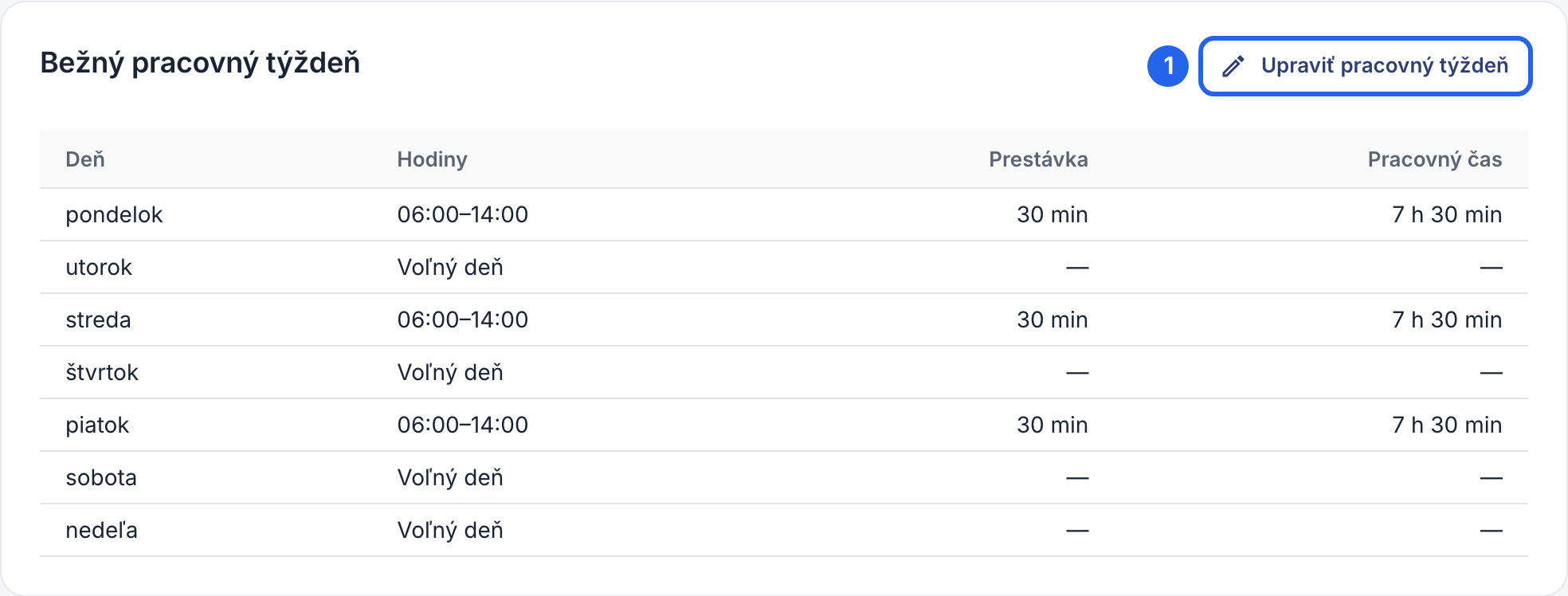
1 Upraviť pracovný týždeň. Tom pracuje tri dni v týždni, takže jeho pracovný týždeň má tri dni. Podľa neho sa aj vypĺňajú nové zmeny pri plánovaní rozpisov.
Keď sa pracovný čas zmení
Prechádza niekto od budúceho mesiaca z plného na kratší úväzok?
- Klikni na Upraviť podmienky a potom na Pridať zmenu.
- Vyber dátum, od ktorého zmena platí, a zadaj novú hodnotu do poľa Hodiny / týždeň.
- Klikni na Uložiť podmienky.
Pre obdobie pred týmto dátumom ďalej platí pôvodný pracovný čas, takže výpočty za predchádzajúce týždne zostanú správne. Ak má daný človek bežný pracovný týždeň, aktualizuj aj ten, pretože má prednosť.