

































Postavite radno vrijeme
Odredite u EasyHours koliko sati traje uobičajeni radni dan i koliko radi svaka osoba kako bi se prekovremeni rad i manjak sati ispravno izračunali.
EasyHours uspoređuje odrađene sate sa satima koje bi trebalo odraditi, primjerice kako bi prikazao dane u kojima nedostaje sati. To postavljaju vlasnik i administratori na webu. Prekovremeni rad ovisi i o pravilima za prekovremeni rad u vašoj tvrtki: pogledajte članak Prekovremeni rad i slobodni sati.
Kako EasyHours određuje uobičajeno radno vrijeme zaposlenika
Da bi znao koliko sati osoba treba odraditi određenog dana, EasyHours koristi prvu postavljenu stavku s ovog popisa:
- Uobičajeni radni tjedan osobe: dani i vremena kad obično radi, primjerice ponedjeljkom, srijedom i petkom od 06:00 do 14:00.
- Ugovoreni sati tjedno, primjerice 22,5 sata, raspoređeni na radne dane tvrtke.
- Standardni dan tvrtke, pet dana u tjednu.
U većini tvrtki dovoljno je jednom postaviti standardni dan, a zatim dodati ugovorene sate ili uobičajeni radni tjedan za zaposlenike s nepunim radnim vremenom i one koji rade neuobičajenih dana.
Standardni dan tvrtke
- Otvorite Postavke → Radno vrijeme.
- U polje Standardni sati dnevno unesite broj sati, primjerice 7,5 ili 8.
- Kliknite gumb Spremi promjene.
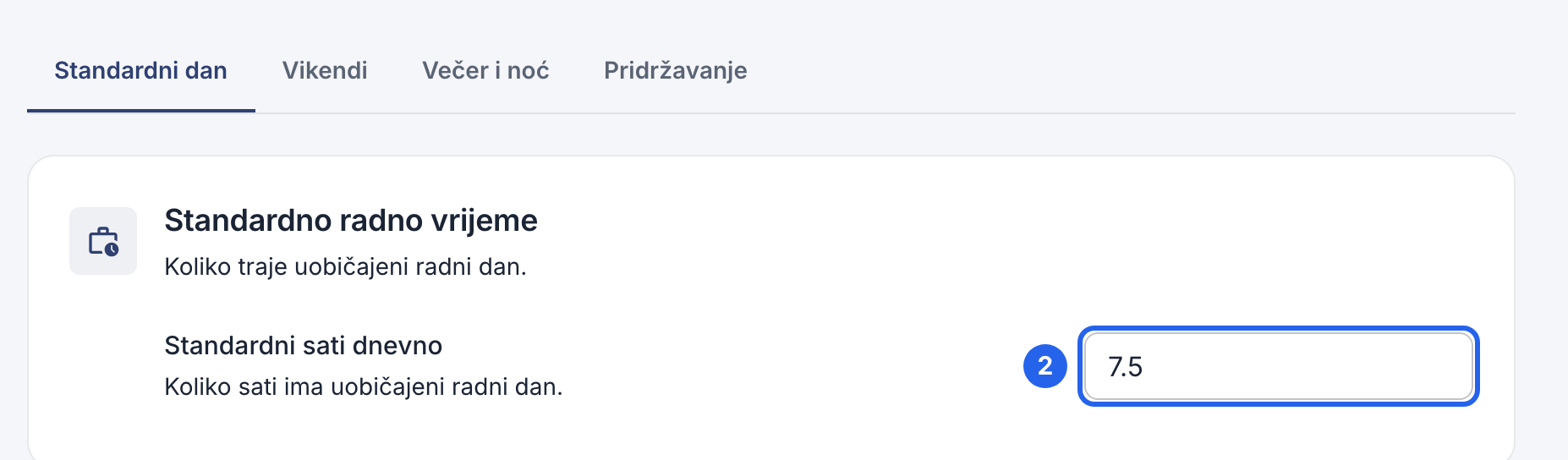
2 Trajanje uobičajenog dana. Pri dodavanju tvrtke automatski se postavlja radni tjedan uobičajen u vašoj državi.
Na kartici Vikendi postavljate koji su dani vikend.
Sati pojedinog zaposlenika
- Otvorite Zaposlenici, kliknite ime zaposlenika i otvorite karticu Profil.
- U odjeljku Uvjeti zaposlenja vidite ugovorene sate, dane godišnjeg odmora i obračunavaju li se zaposleniku prekovremeni sati.
- Kliknite gumb Uredi uvjete, unesite promjene i kliknite gumb Spremi uvjete.

3 Uredi uvjete.
Dani kad zaposlenik obično radi
- Na istoj kartici Profil u odjeljku Uobičajeni radni tjedan kliknite gumb Uredi radni tjedan.
- Uključite dane kad zaposlenik radi i unesite vrijeme početka i završetka te trajanje stanke u minutama.
- Kliknite gumb Spremi radni tjedan.
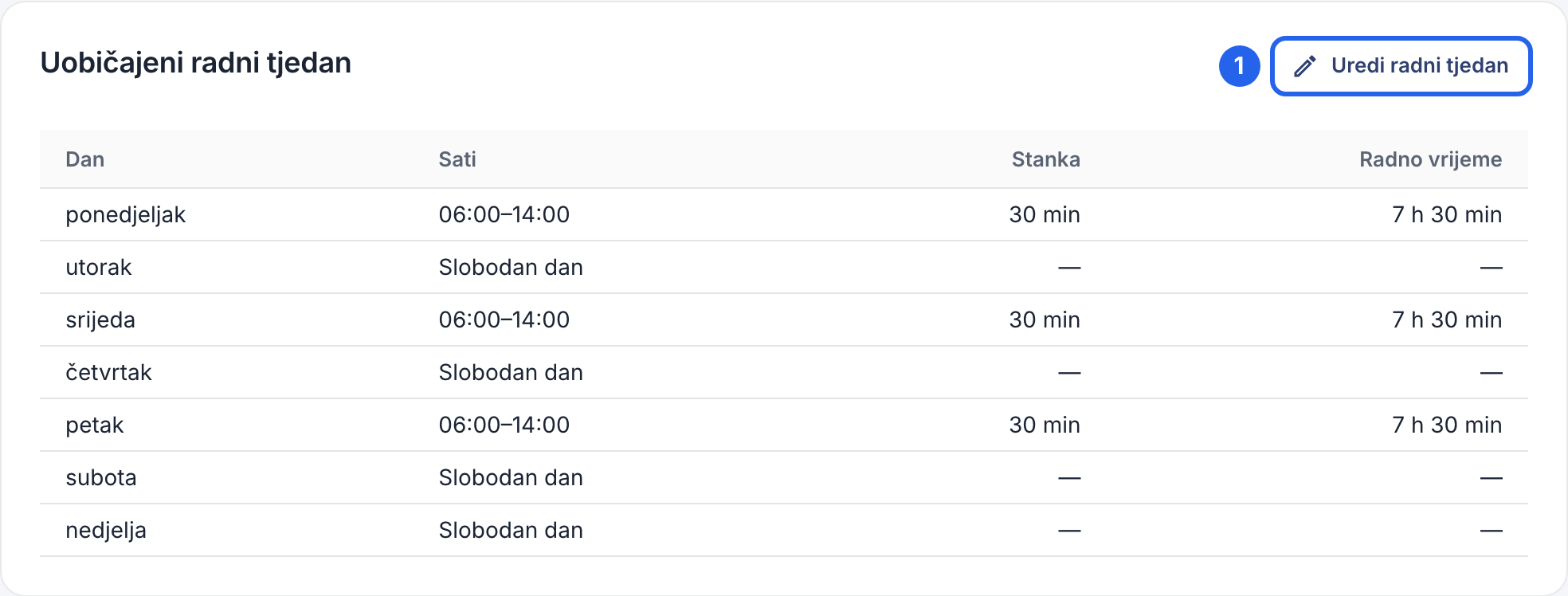
1 Uredi radni tjedan. Tom radi tri dana u tjednu, pa su u radnom tjednu označena tri dana. Pri planiranju rasporeda podaci iz radnog tjedna koriste se i za popunjavanje novih smjena.
Kad se sati promijene
Netko od sljedećeg mjeseca prelazi s punog na nepuno radno vrijeme?
- Kliknite gumb Uredi uvjete, zatim Dodaj promjenu.
- Odaberite datum od kojeg promjena vrijedi i u polje Sati / tjedan unesite novi broj sati.
- Kliknite gumb Spremi uvjete.
Za razdoblje prije tog datuma i dalje vrijede prijašnji sati, pa se izračuni za ranije tjedne ne mijenjaju. Ako zaposlenik ima uobičajeni radni tjedan, ažurirajte i njega jer ima prednost.