

































근무 시간 설정하기
하루 기본 근무 시간과 직원별 근무 시간을 설정해 초과근무와 부족한 근무 시간이 정확히 계산되도록 하세요.
EasyHours는 직원이 실제로 일한 시간과 일해야 하는 시간을 비교해, 예를 들어 근무 시간이 부족한 날을 보여 줍니다. 소유자와 관리자가 웹에서 설정합니다. 초과근무는 회사의 초과근무 규칙에 따라서도 달라집니다. 초과근무와 보상휴가 문서를 참고하세요.
EasyHours가 기본 근무 시간을 정하는 방법
어떤 날 직원이 몇 시간을 일해야 하는지 알기 위해 EasyHours는 다음 중 설정된 첫 번째 항목을 사용합니다.
- 직원의 기본 근무 주: 평소 근무하는 요일과 시간. 예: 월·수·금요일 06:00~14:00.
- 직원의 주당 계약 근무 시간: 예를 들어 22.5시간을 회사의 근무일에 나누어 적용합니다.
- 회사의 하루 기본 근무 시간: 주 5일 기준으로 적용합니다.
따라서 대부분의 회사는 하루 기본 근무 시간을 한 번 설정한 다음, 단시간 근로자나 일반적인 근무 요일과 다른 요일에 일하는 직원에게 계약 근무 시간이나 근무 주를 추가하면 됩니다.
회사의 하루 기본 근무 시간 설정하기
- 설정 → 근무 시간 메뉴로 이동하세요.
- 하루 소정 근로시간 항목에 7.5나 8 같은 값을 입력하세요.
- 변경 사항 저장 버튼을 클릭하세요.
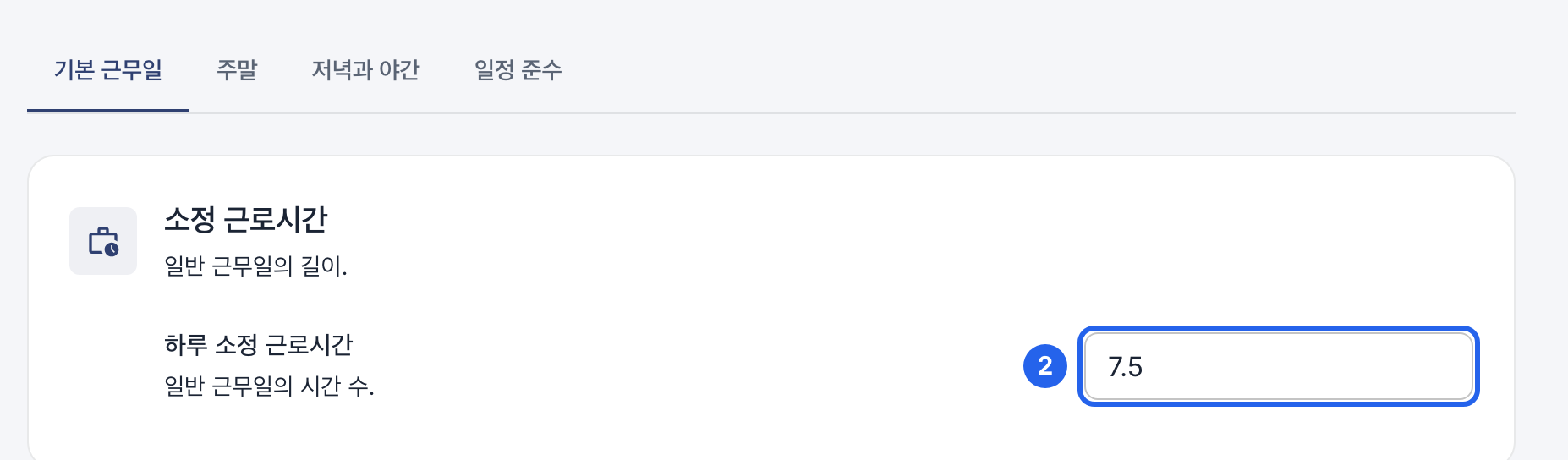
2 하루 기본 근무 시간. 회사를 등록하면 해당 국가의 일반적인 주간 근무 기준이 자동으로 입력됩니다.
주말 탭에서는 주말로 정할 요일을 설정합니다.
직원별 근무 시간 설정하기
- 직원 메뉴를 열고 해당 직원을 클릭한 다음 프로필 탭을 여세요.
- 고용 조건 항목에서 계약 근무 시간, 연차 일수, 초과근무 적용 여부를 확인할 수 있습니다.
- 조건 수정 버튼을 클릭해 변경한 다음 조건 저장 버튼을 클릭하세요.

3 조건 수정 버튼.
직원의 근무 요일 설정하기
- 같은 프로필 탭의 기본 근무 주 항목에서 근무 주 수정 버튼을 클릭하세요.
- 근무하는 요일을 켜고, 시작·종료 시간과 휴게 시간(분)을 입력하세요.
- 근무 주 저장 버튼을 클릭하세요.
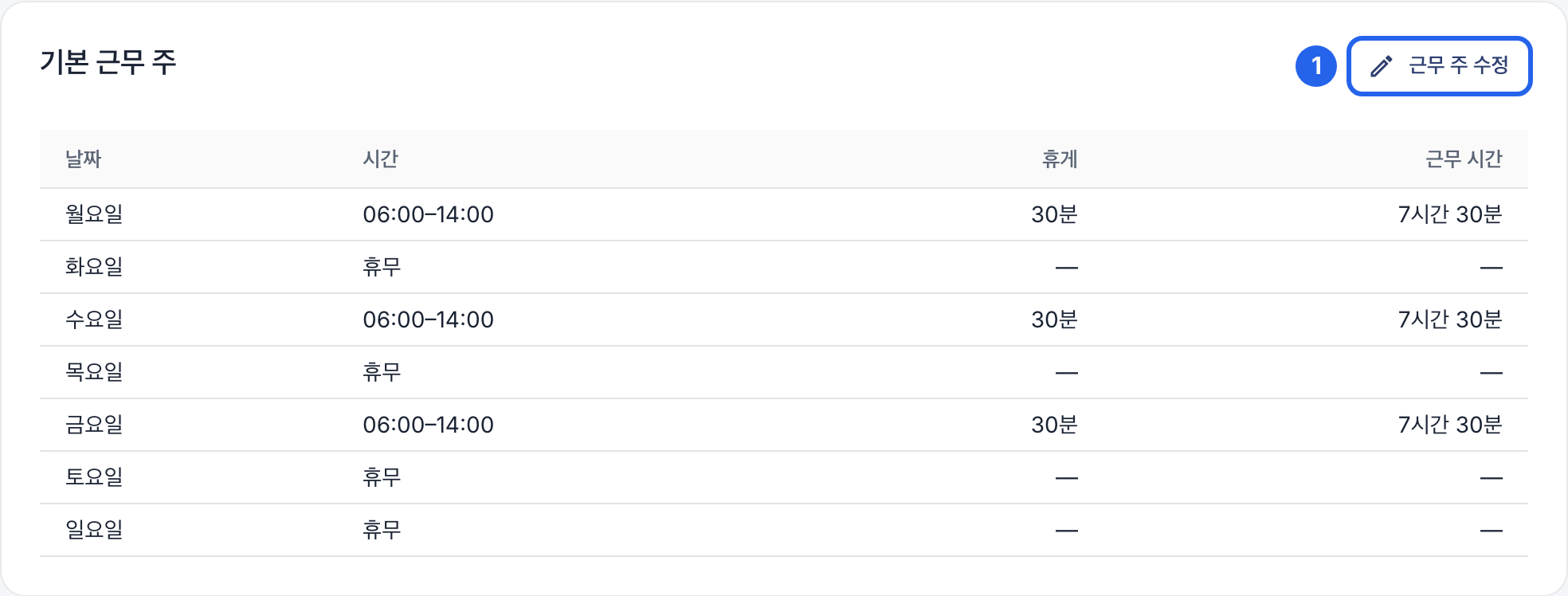
1 근무 주 수정 버튼. Tom은 주 3일 근무하므로 근무 요일도 3일로 설정되어 있습니다. 근무 일정을 짤 때 새 근무에도 이 시간이 자동으로 입력됩니다.
근무 시간이 바뀔 때
다음 달부터 전일제에서 단시간 근무로 바뀌는 직원이 있나요?
- 조건 수정 버튼을 클릭한 다음 변경 추가 버튼을 클릭하세요.
- 적용 시작일을 선택하고 새 주당 시간 값을 입력하세요.
- 조건 저장 버튼을 클릭하세요.
그 날짜 이전 기간에는 기존 근무 시간이 계속 적용되므로 이전 주의 합계는 그대로 유지됩니다. 기본 근무 주가 설정되어 있다면 그것이 우선 적용되므로 함께 업데이트하세요.