

































Définir les horaires de travail
Indiquez à EasyHours la durée d'une journée normale et le temps de travail de chacun, pour que les heures supplémentaires et les heures manquantes soient justes.
EasyHours compare les heures travaillées aux heures prévues, par exemple pour signaler les journées incomplètes. Les propriétaires et les admins le configurent sur le web. Les heures supplémentaires dépendent aussi des règles de votre entreprise : voir Heures supplémentaires et récupération.
Comment EasyHours connaît les horaires habituels de chacun
Pour savoir combien d’heures une personne doit travailler un jour donné, EasyHours utilise le premier élément renseigné parmi les suivants :
- Sa semaine type : les jours et horaires où elle travaille habituellement, par exemple le lundi, le mercredi et le vendredi de 6 h à 14 h.
- Ses heures contractuelles par semaine, par exemple 24 heures, réparties sur les jours travaillés de l’entreprise.
- La journée de référence de l’entreprise, cinq jours par semaine.
Pour la plupart des entreprises, il suffit donc de définir une fois la journée de référence, puis d’ajouter des heures contractuelles ou une semaine type pour les salariés à temps partiel et ceux qui travaillent des jours inhabituels.
Définir la journée de référence de l’entreprise
- Allez dans Paramètres → Temps de travail.
- Renseignez le champ Heures de référence par jour, par exemple 7 (pour 35 heures par semaine) ou 7,5.
- Cliquez sur Enregistrer les modifications.
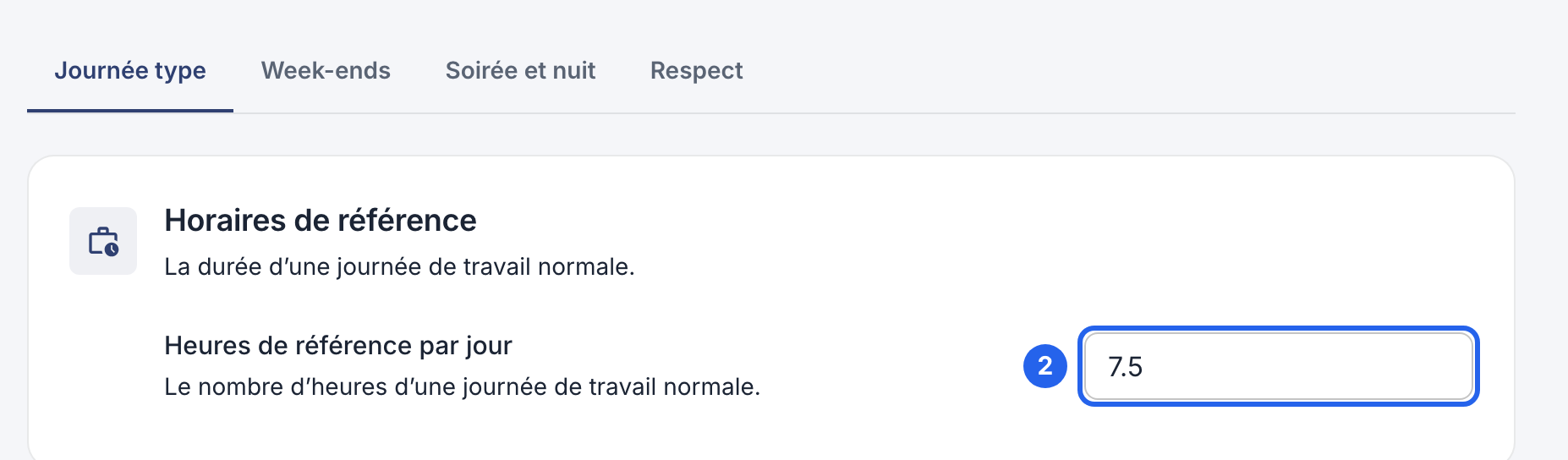
2 La durée d’une journée normale. La semaine habituelle de votre pays est préremplie à la création de l’entreprise.
L’onglet Week-ends permet de choisir les jours de week-end.
Définir les heures d’une personne
- Ouvrez Salariés, cliquez sur la personne et ouvrez l’onglet Profil.
- Sous Conditions d’emploi, vous voyez ses heures contractuelles, ses jours de congés et si elle a droit aux heures supplémentaires.
- Cliquez sur Modifier les conditions, faites vos modifications et cliquez sur Enregistrer les conditions.

3 Modifier les conditions.
Définir les jours habituellement travaillés
- Dans ce même onglet Profil, cliquez sur Modifier la semaine type sous Semaine type.
- Activez les jours travaillés et indiquez les heures de début et de fin, ainsi que la pause en minutes.
- Cliquez sur Enregistrer la semaine type.
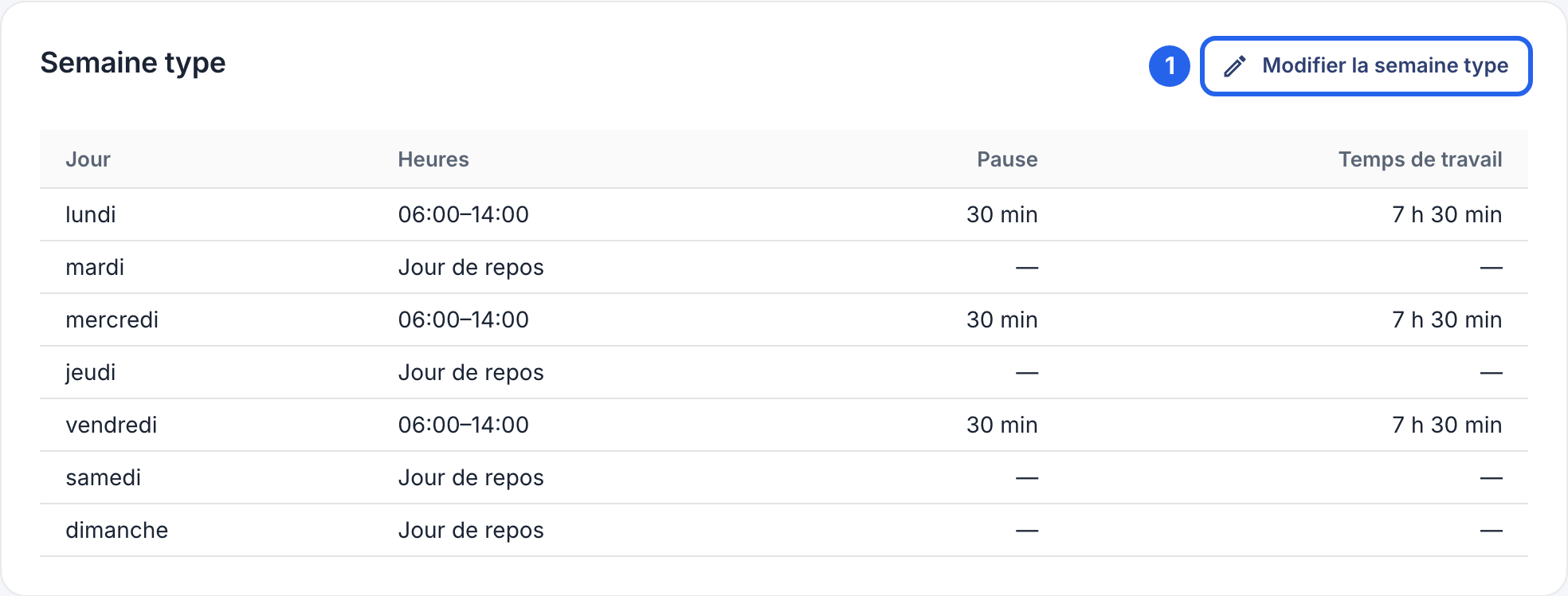
1 Modifier la semaine type. Tom travaille trois jours par semaine : sa semaine type comporte donc trois jours. Elle sert aussi à préremplir les nouveaux postes quand vous établissez le planning.
Quand les horaires changent
Une personne passe à temps partiel à partir du mois prochain ?
- Cliquez sur Modifier les conditions, puis sur Ajouter un changement.
- Choisissez la date de début et saisissez le nouveau nombre d’heures dans le champ Heures / semaine.
- Cliquez sur Enregistrer les conditions.
Les anciennes heures continuent de s’appliquer avant cette date, si bien que les calculs des semaines précédentes restent justes. Si la personne a une semaine type, mettez-la aussi à jour, car elle est prioritaire.