

































Nastav pracovní dobu
Řekni EasyHours, kolik hodin má běžný den a kolik kdo pracuje, aby přesčasy a chybějící hodiny vycházely správně.
EasyHours porovnává odpracované hodiny s hodinami, které by lidé měli odpracovat, například aby ukázal dny, kdy hodiny chybí. Nastavuje to vlastník a správci na webu. Přesčasy navíc závisí na pravidlech pro přesčasy ve tvé firmě: viz Přesčasy a náhradní volno.
Jak EasyHours zjistí něčí běžnou pracovní dobu
Aby EasyHours věděl, kolik hodin má kdo v daný den odpracovat, použije první z těchto údajů, který je nastavený:
- Jeho běžný pracovní týden: dny a časy, kdy obvykle pracuje, například pondělí, středa a pátek od 6:00 do 14:00.
- Jeho sjednaná týdenní pracovní doba, například 22,5 hodiny, rozložené do pracovních dnů firmy.
- Standardní den firmy, pět dní v týdnu.
Pro většinu firem tedy platí: jednou nastav standardní den a potom přidej sjednanou týdenní pracovní dobu nebo pracovní týden u zaměstnanců na částečný úvazek a u všech, kdo pracují v neobvyklé dny.
Nastav standardní den firmy
- Přejdi do sekce Nastavení → Pracovní doba.
- Vyplň pole Standardní hodiny za den, například 8 nebo 7,5.
- Klikni na Uložit změny.
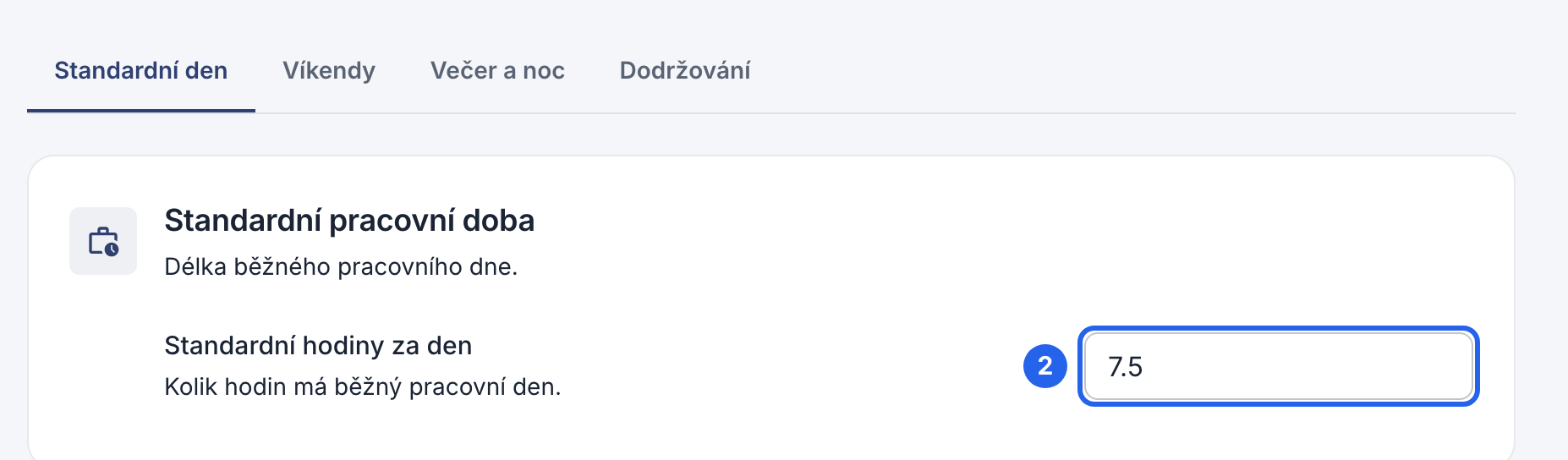
2 Délka běžného dne. Při založení firmy se předvyplní pracovní týden obvyklý ve tvé zemi.
Na kartě Víkendy nastavíš, které dny jsou víkend.
Nastav pracovní dobu jednoho člověka
- Otevři sekci Zaměstnanci, klikni na daného člověka a otevři kartu Profil.
- V části Pracovní podmínky vidíš jeho sjednanou pracovní dobu, dny dovolené a to, jestli se mu počítají přesčasy.
- Klikni na Upravit podmínky, změň údaje a klikni na Uložit podmínky.

3 Upravit podmínky.
Nastav dny, kdy člověk obvykle pracuje
- Na stejné kartě Profil klikni v části Běžný pracovní týden na Upravit pracovní týden.
- Zapni dny, kdy pracuje, a zadej čas začátku a konce a přestávku v minutách.
- Klikni na Uložit pracovní týden.
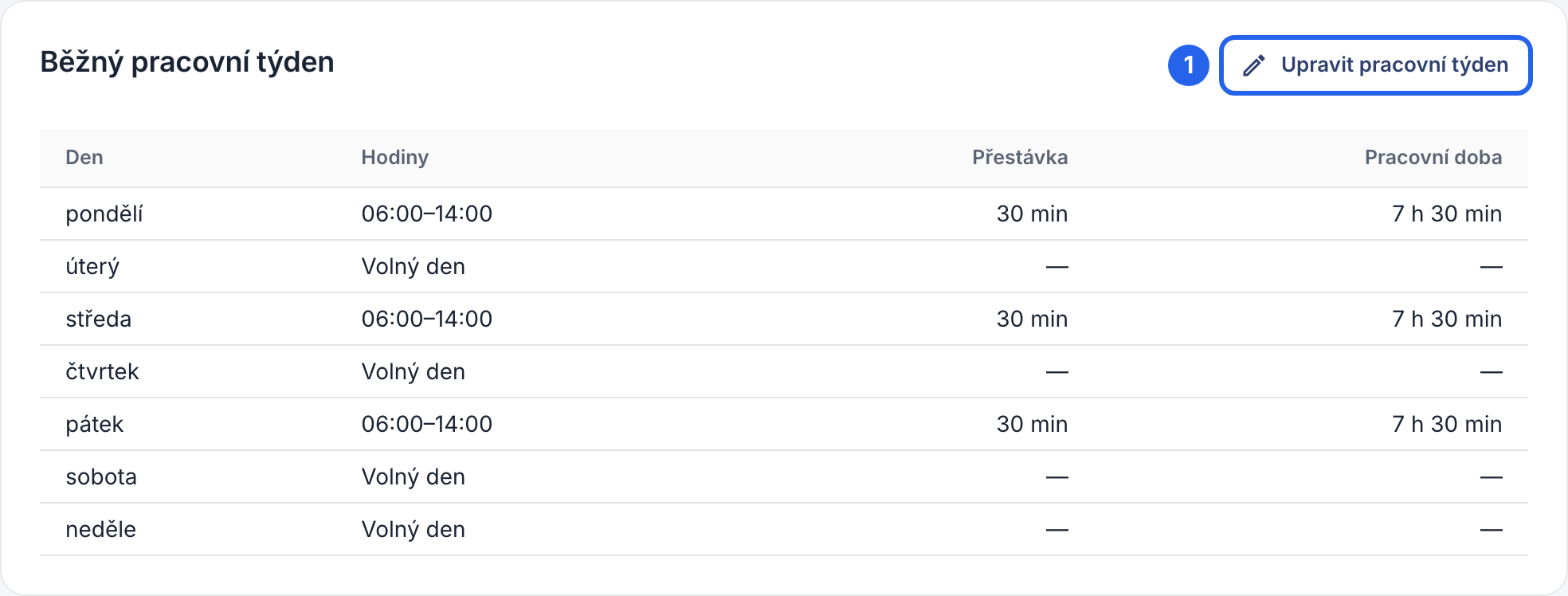
1 Upravit pracovní týden. Tom pracuje tři dny v týdnu, takže jeho pracovní týden má tři dny. Podle něj se také vyplňují nové směny při plánování rozpisů.
Když se pracovní doba změní
Přechází někdo od příštího měsíce z plného na částečný úvazek?
- Klikni na Upravit podmínky a potom na Přidat změnu.
- Vyber datum, od kterého změna platí, a zadej novou hodnotu do pole Hodiny / týden.
- Klikni na Uložit podmínky.
Pro dobu před tímto datem dál platí původní hodiny, takže starší týdny pořád sedí. Pokud má daný člověk běžný pracovní týden, aktualizuj i ten, protože má přednost.