

































Çalışma saatlerini ayarlayın
Fazla mesai ve eksik saatlerin doğru hesaplanması için EasyHours'ta olağan bir iş gününün kaç saat olduğunu ve her kişinin ne kadar çalıştığını belirleyin.
EasyHours, örneğin eksik çalışılan günleri göstermek için çalışanların fiilen çalıştıkları süreleri çalışmaları gereken sürelerle karşılaştırır. Bunu şirket sahibi ve yöneticiler web uygulamasında ayarlar. Fazla mesai ayrıca şirketinizin fazla mesai kurallarına bağlıdır: Fazla mesai ve fazla mesai izni makalesine bakın.
EasyHours bir kişinin olağan saatlerini nasıl belirler
Bir kişinin bir günde kaç saat çalışması gerektiğini belirlemek için EasyHours aşağıdakilerden ayarlanmış olan ilkini kullanır:
- Kişinin olağan çalışma haftası: normalde çalıştığı günler ve saatler; örneğin pazartesi, çarşamba ve cuma 06:00–14:00.
- Sözleşmedeki haftalık saatleri; örneğin şirketin iş günlerine dağıtılmış 22,5 saat.
- Şirketin standart günü, haftada beş gün.
Bu nedenle çoğu şirket için: standart günü bir kez ayarlayın, ardından kısmi süreli çalışanlar ve olağan dışı günlerde çalışanlar için sözleşmede belirtilen saatleri veya çalışma haftasını ekleyin.
Şirketin standart gününü ayarlayın
- Ayarlar → Çalışma süresi bölümüne gidin.
- Günlük standart saat alanına günlük çalışma süresini saat cinsinden girin; örneğin 7,5 veya 8.
- Değişiklikleri kaydet düğmesine tıklayın.
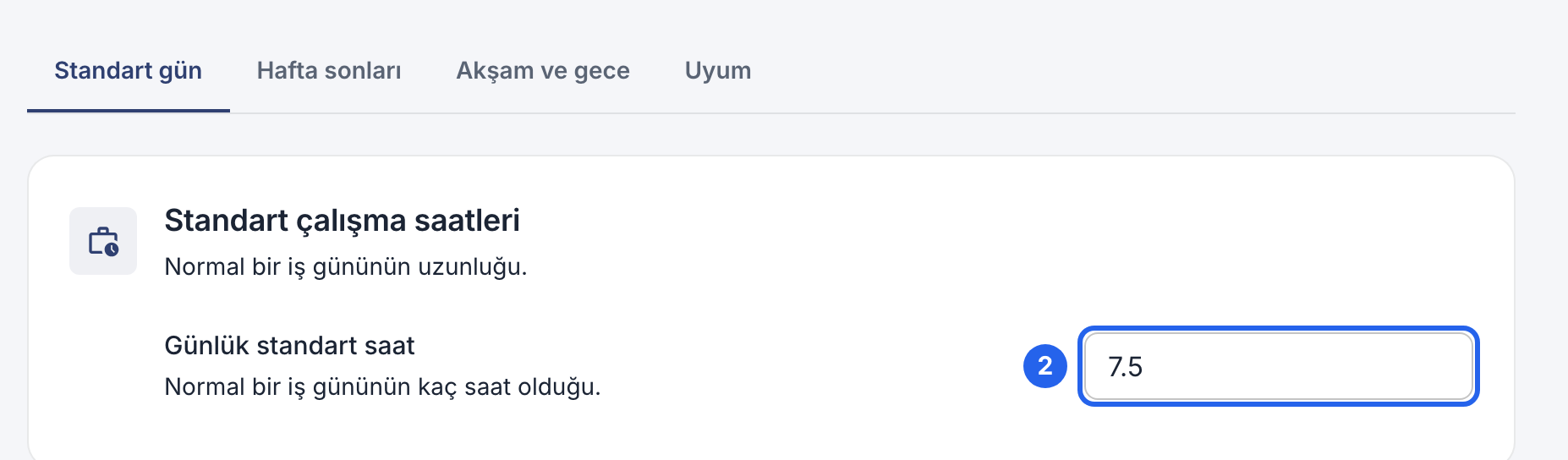
2 Olağan bir günün uzunluğu. Şirketi oluşturduğunuzda ülkenizin olağan çalışma haftası otomatik olarak doldurulur.
Hafta sonları sekmesinde hangi günlerin hafta sonu sayılacağını belirlersiniz.
Tek bir kişinin saatlerini ayarlayın
- Çalışanlar bölümünü açın, kişinin adına tıklayın ve Profil sekmesini açın.
- İstihdam koşulları bölümünde kişinin sözleşmede belirtilen çalışma saatlerini, yıllık izin günlerini ve fazla mesaiye hak kazanıp kazanmadığını görürsünüz.
- Koşulları düzenle düğmesine tıklayın, değişiklikleri yapın ve Koşulları kaydet düğmesine tıklayın.

3 Koşulları düzenle.
Bir kişinin normalde çalıştığı günleri ayarlayın
- Aynı Profil sekmesinde, Olağan çalışma haftası altındaki Çalışma haftasını düzenle düğmesine tıklayın.
- Kişinin çalıştığı günleri etkinleştirin, başlangıç ve bitiş saatleri ile dakika cinsinden mola süresini girin.
- Çalışma haftasını kaydet düğmesine tıklayın.
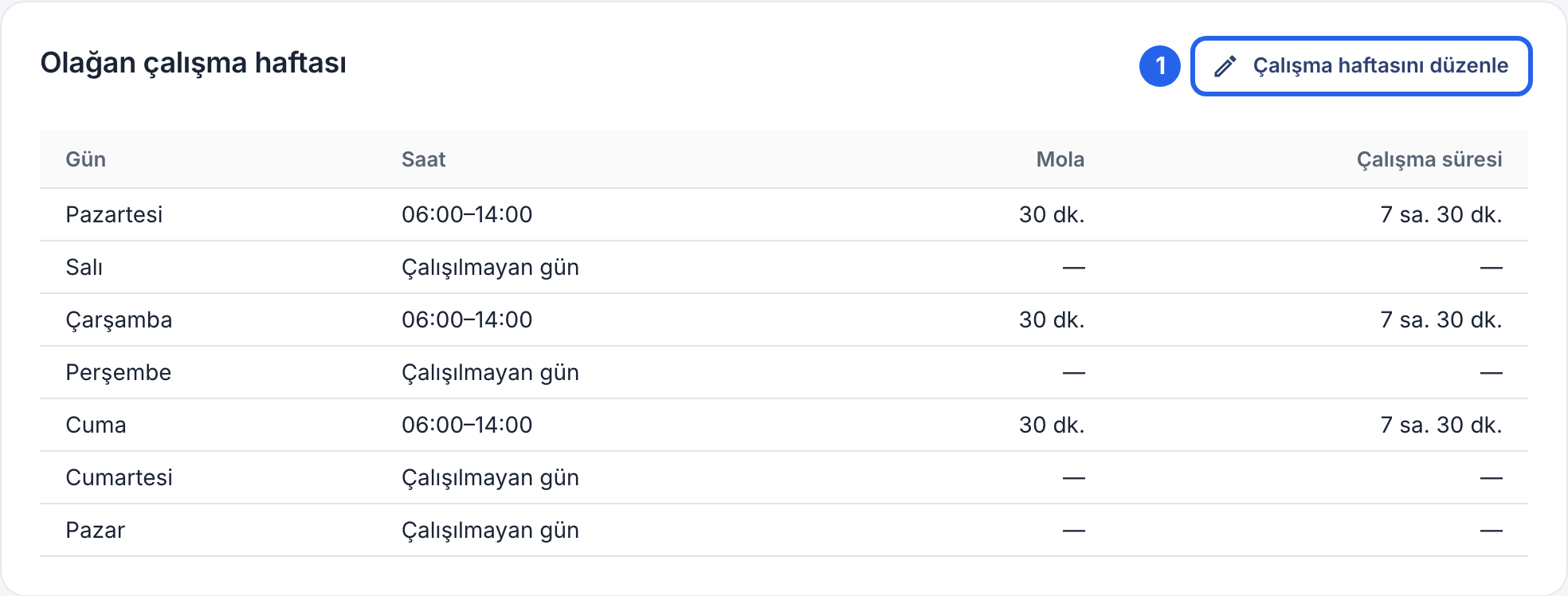
1 Çalışma haftasını düzenle. Tom haftada üç gün çalıştığı için çalışma haftasında üç gün işaretlidir. Çalışma planı hazırlarken yeni vardiyalar da bu bilgilerle doldurulur.
Saatler değiştiğinde
Bir çalışan gelecek aydan itibaren tam süreli çalışmadan kısmi süreli çalışmaya mı geçiyor?
- Koşulları düzenle düğmesine, ardından Değişiklik ekle düğmesine tıklayın.
- Değişikliğin başladığı tarihi seçin ve yeni Saat / hafta değerini girin.
- Koşulları kaydet düğmesine tıklayın.
Bu tarihten önceki dönem için eski saatler geçerli olmaya devam eder; böylece önceki haftaların hesapları değişmez. Kişinin olağan bir çalışma haftası varsa onu da güncelleyin, çünkü öncelik ondadır.