

































Configurar el horario laboral
Indica a EasyHours cuántas horas tiene una jornada normal y cuánto trabaja cada persona, para que las horas extra y las horas que faltan cuadren.
EasyHours compara las horas trabajadas con las que corresponden, por ejemplo para señalar los días en que faltan horas. Los titulares y administradores lo configuran en la web. Las horas extra dependen también de las reglas de tu empresa: consulta Horas extra y descanso compensatorio.
Cómo sabe EasyHours el horario habitual de cada persona
Para saber cuántas horas debe trabajar alguien un día concreto, EasyHours usa lo primero de esta lista que esté configurado:
- Su semana laboral habitual: los días y horas en que suele trabajar, por ejemplo lunes, miércoles y viernes de 6:00 a 14:00.
- Sus horas semanales contratadas, por ejemplo 20 horas, repartidas entre los días laborables de la empresa.
- La jornada estándar de la empresa, cinco días a la semana.
Así que, para la mayoría de las empresas, basta con configurar una vez la jornada estándar y después añadir horas contratadas o una semana laboral para quienes trabajan a tiempo parcial o en días poco habituales.
Configurar la jornada estándar de la empresa
- Ve a Ajustes → Jornada laboral.
- Rellena el campo Horas estándar al día, por ejemplo 8 o 7,5.
- Haz clic en Guardar cambios.
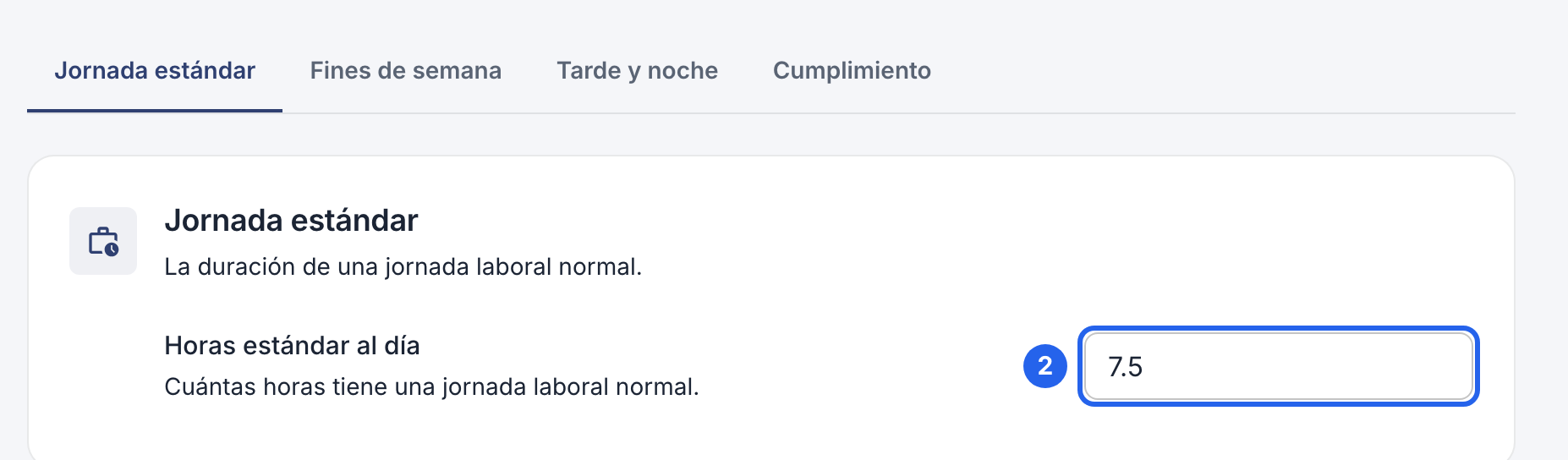
2 La duración de una jornada normal. Al crear la empresa se configura por defecto la jornada habitual de tu país.
En la pestaña Fines de semana eliges qué días son fin de semana.
Configurar las horas de una persona
- Abre Empleados, haz clic en la persona y abre la pestaña Perfil.
- En Condiciones laborales ves sus horas contratadas, sus días de vacaciones y si tiene derecho a horas extra.
- Haz clic en Modificar condiciones, haz los cambios y haz clic en Guardar condiciones.

3 Modificar condiciones.
Configurar los días que alguien suele trabajar
- En la misma pestaña Perfil, haz clic en Modificar semana laboral en Semana laboral habitual.
- Activa los días que trabaja e introduce la hora de inicio, la de fin y el descanso en minutos.
- Haz clic en Guardar semana laboral.
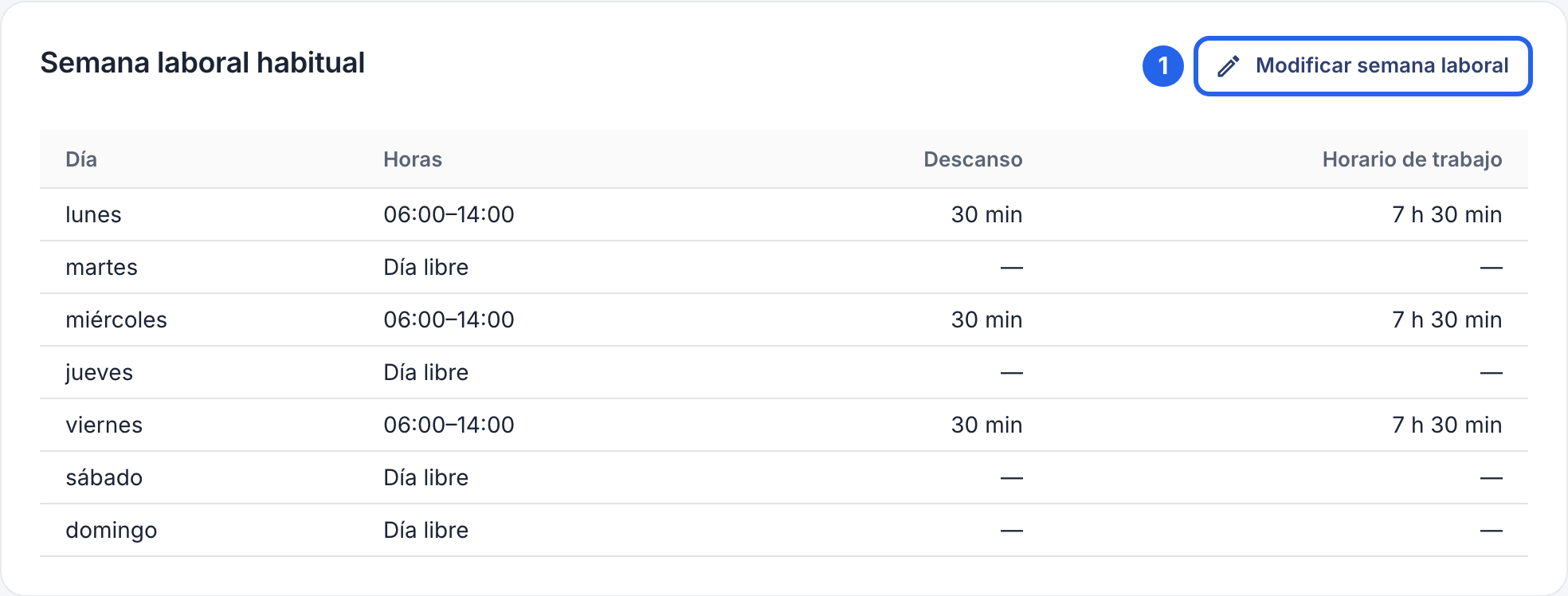
1 Modificar semana laboral. Tom trabaja tres días a la semana, así que su semana laboral tiene tres días. También sirve para rellenar los turnos nuevos al planificar.
Cuando cambia el horario
¿Alguien pasa de jornada completa a parcial a partir del mes que viene?
- Haz clic en Modificar condiciones y después en Añadir un cambio.
- Elige la fecha en la que empieza e introduce el nuevo valor en el campo Horas / semana.
- Haz clic en Guardar condiciones.
Las horas anteriores siguen aplicándose antes de esa fecha, así que los cálculos de las semanas pasadas siguen siendo correctos. Si la persona tiene una semana laboral habitual, actualízala también, porque tiene prioridad.