

































Ustawianie godzin pracy
Określ w EasyHours, ile godzin ma zwykły dzień pracy i ile pracuje każda osoba, aby nadgodziny i brakujące godziny liczyły się prawidłowo.
EasyHours porównuje przepracowane godziny z wymiarem czasu pracy, na przykład po to, aby pokazać dni, w których brakuje godzin. Właściciel konta i administratorzy ustawiają to w wersji przeglądarkowej. Nadgodziny zależą też od zasad obowiązujących w Twojej firmie: zobacz Nadgodziny i czas do odbioru.
Skąd EasyHours zna zwykłe godziny pracy danej osoby
Aby ustalić, ile godzin ktoś powinien przepracować danego dnia, EasyHours bierze pod uwagę pierwszą z tych informacji, która jest ustawiona:
- Stały tydzień pracy tej osoby: dni i godziny, w których zwykle pracuje, na przykład poniedziałek, środa i piątek od 6:00 do 14:00.
- Tygodniowy wymiar czasu pracy z umowy, na przykład 20 godzin, rozłożony na dni robocze firmy.
- Standardowy dzień pracy firmy, pięć dni w tygodniu.
W większości firm wystarczy więc raz ustawić standardowy dzień pracy, a potem dodać wymiar godzin lub stały tydzień pracy dla osób zatrudnionych w niepełnym wymiarze albo pracujących w nietypowe dni.
Ustaw standardowy dzień pracy firmy
- Przejdź do Ustawienia → Czas pracy.
- Wypełnij pole Standardowe godziny dziennie, na przykład 8.
- Kliknij Zapisz zmiany.
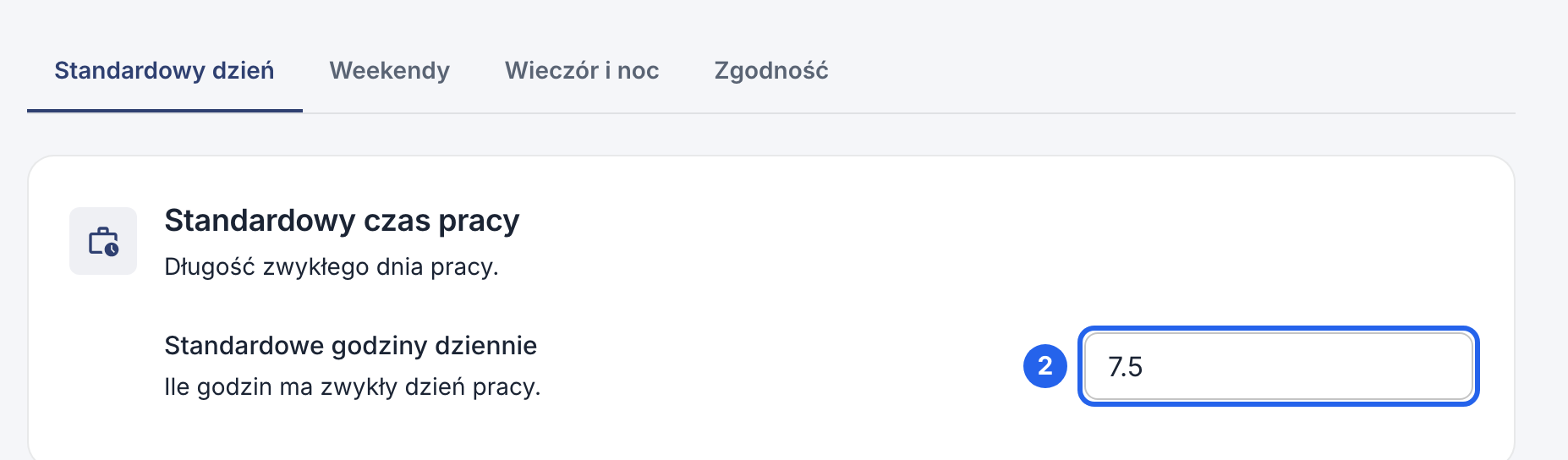
2 Długość zwykłego dnia pracy. Podczas tworzenia firmy domyślnie ustawiany jest tydzień pracy typowy dla Twojego kraju.
Na karcie Weekendy wybierasz, które dni są weekendem.
Ustaw godziny jednej osoby
- Otwórz Pracownicy, kliknij daną osobę i otwórz kartę Profil.
- W sekcji Warunki zatrudnienia widzisz wymiar godzin z umowy, liczbę dni urlopu i informację, czy są jej naliczane nadgodziny.
- Kliknij Edytuj warunki, wprowadź zmiany i kliknij Zapisz warunki.

3 Edytuj warunki.
Ustaw dni, w które ktoś zwykle pracuje
- Na tej samej karcie Profil kliknij Edytuj tydzień pracy w sekcji Stały tydzień pracy.
- Włącz dni pracy i wpisz godzinę rozpoczęcia, zakończenia oraz przerwę w minutach.
- Kliknij Zapisz tydzień pracy.
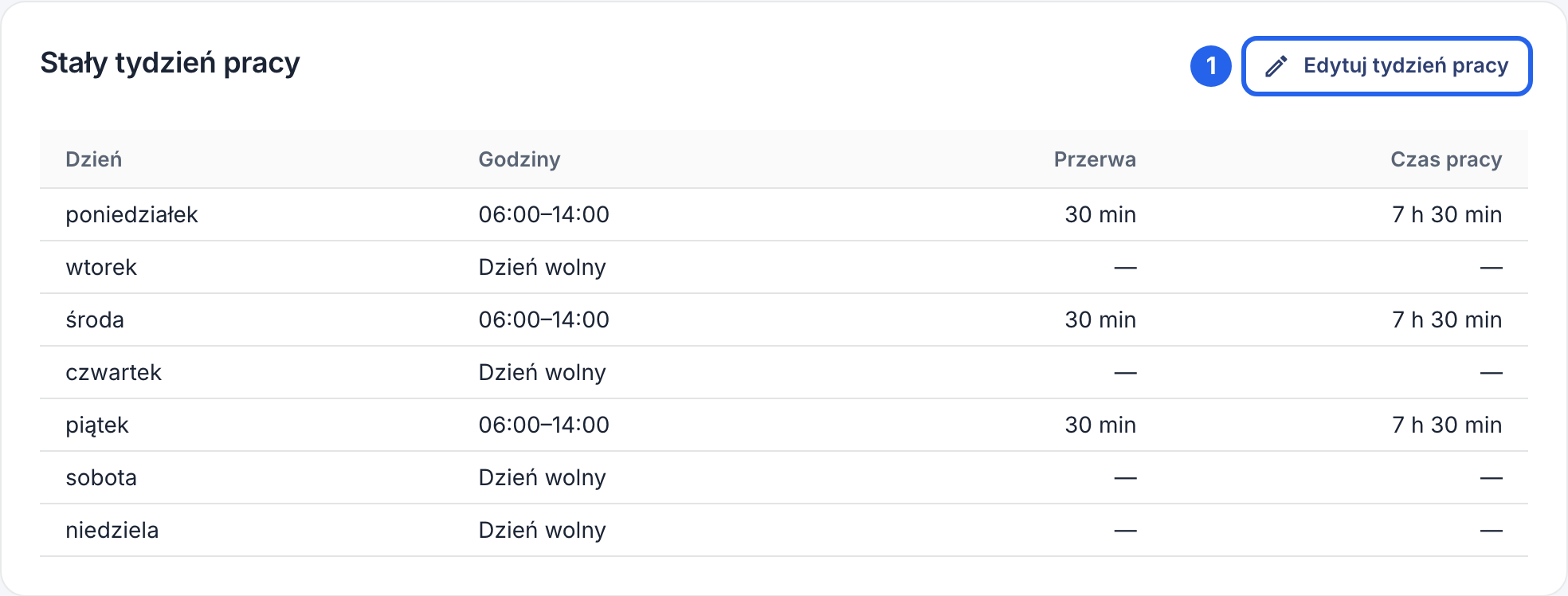
1 Edytuj tydzień pracy. Tom pracuje trzy dni w tygodniu, więc jego tydzień pracy ma trzy dni. Na jego podstawie uzupełniane są też godziny nowych zmian podczas planowania grafiku.
Gdy godziny pracy się zmieniają
Ktoś od przyszłego miesiąca przechodzi z pełnego etatu na niepełny?
- Kliknij Edytuj warunki, a potem Dodaj zmianę.
- Wybierz datę, od której obowiązuje zmiana, i wpisz nową wartość w polu Godziny / tydzień.
- Kliknij Zapisz warunki.
Dotychczasowe godziny nadal obowiązują przed tą datą, więc wyliczenia za wcześniejsze tygodnie pozostają poprawne. Jeśli osoba ma stały tydzień pracy, zaktualizuj go także, bo ma on pierwszeństwo.