

































Pridaj zamestnancov
Pozvi tím pomocou firemného kódu alebo pridaj ľudí, ktorí používajú len kiosk.
Väčšina zamestnancov sa pridá sama pomocou firemného kódu. Vlastník a správcovia ho môžu zdieľať a pridávať aj ľudí, ktorí používajú len zdieľaný kiosk.
Zdieľaj firemný kód
Na webe
- V ponuke otvor položku Zamestnanci a klikni na Pridať zamestnanca.
- Klikni na Kopírovať kód alebo skopíruj pripravenú pozvánku pod ním.
- Pošli kód alebo pozvánku zamestnancom e-mailom alebo v chate.
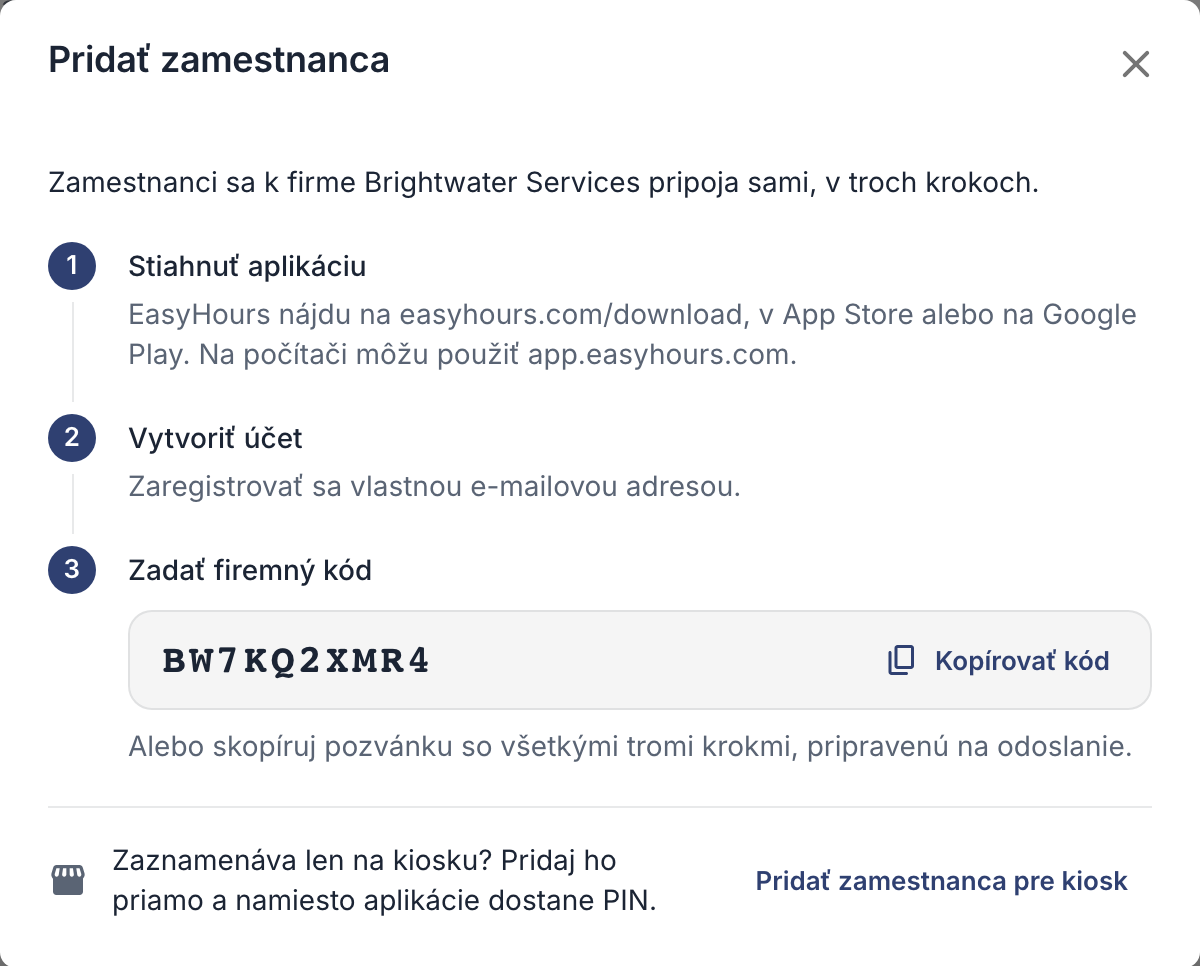
V okne uvidíš svoj kód a tri kroky, ktorými zamestnanci prejdú.
V aplikácii
- Ťukni na Viac a potom na Zamestnanci.
- Ťukni na Pozvať zamestnanca.
- Ťukni na Zdieľať pozvánku a pošli kód správou alebo e-mailom, prípadne kód skopíruj.
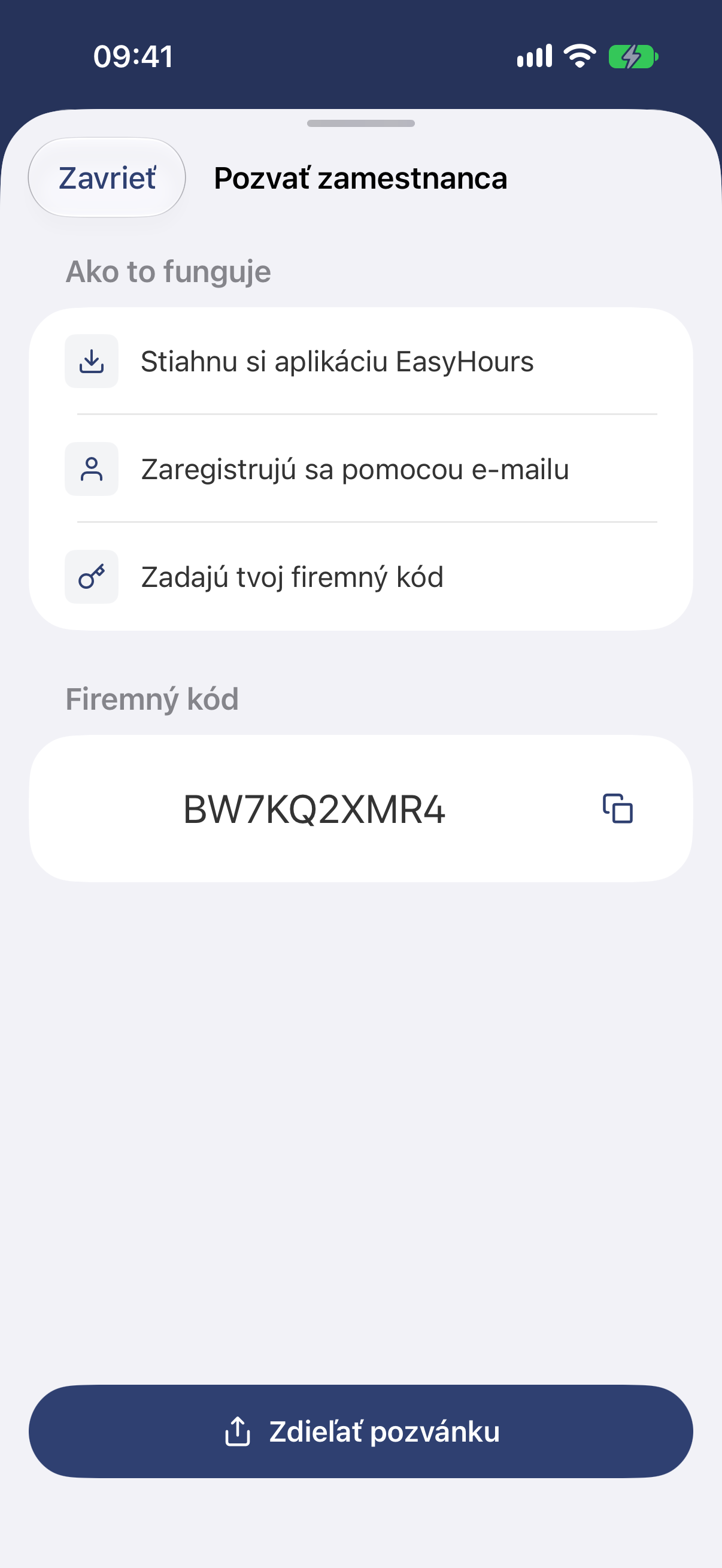
V aplikácii sa firemnému kódu hovorí kód na pridanie.
Zamestnanci potom otvoria aplikáciu alebo app.easyhours.com, prihlásia sa vlastným e-mailom a zadajú kód. Hneď sa zobrazia v sekcii Zamestnanci. Ak potrebujú pomoc, pošli im návod Začíname ako zamestnanec.
Pridaj niekoho, kto používa len kiosk
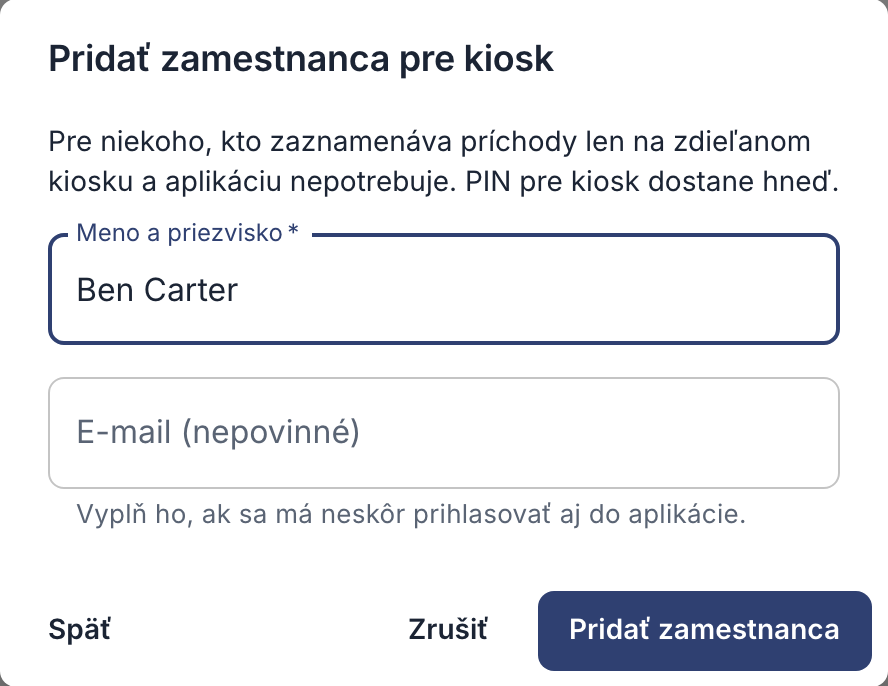
Pre ľudí, ktorí zaznamenávajú dochádzku na zdieľanom tablete a aplikáciu nepotrebujú. Urobíš to na webe:
- V sekcii Zamestnanci klikni na Pridať zamestnanca a potom na Pridať zamestnanca pre kiosk.
- Vyplň pole Meno a priezvisko. Ak má daný človek neskôr používať aj aplikáciu, pridaj aj jeho e-mail.
- Klikni na Pridať zamestnanca.
- Poznač si štvormiestny PIN pre kiosk, ktorý sa zobrazí, a odovzdaj ho dotyčnému. Znova sa už nezobrazí, ale nový môžeš nastaviť kedykoľvek.
Dobré vedieť
- Každý aktívny človek zaberá v programe jedno používateľské miesto, vrátane vlastníka, správcov a zamestnancov, ktorí používajú len kiosk. Deaktivovaní ľudia sa nepočítajú. Keď už v programe nie je miesto pre ďalšieho človeka, vlastník navýši počet používateľov v sekcii Nastavenia → Fakturácia. Pri bezplatnom programe si najprv vyber program.
- Noví ľudia začínajú ako zamestnanci. Ak chceš z niekoho urobiť správcu alebo vedúceho tímu, pozri Roly, tímy a vedúci.
- Niekto odišiel? Jeho záznamy odpracovaného času nemaž: pozri Odstráň alebo deaktivuj zamestnanca.
Keď to nefunguje
- „Tento človek už má účet EasyHours.“: pošli mu namiesto toho firemný kód.
- Zamestnanec sa pridal do novej, prázdnej firmy: namiesto pridania do firmy zvolil založenie novej. Pošli mu návod Začíname ako zamestnanec.