

































勤務時間の設定
通常の1日の勤務時間と各人の所定勤務時間をEasyHoursに設定し、残業や不足時間を正しく計算します。
EasyHoursは、実際に働いた時間と働くべき時間を比較し、たとえば勤務時間が不足している日を表示します。この設定はオーナーと管理者がWeb版で行います。残業は会社の残業ルールにも左右されます。残業と代休をご覧ください。
EasyHoursが所定の勤務時間を判断する方法
ある日に何時間働くべきかを判断するために、EasyHoursは次の項目を上から順に確認し、設定されている最初の項目を使います。
- その人の通常の勤務週: 通常勤務する曜日と時間帯(例: 月・水・金の06:00〜14:00)。
- 契約上の週の勤務時間(例: 22.5時間)。会社の勤務日に割り振られます。
- 会社の標準の1日(週5日)。
多くの会社では、標準の1日を一度設定し、パートタイムの人や通常と異なる曜日に働く人には契約時間または勤務週を追加すれば十分です。
会社の標準の1日を設定する
- 設定 → 勤務時間を開きます。
- 1日の所定時間に時間数を入力します(例: 7.5、8)。
- 変更を保存をクリックします。
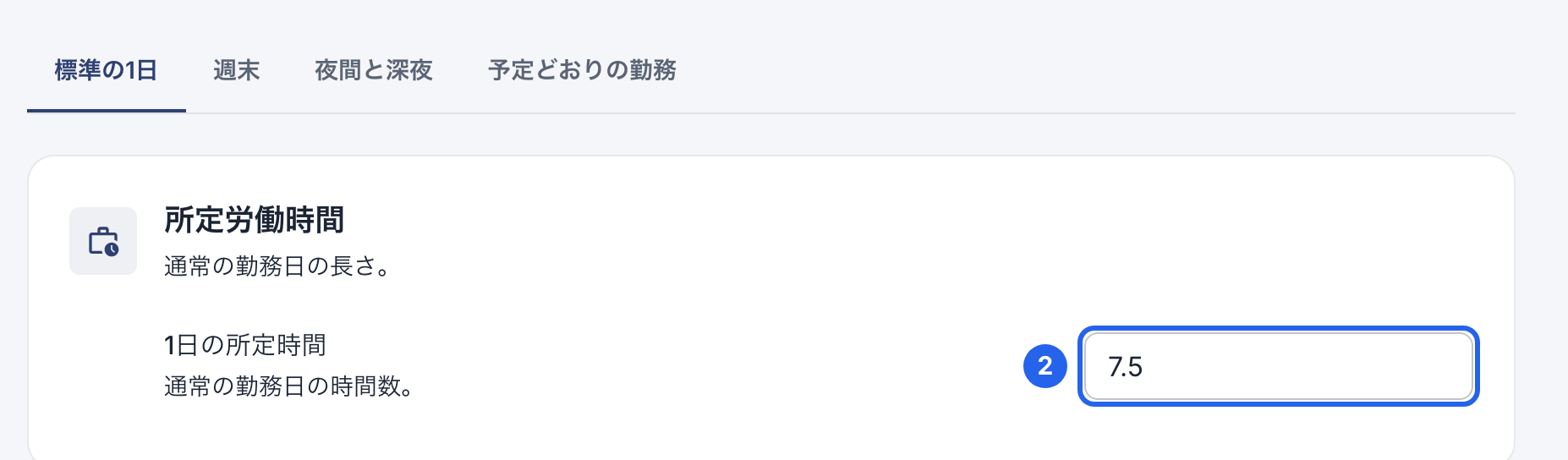
2 通常の1日あたりの勤務時間。会社を作成したときに、その国の一般的な勤務週が自動で設定されます。
週末タブでは、どの曜日を週末とするかを設定します。
1人の勤務時間を設定する
- 従業員を開いて対象の人の名前をクリックし、プロフィールタブを開きます。
- 雇用条件に、契約時間、年次休暇の日数、残業の対象かどうかが表示されます。
- 条件を編集をクリックして変更し、条件を保存をクリックします。

3 条件を編集。
通常勤務する曜日を設定する
- 同じプロフィールタブの通常の勤務週で、勤務週を編集をクリックします。
- 勤務する曜日をオンにし、開始・終了時刻と休憩時間(分)を入力します。
- 勤務週を保存をクリックします。
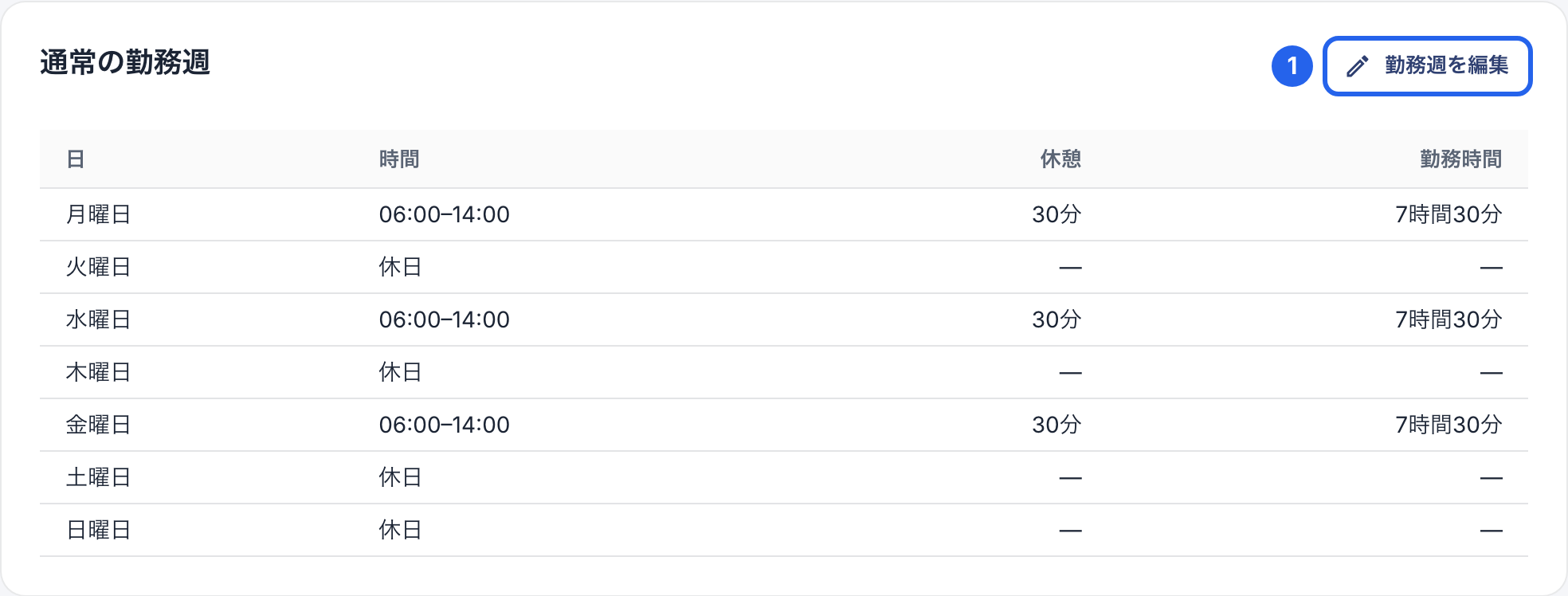
1 勤務週を編集。Tomは週3日勤務なので、勤務週には3日が設定されています。シフト表を作成するときにも、この内容が新しいシフトに反映されます。
勤務時間が変わるとき
来月、フルタイム勤務からパートタイム勤務に変わる人がいる場合は、次のように設定します。
- 条件を編集をクリックし、変更を追加をクリックします。
- 変更が始まる日付を選び、新しい週の時間を入力します。
- 条件を保存をクリックします。
その日付より前の期間には以前の時間が引き続き適用されるので、過去の週の計算は変わりません。通常の勤務週を設定している場合は、そちらが優先されるため、勤務週も更新してください。