

































Настройка рабочего времени
Укажите в EasyHours продолжительность обычного рабочего дня и норму часов каждого сотрудника, чтобы переработка и недоработка считались правильно.
EasyHours сравнивает отработанные часы с нормой, например чтобы показать дни с недоработкой. Это настраивают владелец и администраторы в веб-версии. Переработка также зависит от правил переработки в вашей компании: см. статью Переработка и отгулы.
Как EasyHours определяет норму сотрудника
Чтобы узнать, сколько часов сотрудник должен отработать в определённый день, EasyHours использует первую заданную настройку из этого списка:
- Обычная рабочая неделя сотрудника: дни и время, когда он обычно работает, например понедельник, среда и пятница с 06:00 до 14:00.
- Часы в неделю по договору, например 22,5 часа, распределённые по рабочим дням компании.
- Стандартный день компании, пять дней в неделю.
В большинстве компаний достаточно один раз задать стандартный день, а затем указать часы по договору или обычную рабочую неделю для сотрудников на неполной ставке и тех, кто работает в нестандартные дни.
Стандартный день компании
- Откройте Настройки → Рабочее время.
- В поле Стандартных часов в день введите число часов, например 7,5 или 8.
- Нажмите кнопку Сохранить изменения.
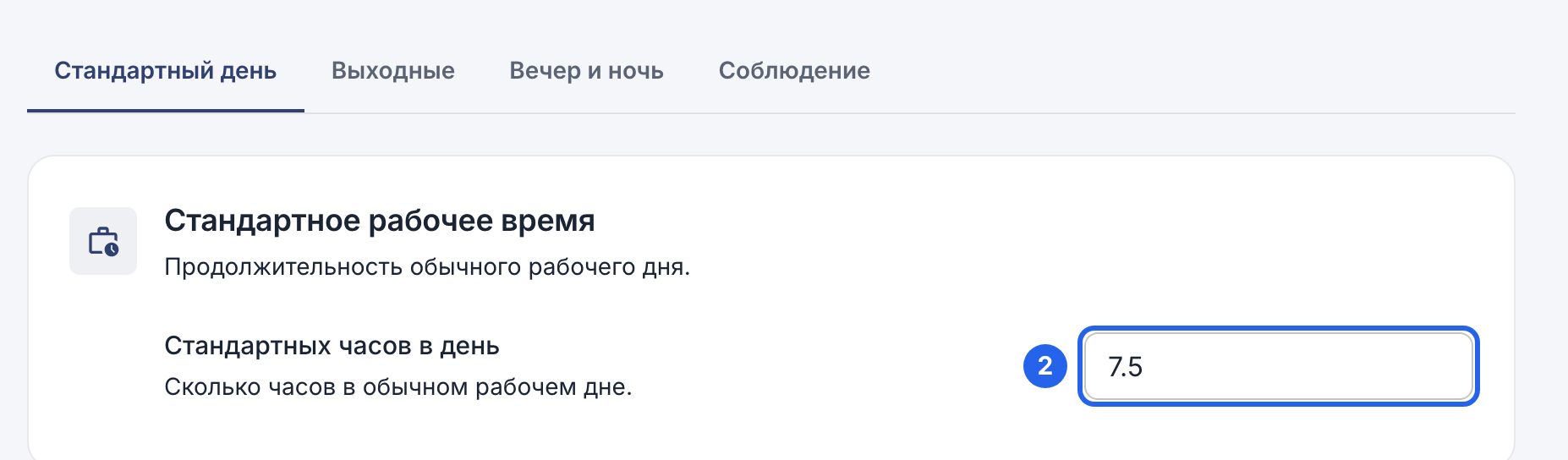
2 Продолжительность обычного дня. При создании компании автоматически подставляется рабочая неделя, принятая в вашей стране.
На вкладке Выходные задаётся, какие дни считаются выходными.
Часы отдельного сотрудника
- Откройте раздел Сотрудники, нажмите на имя сотрудника и откройте вкладку Профиль.
- В разделе Условия трудового договора показаны часы по договору, дни отпуска и то, учитывается ли переработка.
- Нажмите кнопку Изменить условия, внесите изменения и нажмите кнопку Сохранить условия.

3 Изменить условия.
Дни, в которые сотрудник обычно работает
- На той же вкладке Профиль в разделе Обычная рабочая неделя нажмите кнопку Изменить рабочую неделю.
- Включите дни, в которые сотрудник работает, и введите время начала и окончания, а также продолжительность перерыва в минутах.
- Нажмите кнопку Сохранить рабочую неделю.
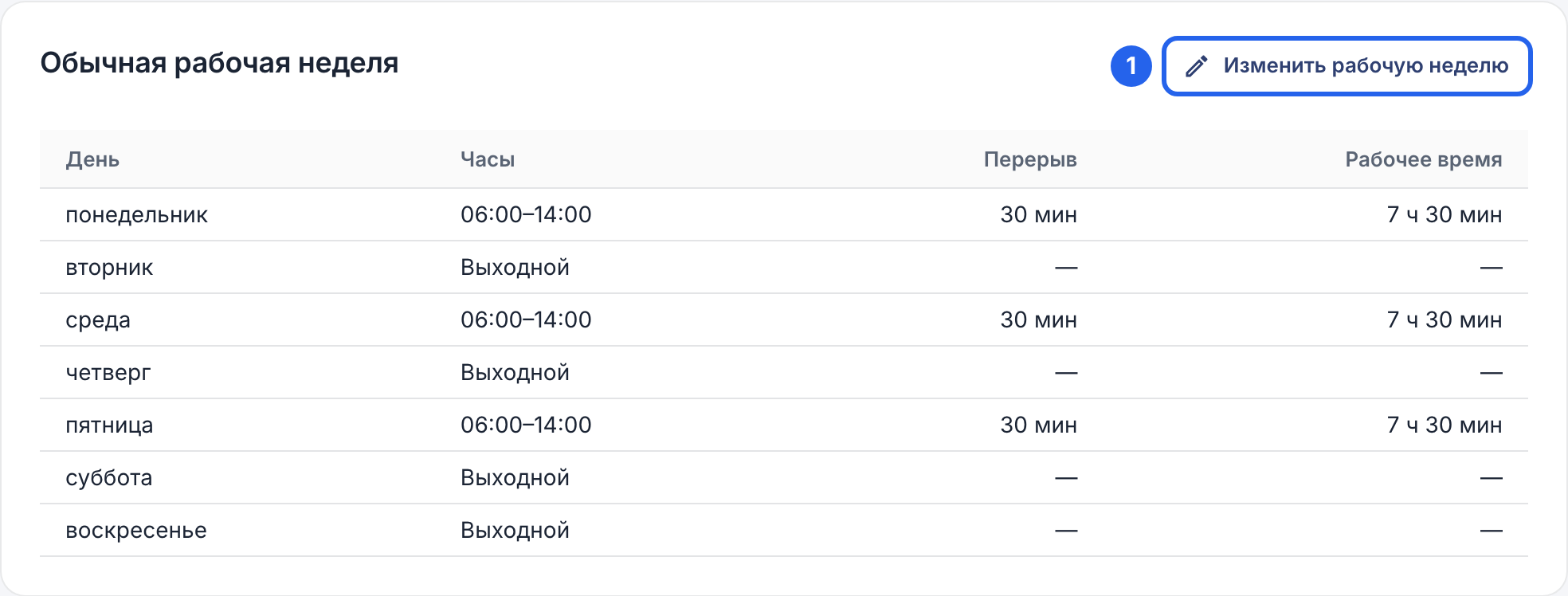
1 Изменить рабочую неделю. Том работает три дня в неделю, поэтому в рабочей неделе отмечены три дня. Она также используется для заполнения новых смен при планировании графиков.
Если часы меняются
Сотрудник со следующего месяца переходит с полной ставки на неполную?
- Нажмите кнопку Изменить условия, затем Добавить изменение.
- Выберите дату, с которой действует изменение, и в поле Часов в неделю введите новое число часов.
- Нажмите кнопку Сохранить условия.
К периоду до этой даты по-прежнему применяются прежние часы, поэтому расчёты за прошлые недели не меняются. Если у сотрудника задана обычная рабочая неделя, обновите и её, так как она имеет приоритет.