

































تحديد ساعات العمل
حدّد لـ EasyHours عدد ساعات اليوم المعتاد، وكم يعمل كل شخص، ليُحتسب العمل الإضافي والساعات الناقصة بدقة.
يقارن EasyHours الساعات التي يعملها الأشخاص بالساعات التي يُفترض أن يعملوها، مثلًا لإظهار الأيام التي تنقصها ساعات. يُعدّ المالكون والمسؤولون ذلك على الويب. يعتمد العمل الإضافي أيضًا على قواعد العمل الإضافي في شركتك: راجع العمل الإضافي وتحويله إلى إجازة.
كيف يعرف EasyHours الساعات المعتادة لشخص ما
لمعرفة عدد الساعات التي يُفترض أن يعملها شخص في يوم ما، يعتمد EasyHours على أول إعداد متاح وفق الترتيب التالي:
- أسبوع عمله المعتاد: الأيام والأوقات التي يعمل فيها عادةً، مثل الاثنين والأربعاء والجمعة من 06:00 إلى 14:00.
- ساعاته التعاقدية في الأسبوع، مثل 22.5 ساعة، موزعة على أيام عمل الشركة.
- عدد ساعات العمل اليومية المعتادة في الشركة، خمسة أيام في الأسبوع.
لذا في معظم الشركات: حدّد ساعات اليوم المعتاد مرة واحدة، ثم أضف الساعات التعاقدية أو أسبوع العمل للعاملين بدوام جزئي ولمن يعملون في أيام غير معتادة.
تحديد ساعات العمل اليومية المعتادة في الشركة
- انتقل إلى الإعدادات → ساعات العمل.
- أدخل الساعات المعتادة يوميًا، مثل 7.5 أو 8.
- انقر على حفظ التغييرات.
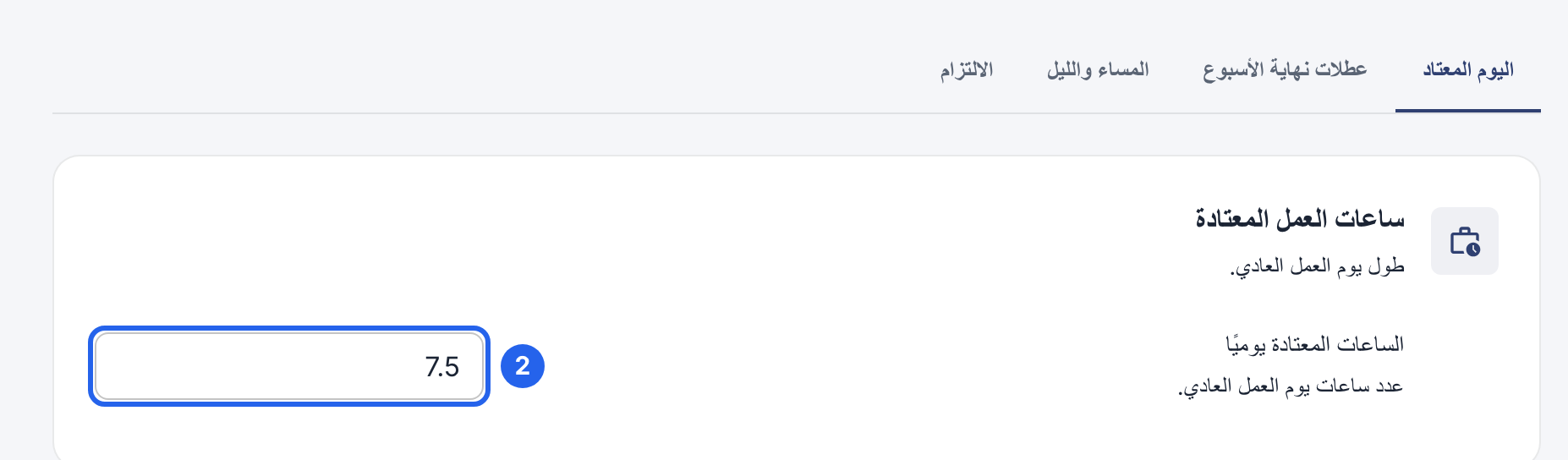
2 عدد ساعات يوم العمل المعتاد. يُملأ أسبوع العمل المعتاد في بلدك تلقائيًا عند إنشاء الشركة.
تحدد علامة التبويب عطلات نهاية الأسبوع أيام عطلة نهاية الأسبوع.
تحديد ساعات شخص واحد
- افتح الموظفون، وانقر على الشخص، وافتح علامة التبويب الملف الشخصي.
- تحت شروط التوظيف، ترى ساعاته التعاقدية وأيام إجازته السنوية وما إذا كان يستحق تعويضًا عن العمل الإضافي.
- انقر على تعديل الشروط، وغيّرها، ثم انقر على حفظ الشروط.

3 تعديل الشروط.
تحديد الأيام التي يعمل فيها شخص عادةً
- في علامة التبويب الملف الشخصي نفسها، انقر على تعديل أسبوع العمل تحت أسبوع العمل المعتاد.
- فعّل الأيام التي يعمل فيها، وأدخل وقتي البداية والنهاية ومدة الاستراحة بالدقائق.
- انقر على حفظ أسبوع العمل.
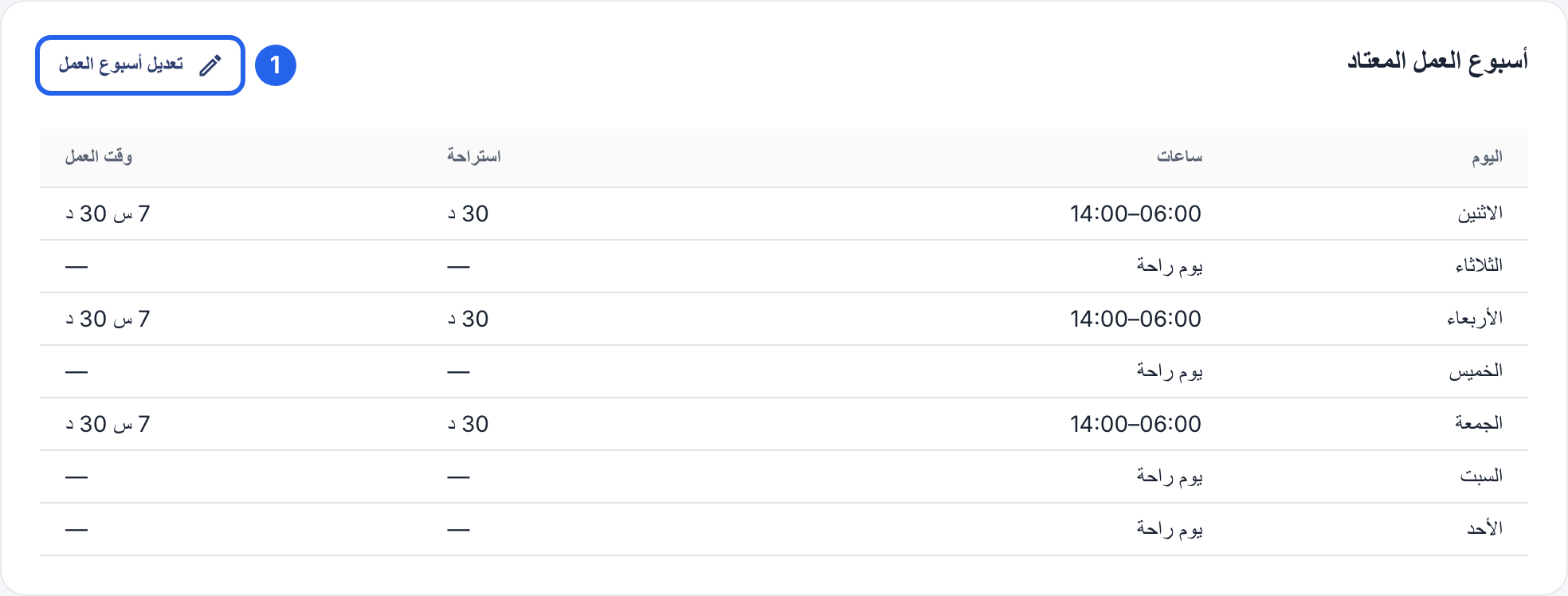
1 تعديل أسبوع العمل. يعمل Tom ثلاثة أيام في الأسبوع، لذا يتضمن أسبوع عمله ثلاثة أيام. ويُستخدم أسبوع العمل أيضًا لتعبئة بيانات الورديات الجديدة تلقائيًا عند إعداد الجداول.
عندما تتغير الساعات
هل سينتقل أحدهم من دوام كامل إلى دوام جزئي اعتبارًا من الشهر القادم؟
- انقر على تعديل الشروط، ثم على إضافة تغيير.
- اختر تاريخ البدء، وأدخل الساعات / أسبوع الجديدة.
- انقر على حفظ الشروط.
تبقى الساعات القديمة سارية على الفترة التي تسبق ذلك التاريخ، فتبقى حسابات الأسابيع السابقة صحيحة. إذا كان لديه أسبوع عمل معتاد، فحدّثه أيضًا، لأن له الأولوية.