

































Odstráň alebo deaktivuj zamestnanca
Keď niekto odíde alebo bude dlho preč, zachovaj jeho hodiny a uvoľni jeho používateľské miesto.
Keď pre teba niekto prestane pracovať, môžeš ho deaktivovať alebo odstrániť. V oboch prípadoch jeho zaznamenané hodiny, výkazy práce a neprítomnosti zostanú v reportoch. Môžu to urobiť vlastník a správcovia.
Ktorú možnosť zvoliť
| Deaktivovať | Odstrániť z firmy | |
|---|---|---|
| Kedy ju použiť | Keď sa môže vrátiť: sezónni pracovníci, dlhá neprítomnosť | Keď odišiel natrvalo |
| Môže sa prihlásiť? | Nie | Áno, ale bez prístupu k tvojej firme |
| Zaberá miesto v programe? | Nie | Nie |
| Jeho história | Zachová sa a zamestnanec zostane v zozname zamestnancov | Zostane v reportoch |
| Dá sa to vrátiť? | Áno, znova ho aktivuj, keď bude v programe miesto | Môže sa znova pridať pomocou firemného kódu, ale ako nový člen bez pôvodnej roly a PIN |
V oboch prípadoch sa ukončí prebiehajúci záznam dochádzky. Pri odstránení sa jeho nadchádzajúce zmeny zmenia na voľné zmeny a jeho žiadosti o neprítomnosť čakajúce na schválenie sa zrušia.
Deaktivuj alebo odstráň zamestnanca
Na webe
- V ponuke otvor položku Zamestnanci.
- Klikni na ⋯ na konci riadka daného človeka.
- Zvoľ Deaktivovať alebo Odstrániť z firmy.
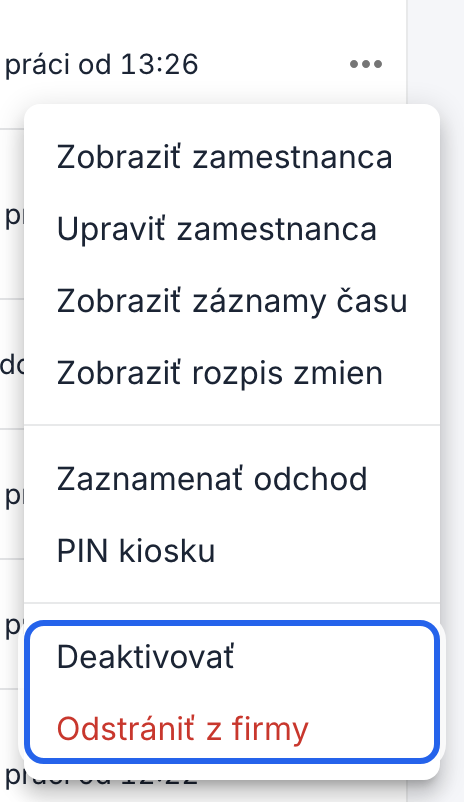
Obe možnosti nájdeš dole v ponuke.
- Prečítaj si, čo sa stane, a potvrď.
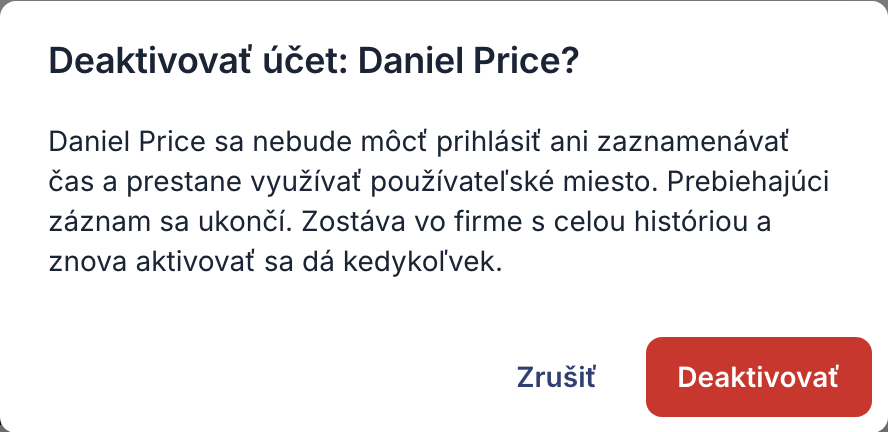
V aplikácii
- Ťukni na Viac a potom na Zamestnanci.
- Ťukni na daného človeka.
- Posuň sa nadol, ťukni na Deaktivovať zamestnanca alebo Odstrániť z firmy a potvrď.
Pri niekom, kto sa nikdy neprihlásil, sa namiesto toho zobrazí Vymazať zamestnanca. Ak už má zaznamenané hodiny, odstráň ho na webe, aby sa hodiny zachovali.
Znova aktivuj zamestnanca
Na webe
- V sekcii Zamestnanci nastav filter stavu na Deaktivované.
- V jeho riadku klikni na ⋯, zvoľ Znova aktivovať a potvrď.
V aplikácii
- Ťukni na Viac, potom na Zamestnanci a na daného človeka.
- Posuň sa nadol, ťukni na Znova aktivovať zamestnanca a potvrď.
Potom sa môže znova prihlásiť a zaznamenávať dochádzku a znova zaberá miesto v programe. Ak je program plný, najprv pridaj používateľa.
Dobré vedieť
- Tvoja platba sa sama nezmení. Deaktivácia alebo odstránenie uvoľní miesto, ale počet používateľov v programe zostane rovnaký. Ak chceš platiť za menej používateľov, pozri Zmeň program alebo počet používateľov.
- Hodiny môžeš exportovať aj po odchode zamestnanca: pozri Exportuj hodiny na spracovanie miezd.
- Vlastníka nemožno deaktivovať ani odstrániť. Iného správcu môže deaktivovať alebo odstrániť len vlastník.