

































Удаление или деактивация сотрудника
Когда сотрудник увольняется или надолго прекращает работу, сохраните данные о его рабочем времени и освободите место в тарифе.
Когда сотрудник больше у вас не работает, его можно деактивировать или удалить из компании. В обоих случаях его записанные часы, табели и отсутствия остаются в ваших отчётах. Это могут делать владелец и администраторы.
Что выбрать
| Деактивировать | Удалить из компании | |
|---|---|---|
| Когда использовать | Сотрудник может вернуться: сезонные работники, длительное отсутствие | Сотрудник ушёл насовсем |
| Может ли он входить? | Нет | Да, но без доступа к вашей компании |
| Занимает ли он место в тарифе? | Нет | Нет |
| История | Сохраняется, сотрудник остаётся в списке | Сохраняется в ваших отчётах |
| Можно ли отменить? | Да, активируйте сотрудника снова, когда в тарифе есть место | Он может снова присоединиться по коду компании как новый участник, без прежней роли и ПИН-кода |
В обоих случаях текущий учёт времени завершается. При удалении будущие смены сотрудника становятся открытыми сменами, а его заявки на отсутствие, ожидающие решения, отменяются.
Деактивация или удаление
В веб-версии
- Откройте в меню раздел Сотрудники.
- Нажмите ⋯ в конце строки сотрудника.
- Выберите Деактивировать или Удалить из компании.
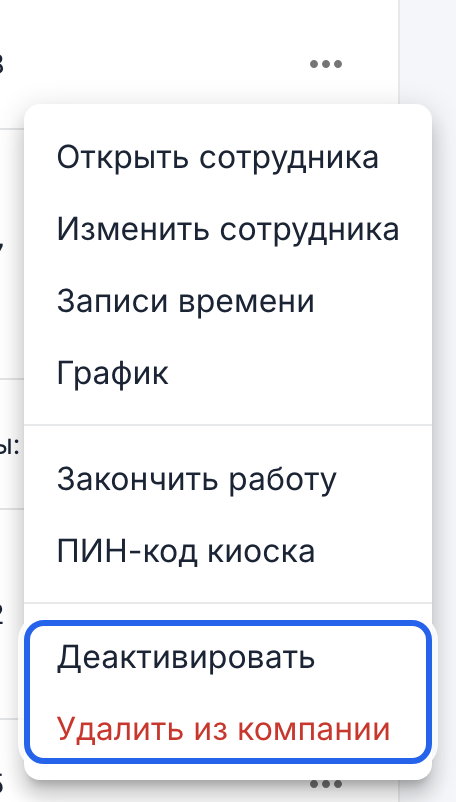
Оба пункта находятся внизу меню.
- Прочитайте, что произойдёт, и подтвердите.
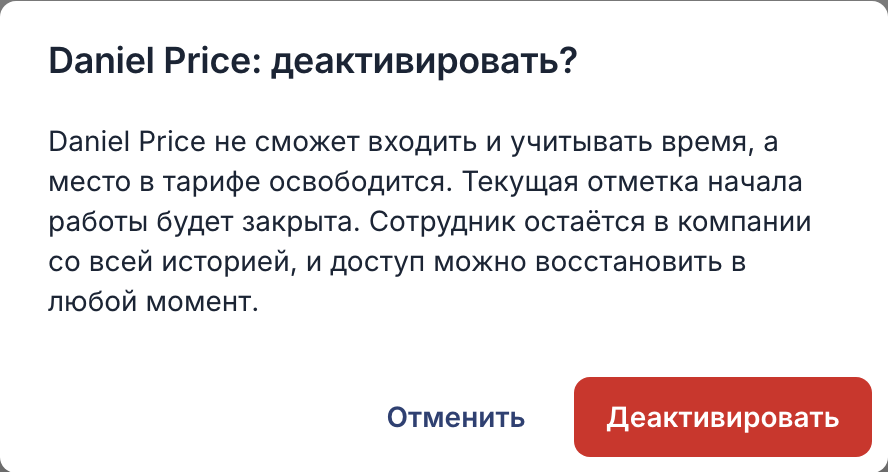
В приложении
- Коснитесь кнопки Ещё, затем Сотрудники.
- Коснитесь имени сотрудника.
- Прокрутите вниз, коснитесь кнопки Деактивировать сотрудника или Удалить из компании и подтвердите.
Если сотрудник ни разу не входил, вместо этого отображается кнопка Удалить сотрудника. Если у него есть записанные часы, удалите его в веб-версии, чтобы часы сохранились.
Повторная активация
В веб-версии
- В разделе Сотрудники выберите в фильтре по статусу значение Деактивирован.
- Нажмите ⋯ в строке сотрудника, выберите Активировать и подтвердите.
В приложении
- Коснитесь кнопки Ещё, затем Сотрудники и имени сотрудника.
- Прокрутите вниз, коснитесь кнопки Активировать сотрудника и подтвердите.
Сотрудник снова может входить и вести учёт времени и снова занимает место в тарифе. Если в тарифе нет свободных мест, сначала увеличьте число пользователей в тарифе.
Полезно знать
- Сумма к оплате сама не меняется. При деактивации или удалении освобождается место, но число пользователей в тарифе остаётся прежним. Чтобы платить за меньшее число пользователей, см. статью Смена тарифа или числа пользователей.
- Часы можно выгрузить и после ухода сотрудника: см. статью Выгрузка часов для расчёта зарплаты.
- Владельца нельзя деактивировать или удалить. Деактивировать или удалить другого администратора может только владелец.