

































Добавление сотрудников
Пусть команда присоединится по коду компании, или добавьте людей, которые пользуются только киоском.
Большинство сотрудников присоединяются сами по коду вашей компании. Владелец и администраторы могут отправить им этот код, а также добавить людей, которые пользуются только общим киоском.
Отправка кода компании
В веб-версии
- Откройте в меню раздел Сотрудники и нажмите кнопку Добавить сотрудника.
- Нажмите кнопку Копировать код или скопируйте готовый текст приглашения под ней.
- Отправьте его сотрудникам по эл. почте или в мессенджере.
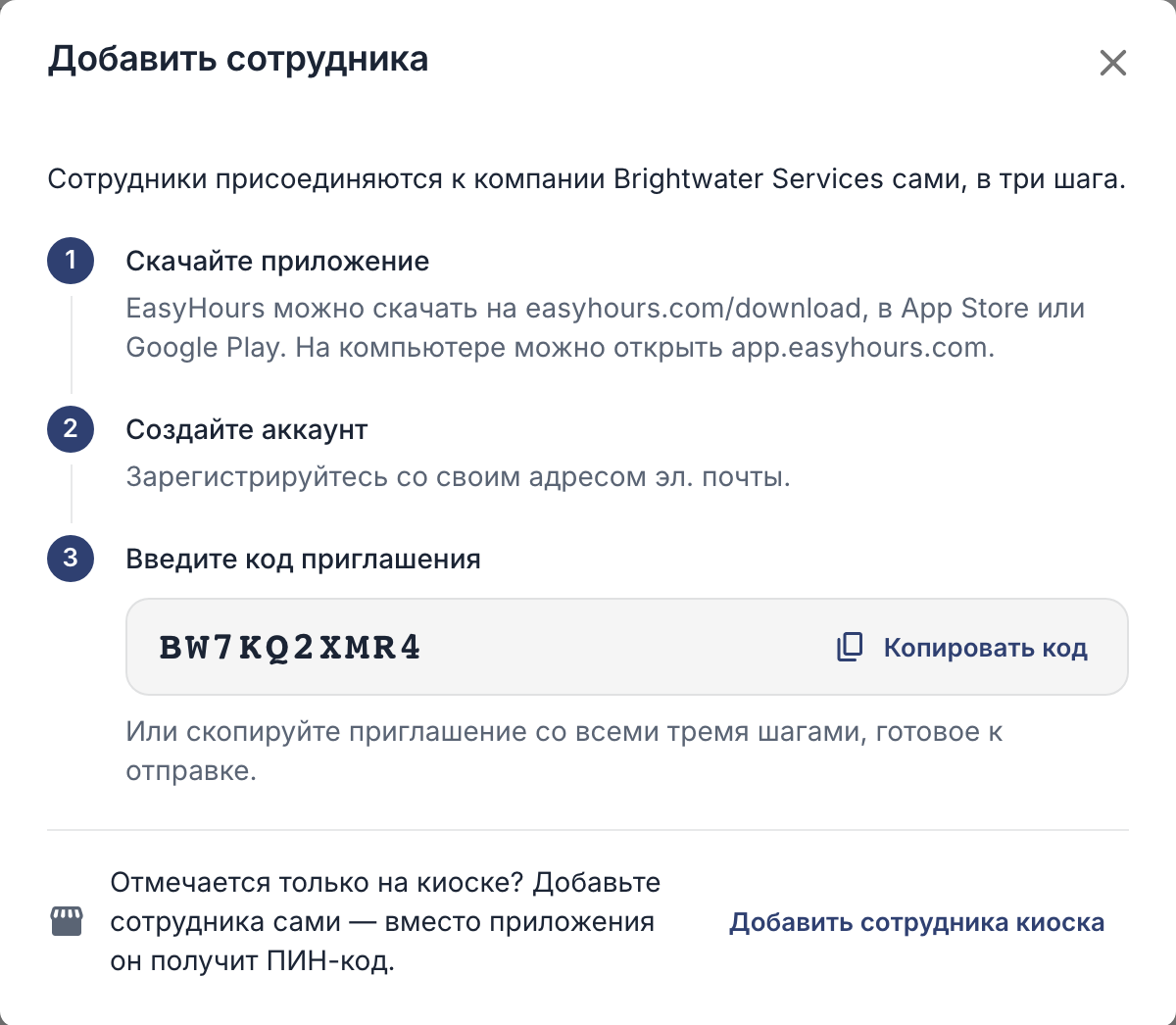
В окне показан ваш код и три шага, которые выполняют сотрудники.
В приложении
- Коснитесь кнопки Ещё, затем Сотрудники.
- Коснитесь кнопки Пригласить сотрудника.
- Коснитесь кнопки Поделиться приглашением, чтобы отправить код в сообщении или по эл. почте, или скопируйте код.
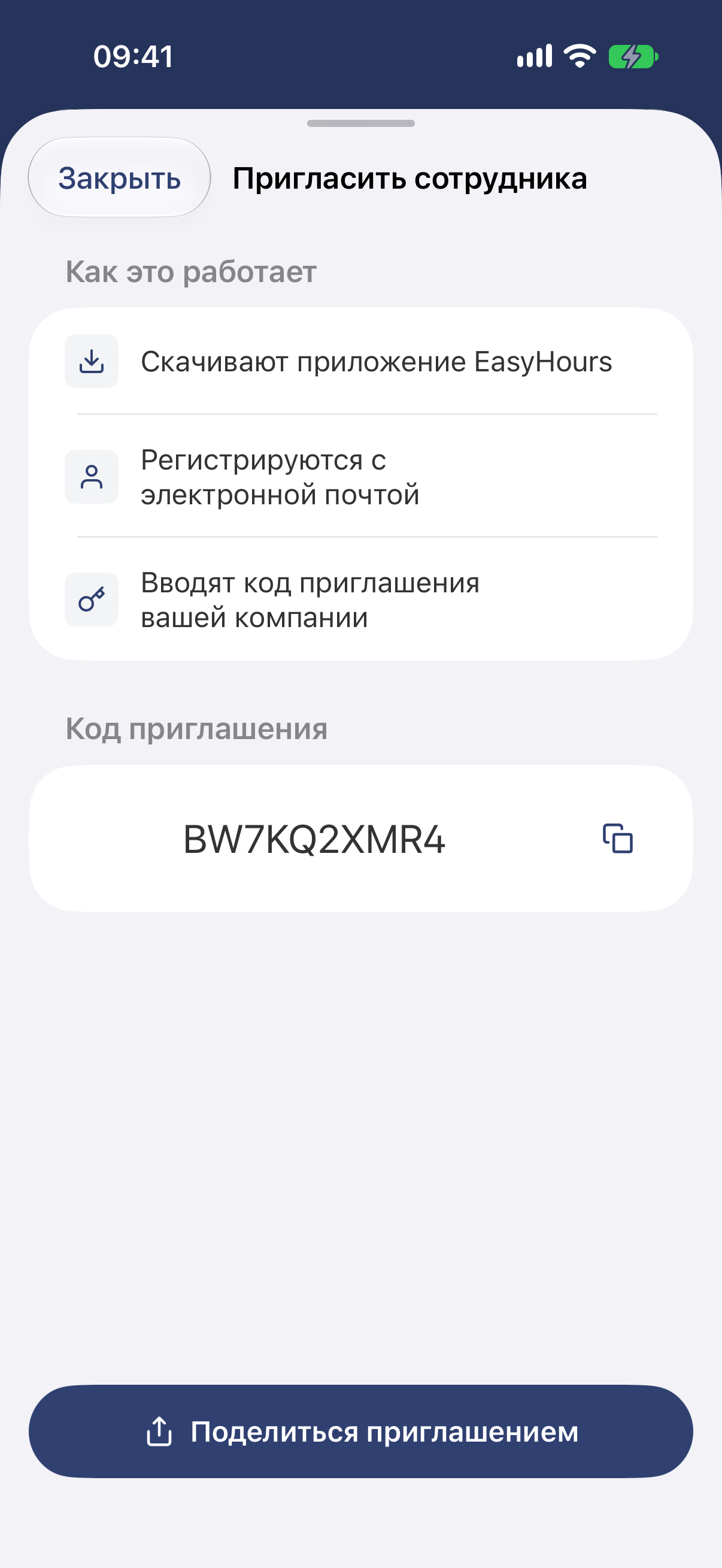
В приложении код компании называется ключом приглашения.
Затем сотрудники открывают приложение или app.easyhours.com, входят в аккаунт со своим адресом эл. почты и вводят код. В разделе Сотрудники они появляются сразу. Если им нужна помощь, отправьте им статью Первые шаги для сотрудника.
Добавление сотрудника, который пользуется только киоском
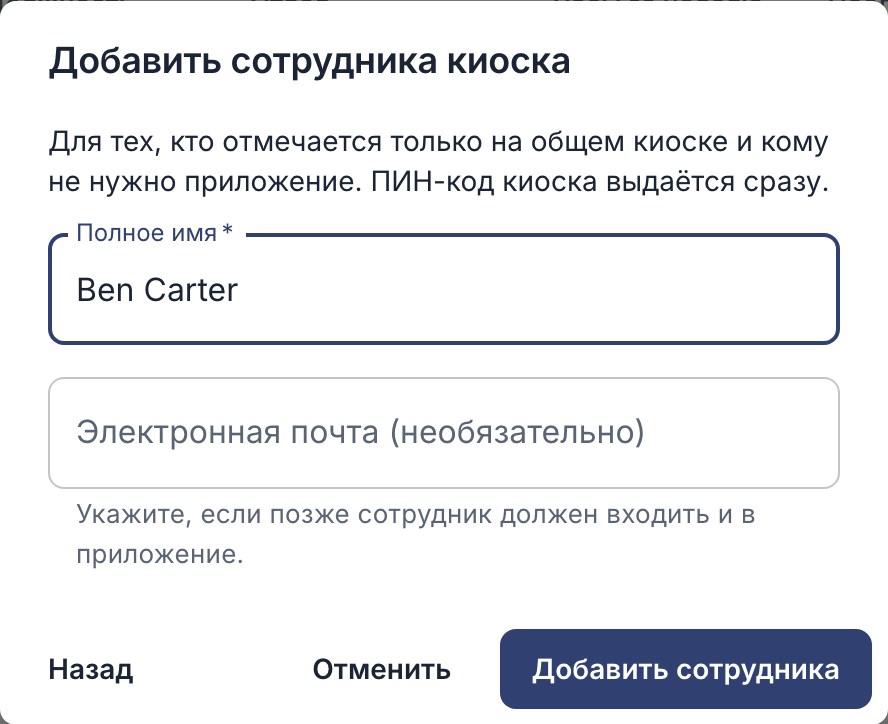
Для тех, кто отмечается на общем планшете и кому не нужно приложение. Это делается в веб-версии:
- В разделе Сотрудники нажмите кнопку Добавить сотрудника, затем Добавить сотрудника киоска.
- В поле Полное имя введите имя и фамилию. Если сотруднику позже понадобится приложение, укажите и адрес эл. почты.
- Нажмите кнопку Добавить сотрудника.
- Запишите появившийся четырёхзначный ПИН-код для киоска и передайте его сотруднику. Повторно он не показывается, но новый ПИН-код можно задать в любой момент.
Полезно знать
- Каждый активный пользователь занимает одно место в тарифе, включая владельца, администраторов и сотрудников, пользующихся только киоском. Деактивированные не учитываются. Если в тарифе нет свободного места, владелец добавляет пользователей в разделе Настройки → Оплата. На бесплатном тарифе сначала выберите платный тариф.
- Новые пользователи получают роль сотрудника. Как назначить кого-то администратором или руководителем команды, см. в статье Роли, команды и руководители.
- Кто-то уволился? Не удаляйте его записи времени: см. статью Удаление или деактивация сотрудника.
Если что-то не получается
- «У этого человека уже есть аккаунт EasyHours»: вместо этого отправьте ему код компании.
- Сотрудник оказался в новой пустой компании: вместо присоединения он выбрал создание компании. Отправьте ему статью Первые шаги для сотрудника.