

































Планирование и публикация смен
Планируйте смены команды на неделю, копируйте прошлую неделю и публикуйте график, чтобы его увидели все.
Владелец и администраторы планируют смены по неделям — удобнее всего в веб-версии, в разделе Графики смен. Неделя остаётся черновиком, пока вы её не опубликуете.
Первый раз
Смены входят в график для определённой группы сотрудников, например одной команды или одного объекта. Если вы видите Создайте первый график, нажмите кнопку Новый график, введите название, добавьте людей кнопкой Добавить сотрудников… и нажмите кнопку Создать график. Другие графики можно добавить позже в разделе Управление графиками.
Планирование недели
- Откройте раздел Графики смен и стрелками перейдите к нужной неделе.
- Добавьте смены одним из способов:
- Нажмите на ячейку Обычные часы с пунктирной рамкой, чтобы создать смену с обычным рабочим временем этого сотрудника.
- Нажмите + в ячейке, проверьте время, перерыв и проект и нажмите кнопку Добавить смену. Чтобы указать местоположение или заметку, выберите Другие параметры….
- Нажмите Заполнить неделю → Копировать прошлую неделю и подтвердите кнопкой Копировать смены, чтобы повторить смены прошлой недели.
- Нажмите на смену, чтобы изменить или удалить её. Смену также можно перетащить на другой день или другому человеку.
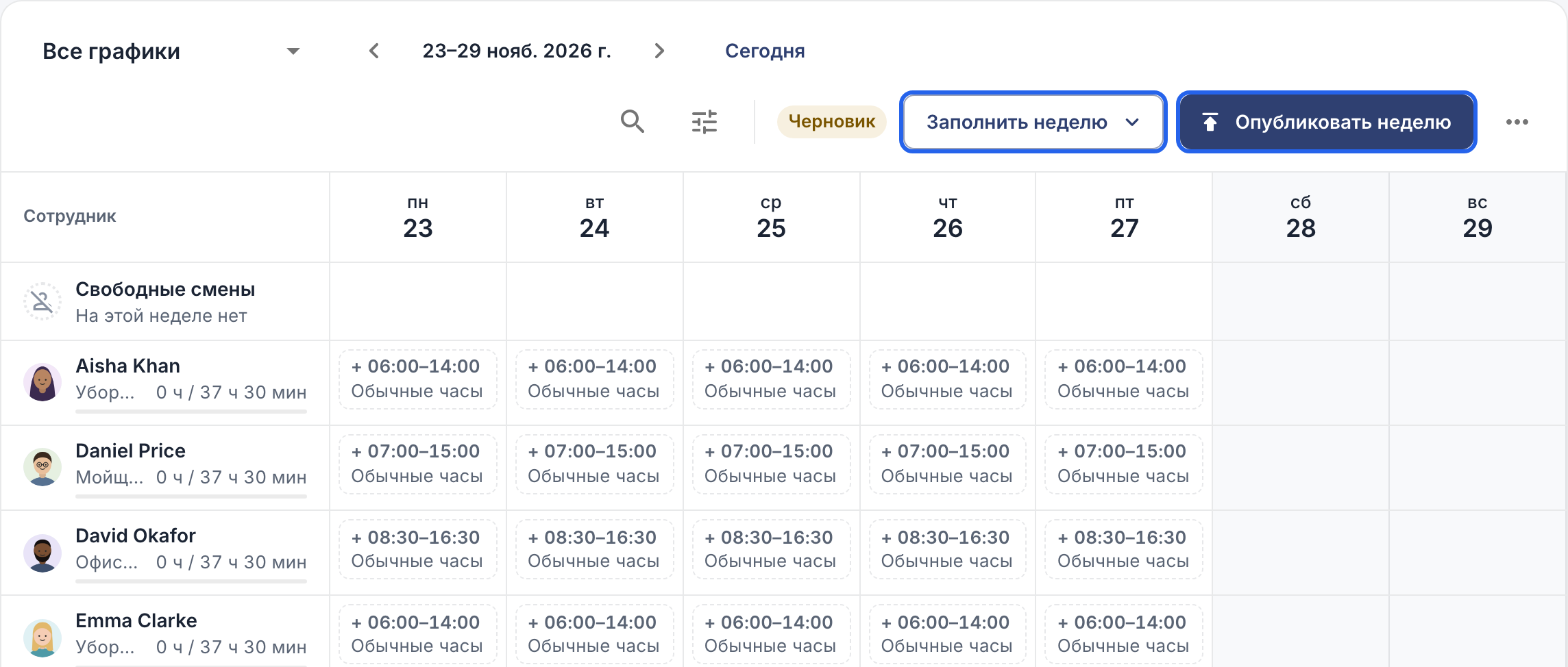
Черновик недели: ячейки с пунктирной рамкой — это обычные часы каждого сотрудника. Вверху Заполнить неделю и Опубликовать неделю.
Функция Копировать прошлую неделю пропускает смены, которые пересекались бы с существующей сменой, утверждённым отсутствием или праздничным днём, нерабочим на весь день.
Не знаете, кто выйдет на смену? В поле Назначить выберите Пока никто (свободная смена). Смена останется в строке Свободные смены, пока вы не перетащите её в строку сотрудника. Сотрудники не могут сами брать свободные смены.
Публикация недели
- Проверьте неделю и нажмите кнопку Опубликовать неделю.
- Подтвердите. График на неделю становится окончательным, и все, у кого в ней есть смены, получают уведомление.
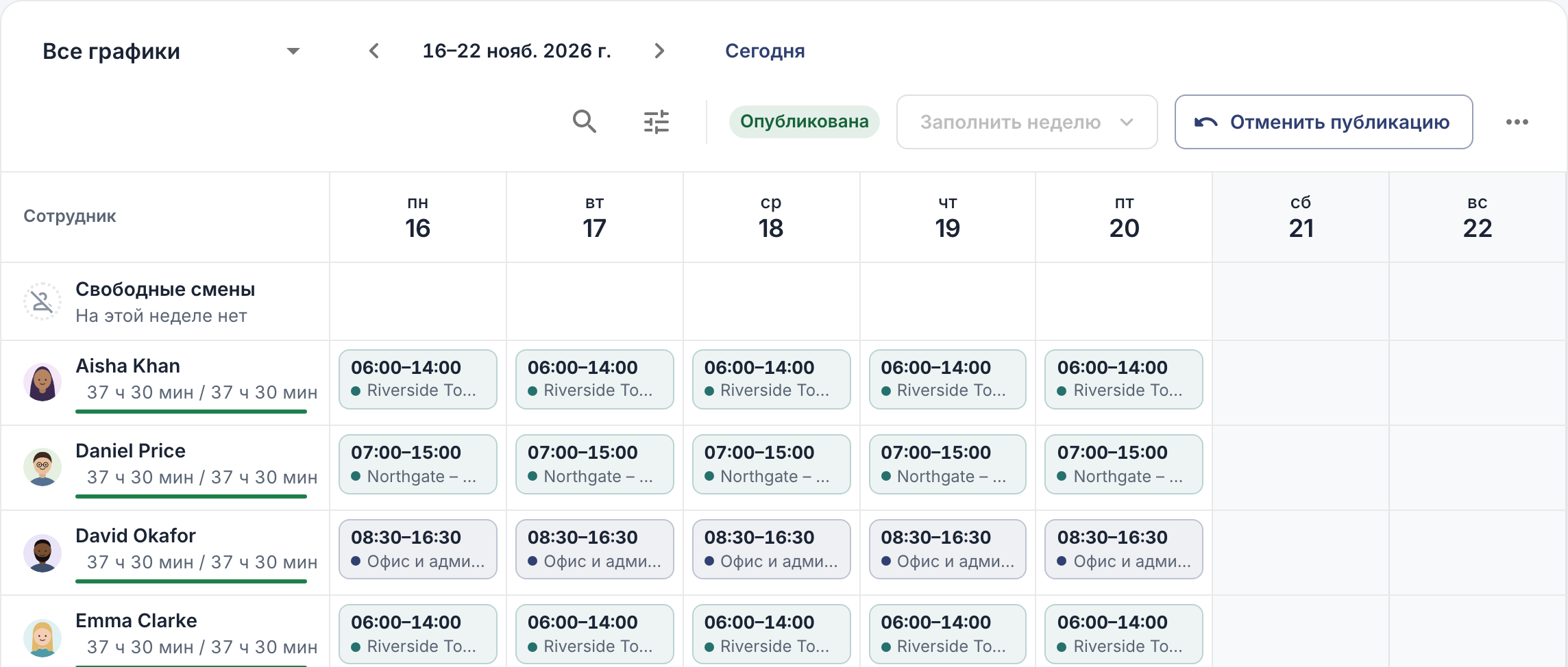
Опубликованная неделя.
Публикация охватывает всю неделю по всей компании, включая смены, скрытые поиском или фильтром.
Изменение опубликованной недели
Опубликованная неделя заблокирована. Нажмите кнопку Отменить публикацию, внесите изменения и опубликуйте неделю снова. Все, у кого на этой неделе есть смены, снова получат уведомление.
Полезно знать
- Сотрудники могут видеть черновики недель. По умолчанию сотрудники видят свои смены с пометкой «черновик» ещё до публикации. Чтобы показывать только опубликованные недели, откройте Настройки → Права и утверждение → Графики и в поле Сотрудники видят свой график выберите Только опубликованные недели.
- В приложении: коснитесь кнопки Ещё → Графики смен. Коснитесь + рядом с днём, чтобы открыть окно Новая смена, или коснитесь смены, чтобы изменить её. В меню Действия с неделей (⋯) есть Копировать прошлую неделю и Опубликовать неделю. Управление графиками и перетаскивание смен доступны только в веб-версии.