

































Aprobarea sau respingerea cererilor de absență
Decide asupra cererilor de absență din echipă, una câte una sau mai multe deodată.
Asupra cererilor de absență decid proprietarul contului și administratorii, precum și responsabilii de echipă care au permisiunea de a aproba absențele echipelor lor. Nimeni nu își poate aproba propria absență. Primești o notificare când sosește o cerere nouă.
Decide asupra unei cereri
Pe web
- Deschide Absențe. Numărul afișat alături arată câte cereri sunt în așteptare.
- Rămâi în fila Cereri și dă clic pe o cerere.
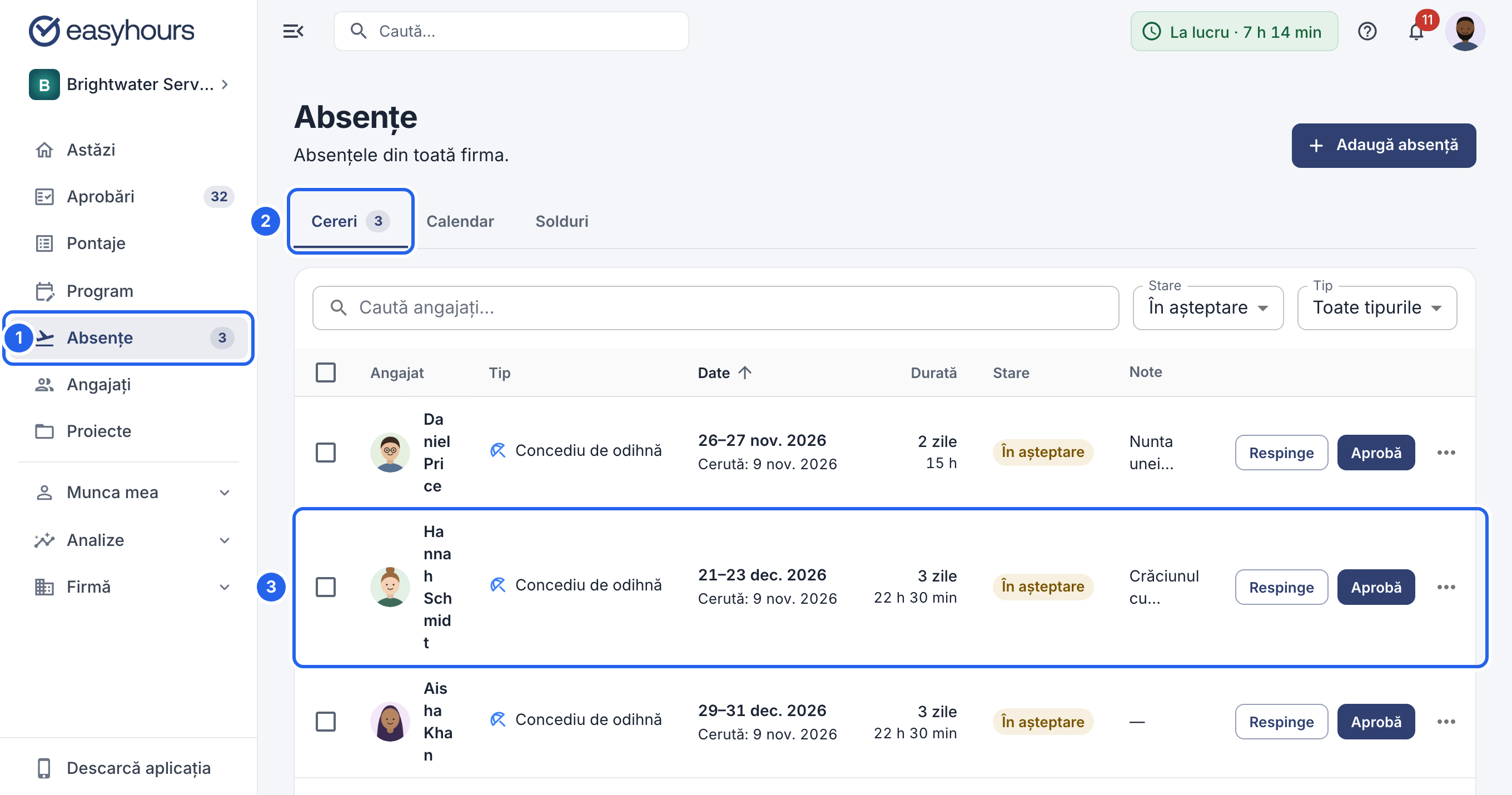
1 Absențe. 2 Fila Cereri. 3 O cerere.
- Verifică perioada și nota angajatului, apoi dă clic pe Aprobă sau Respinge. O cerere în așteptare are ambele butoane și pe rândul ei din listă, așa că poți decide fără s-o deschizi.
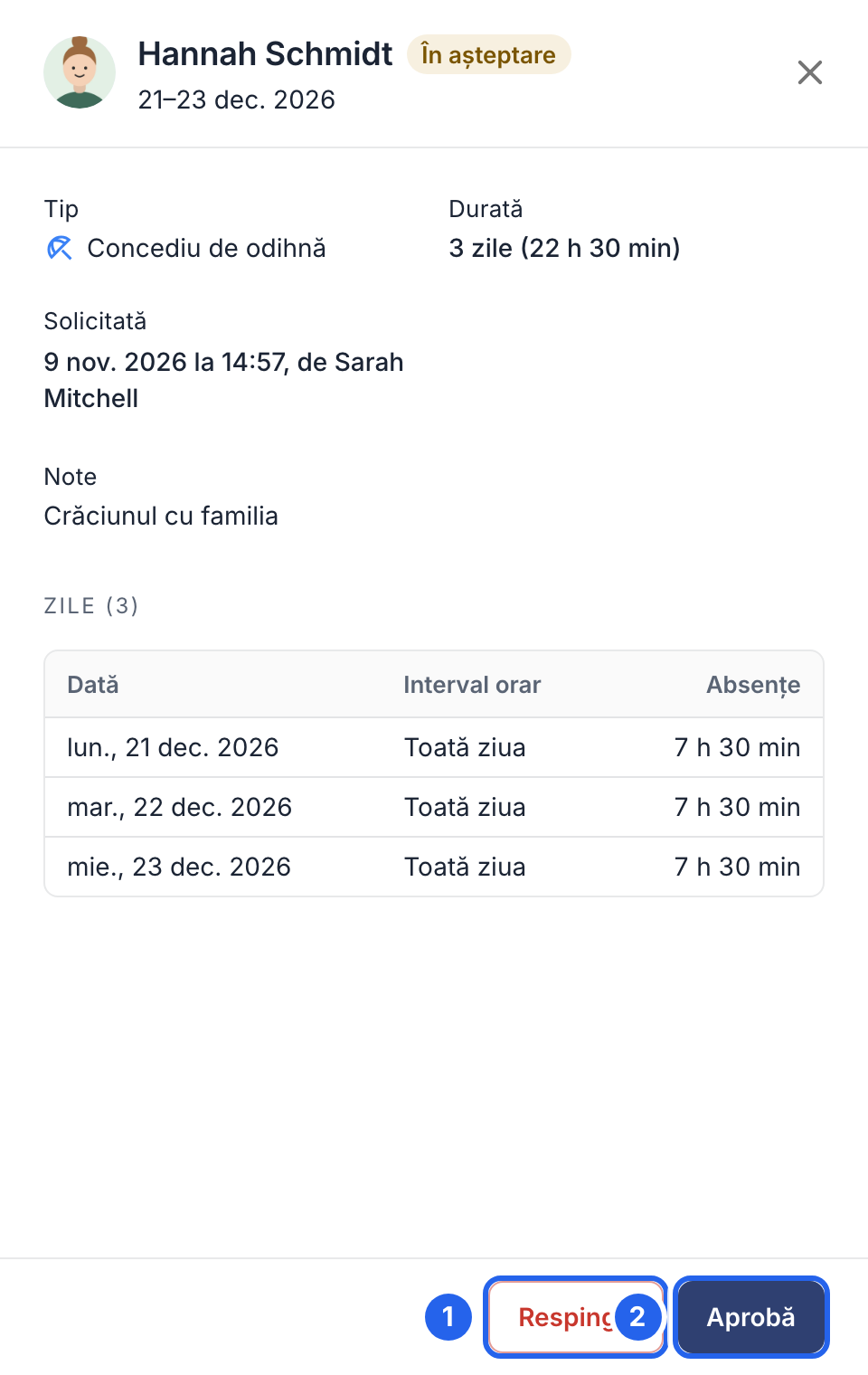
1 Respinge. 2 Aprobă.
- Dacă vrei, scrie o notă; angajatul o va vedea. Dacă respingi cererea, explicarea motivului îl ajută să-și refacă planurile.
- Confirmă cu Aprobă sau Respinge.
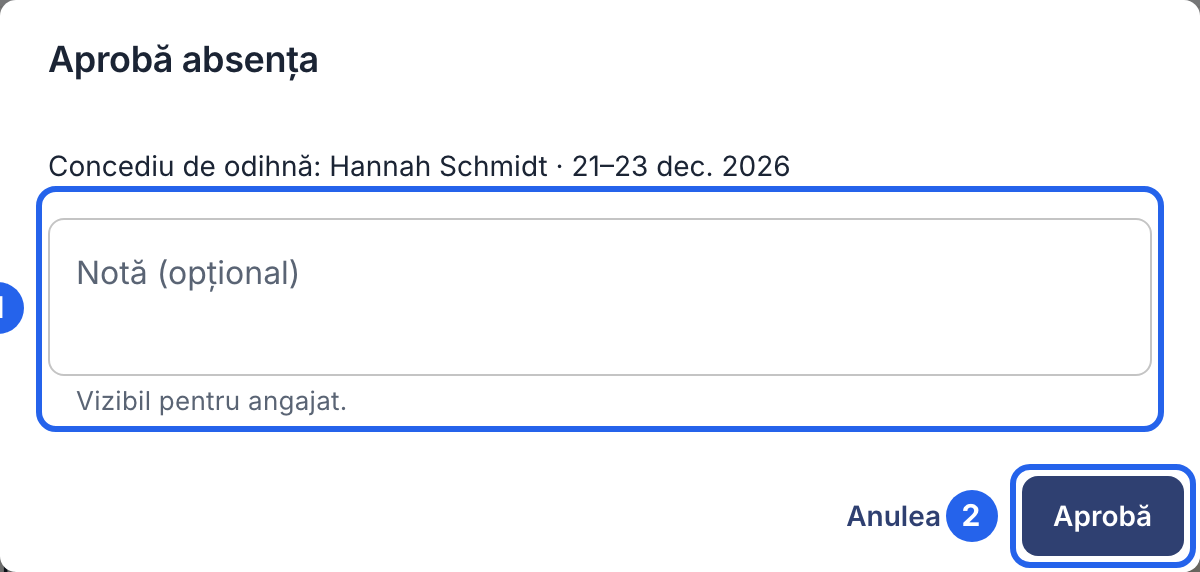
1 O notă opțională. 2 Confirmarea.
În aplicație
- Atinge Mai multe, apoi Cereri de absență.
- Atinge o cerere ca să vezi perioada și nota.
- Atinge Aprobă ca s-o aprobi imediat. Ca s-o respingi, atinge Respinge, adaugă un motiv dacă vrei și atinge din nou Respinge.
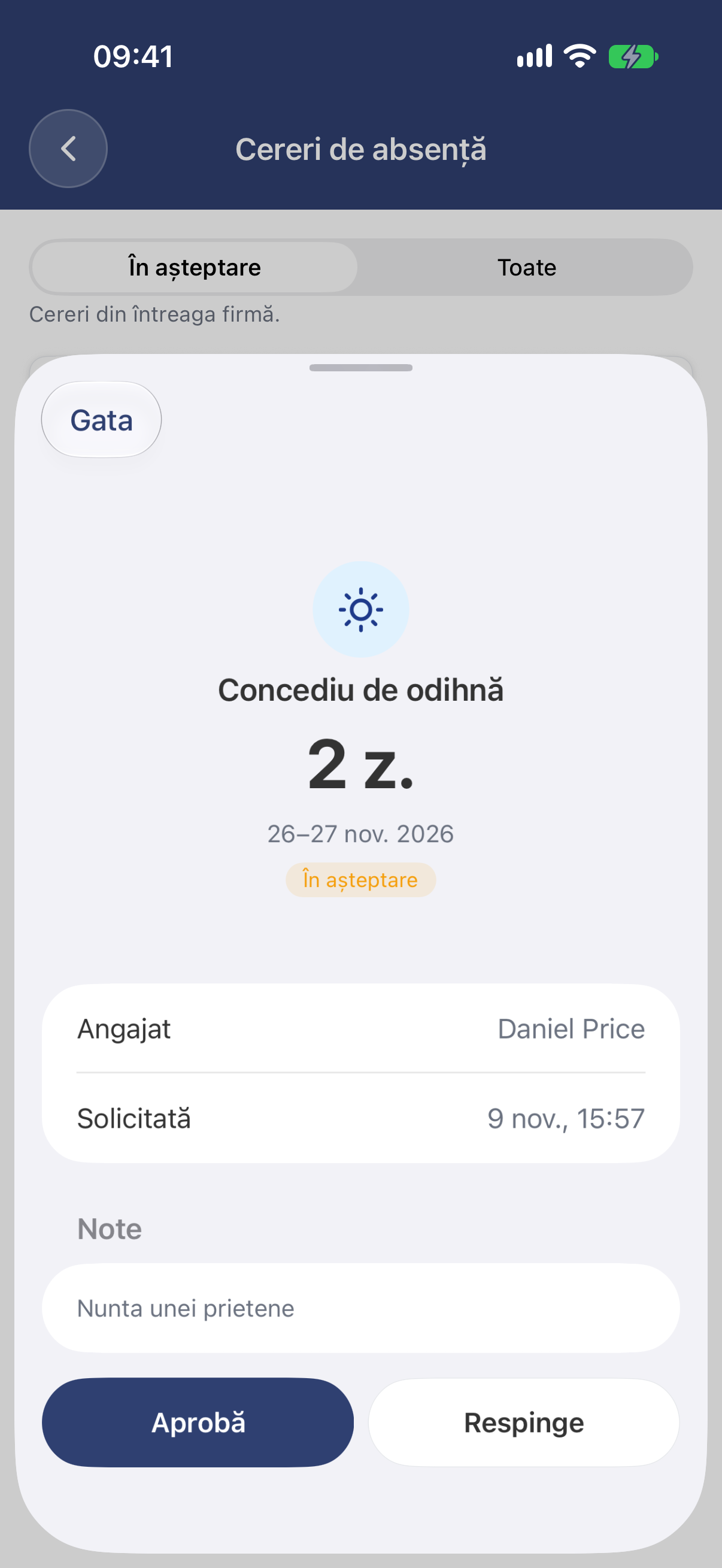
Cererea, cu Aprobă și Respinge jos.
Decide asupra mai multor cereri deodată (web)
Bifează cererile din listă. Deasupra apar butoane: dă clic pe Aprobă sau Respinge și confirmă. Nota pe care o scrii ajunge la toate persoanele selectate.
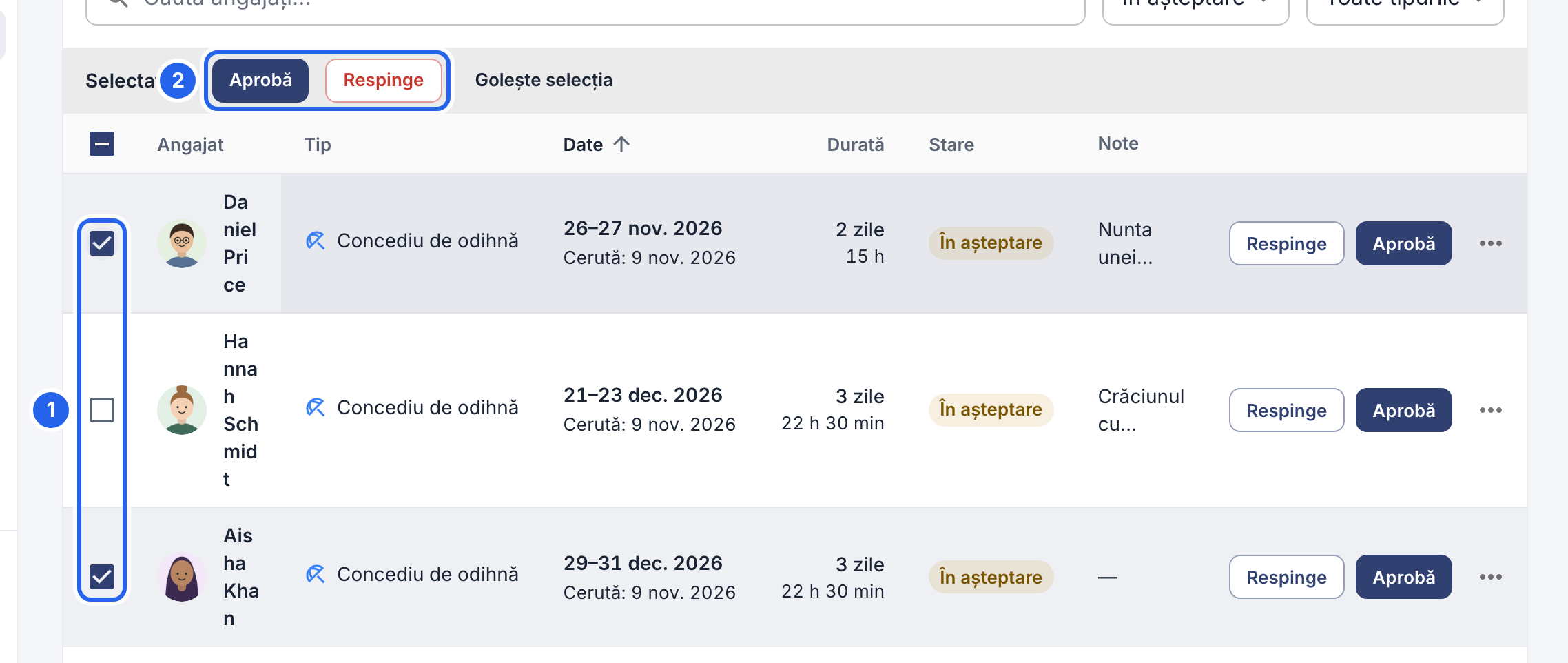
1 Bifează cererile. 2 Aprobă-le sau respinge-le împreună.
Pe web, fila Calendar arată una lângă alta absențele în așteptare și cele aprobate, ca să vezi cine mai lipsește înainte să decizi.